ESXi 7.0 ISO로 부팅해 설치 디스크와 root 암호를 지정하고 설치했습니다. 재부팅 후 DHCP로 받은 IP로 호스트 클라이언트에 접속해 라이선스를 할당했습니다. 테스트는 VMware Workstation 위에서 메모리 4GB로 진행했습니다.
1. 준비
VMware 홈페이지에 가입하면 ESXi ISO와 라이선스를 받을 수 있었습니다(작성 당시 기준). 라이선스 키는 따로 기록해 둡니다. ISO로 CD나 USB 부팅 디스크를 만들어 설치할 PC에 연결합니다.
2. 설치
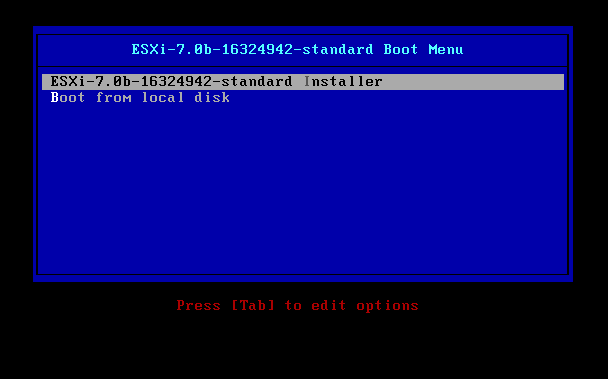
부팅 메뉴에서 ESXi 7.0을 선택합니다.
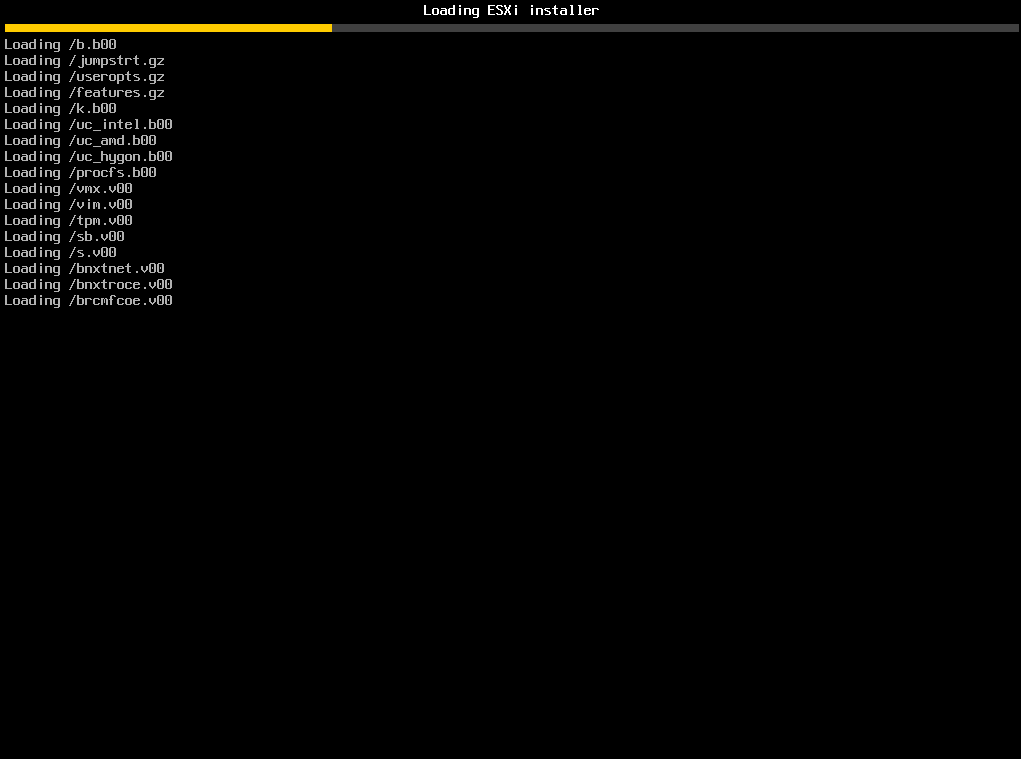
ESXi 설치 프로그램이 자동으로 시작됩니다.
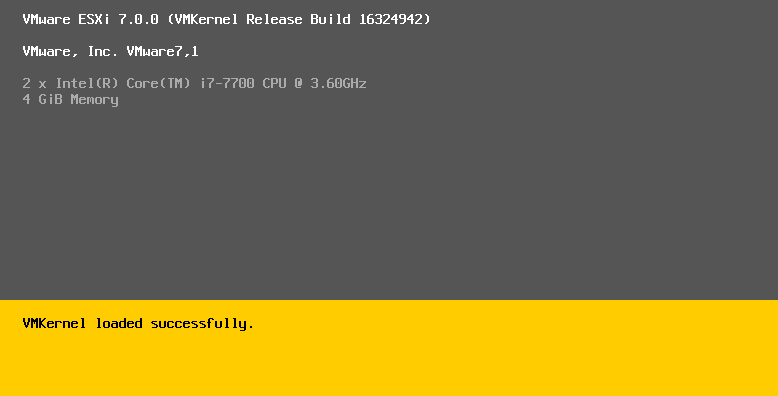
하드웨어 사양 확인과 파일 로드
PC 사양을 확인하고 필요한 파일을 불러옵니다. 저는 VMware Workstation에서 테스트해 메모리를 4GB만 할당했습니다.

Enter로 설치를 시작합니다.
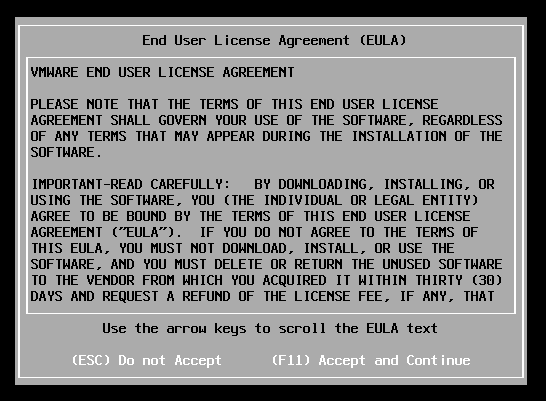
F11로 라이선스에 동의합니다.
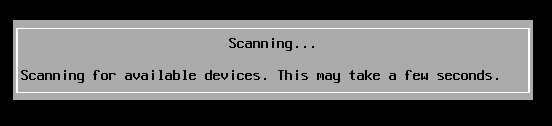
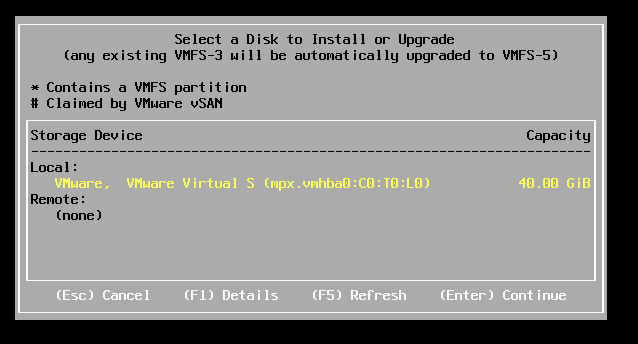
디스크 검색이 끝나면 설치할 저장소를 고릅니다. 디스크가 하나라 Enter로 넘어갔습니다.

키보드 레이아웃은 기본값으로 둡니다.
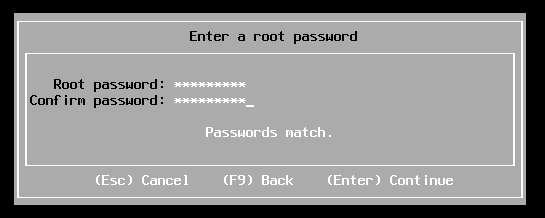
root 암호를 정합니다. 7자 이상이어야 합니다.
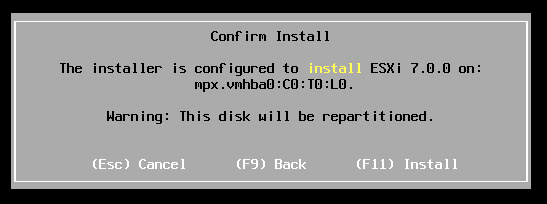
F11을 누르면 설치가 진행됩니다.
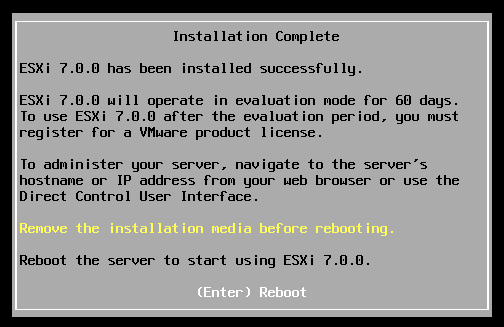
설치 완료
설치가 끝나면 Enter로 재부팅합니다.
3. 접속과 라이선스 등록
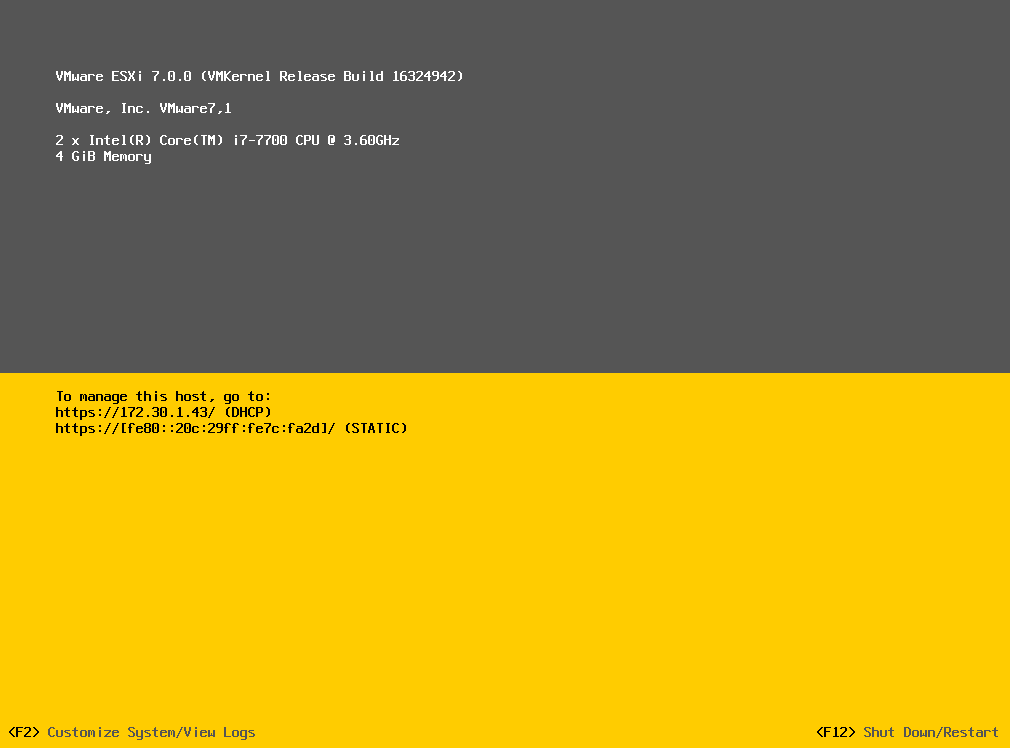
DHCP로 받은 관리 IP
DHCP 환경이라 IP를 자동으로 받았습니다. 브라우저에서 이 IP로 접속합니다.
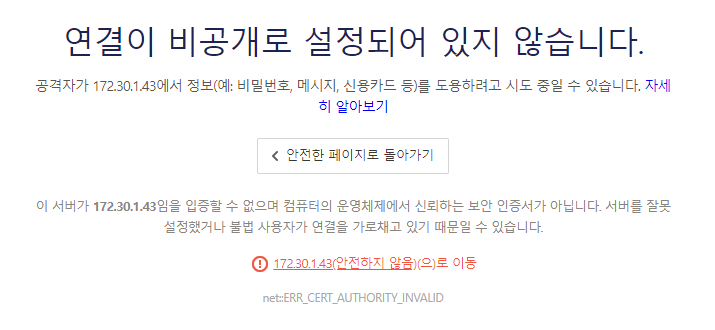
인증서 경고가 나오면 무시하고 들어갑니다.
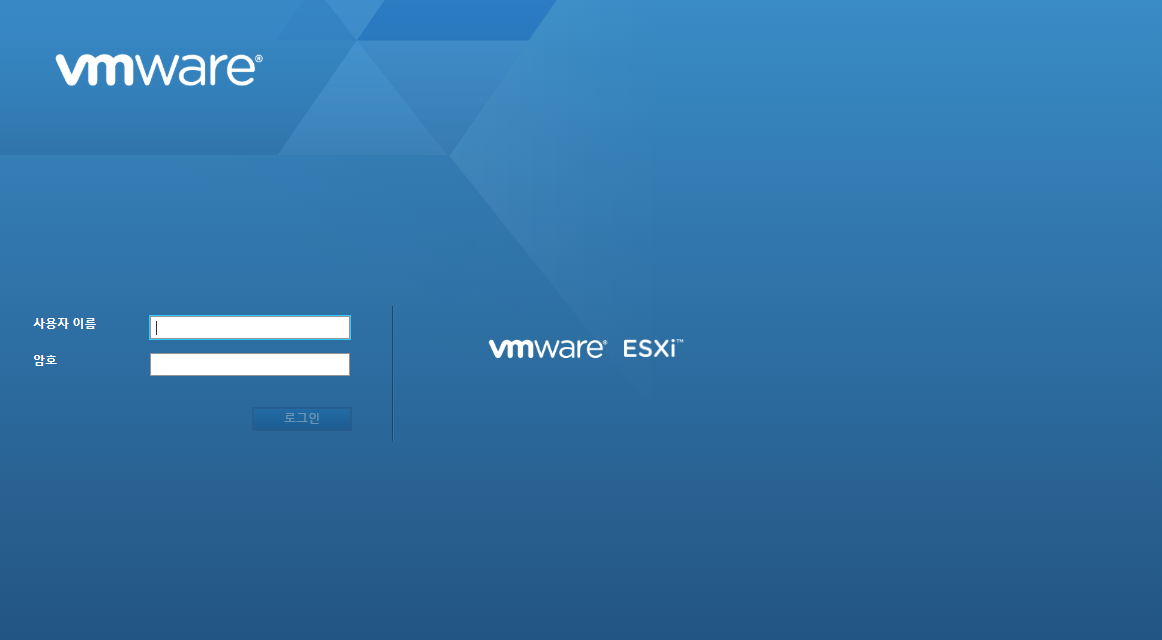
root와 설정한 암호로 로그인합니다.
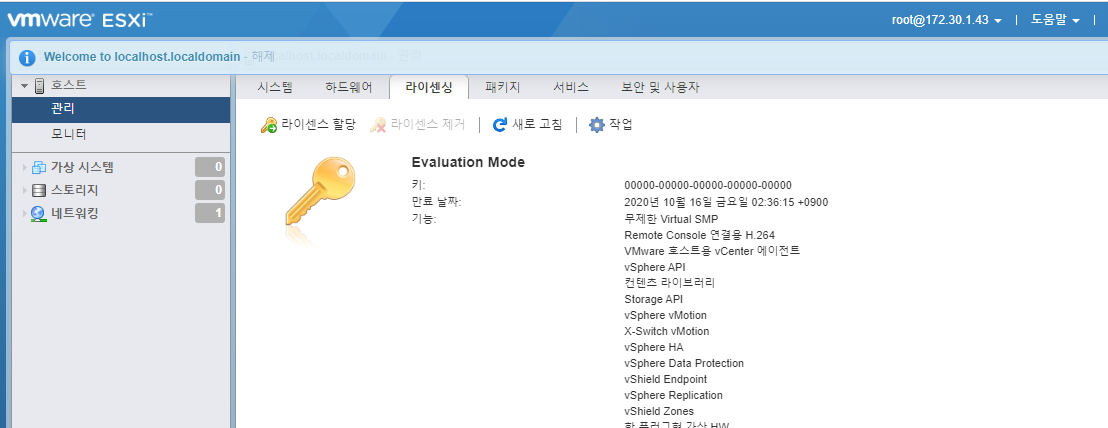
라이선스 할당
호스트 > 관리 > 라이선싱에서 기록해 둔 라이선스를 할당합니다. 이제 ESXi를 사용할 준비가 끝났습니다.
4. 정리
- ESXi 설치는 디스크 선택, 키보드, root 암호만 정하면 됩니다.
- 설치 후 콘솔에 표시된 IP로 호스트 클라이언트에 접속합니다.
- 서버로 운영할 때는 DHCP 대신 고정 IP로 바꿔 두는 것이 좋습니다.
728x90
'Virtualization > VMware' 카테고리의 다른 글
| [VMware Workstation] 새 가상 머신 만들고 Windows 설치 (0) | 2020.09.04 |
|---|---|
| [VMware Workstation] Virtual Network Editor로 가상 네트워크 추가 (0) | 2020.09.04 |
| [VMware Workstation] Windows에 VMware Workstation Pro 설치 (0) | 2020.09.04 |
| [ESXi] 호스트 클라이언트에서 Ubuntu 가상 머신 만들기 (0) | 2020.08.22 |
| [ESXi] Synology NFS 공유 폴더를 데이터스토어로 추가 (0) | 2020.08.22 |
서울
--:--:--
-전체 글
-카테고리
오늘 방문
