DSM에서 test 그룹을 만들고, 공유 폴더는 모두 접근 금지, 응용 프로그램은 Video Station만 허용했습니다. 사용자 4명을 그룹에 추가한 뒤, Video Station은 접속되고 DSM 관리 페이지는 로그인이 거부되는 것을 확인했습니다.
1. 그룹 생성
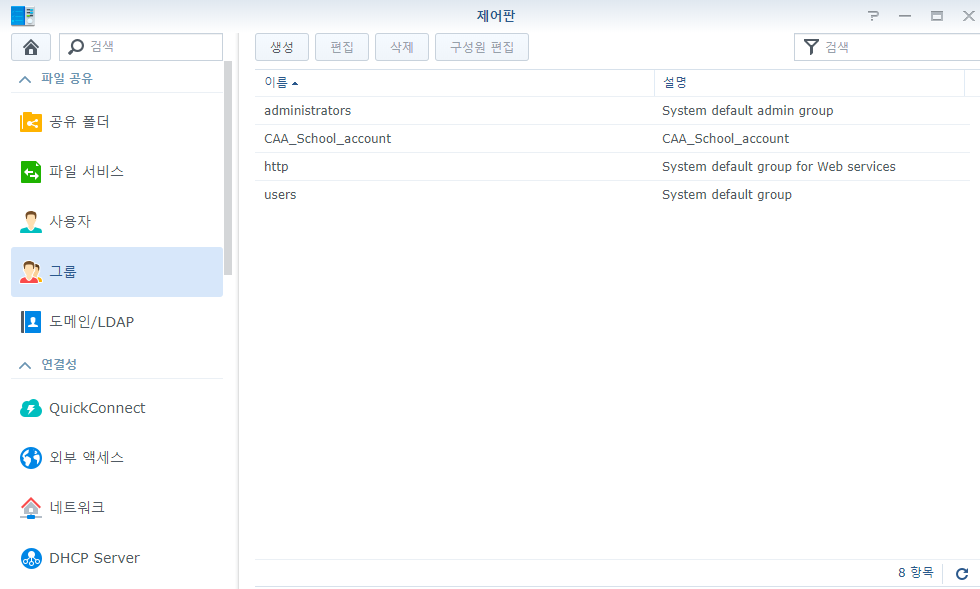
제어판 > 그룹에서 생성을 누릅니다.
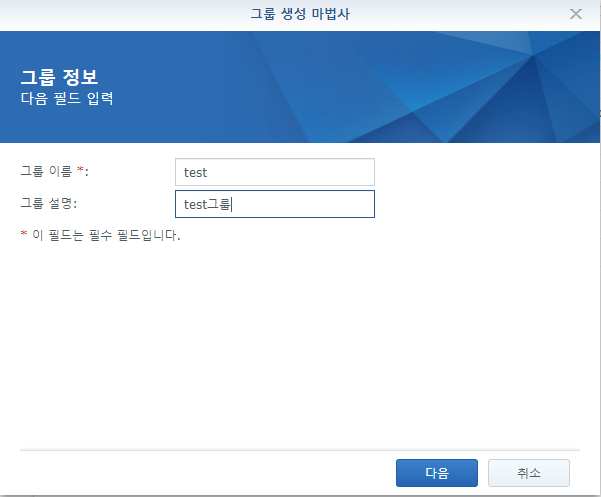
그룹 생성 마법사에서 그룹 이름과 설명을 입력합니다.
2. 권한 설정
2.1 공유 폴더 권한
그룹에 속한 사용자의 공유 폴더 권한을 정합니다.
| 권한 | 설명 |
| 접근 금지 | 폴더에 접근할 수 없음 |
| 읽기/쓰기 | 보기와 수정 가능 |
| 읽기 전용 | 보기만 가능 |
Video Station만 쓰게 할 것이므로 모든 폴더를 접근 금지로 설정했습니다.
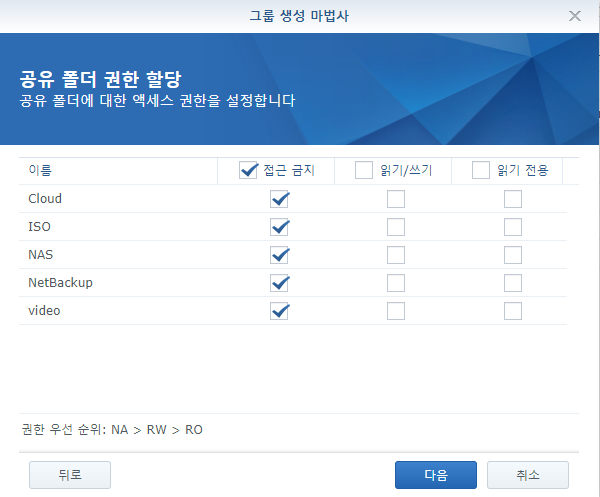
공유 폴더 권한
2.2 사용자 할당량
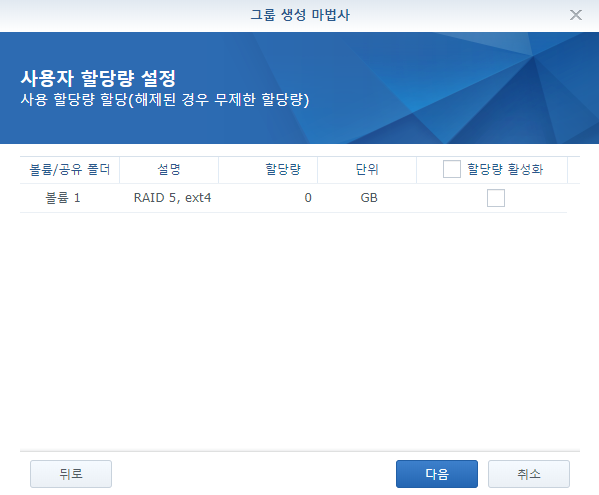
그룹별로 스토리지 용량을 제한할 수 있습니다. 폴더 접근을 모두 막았으므로 설정하지 않았습니다.
2.3 응용 프로그램 권한
허용한 응용 프로그램만 사용할 수 있습니다. Video Station만 허용했습니다.
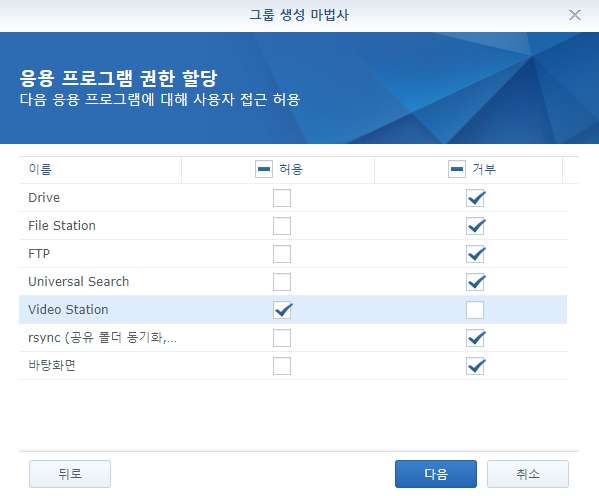
Video Station만 허용
2.4 속도 제한
그룹별로 전송 속도를 제한할 수 있습니다. 저는 무제한으로 두었지만, 많은 사람이 접속한다면 부하를 막기 위해 설정하는 것이 좋습니다.
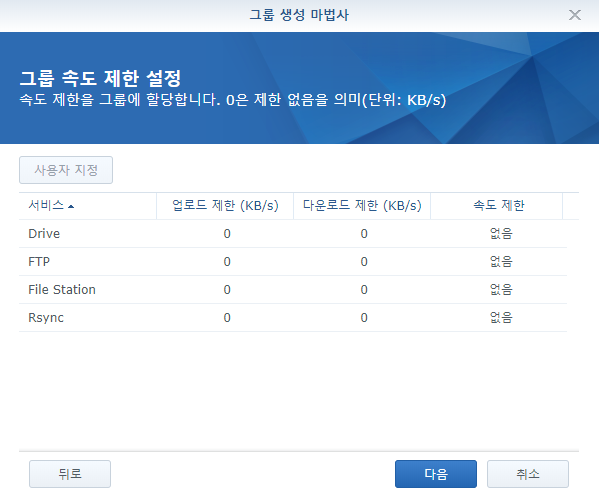
2.5 확인
설정 요약을 확인하고 적용을 누르면 그룹이 만들어집니다.
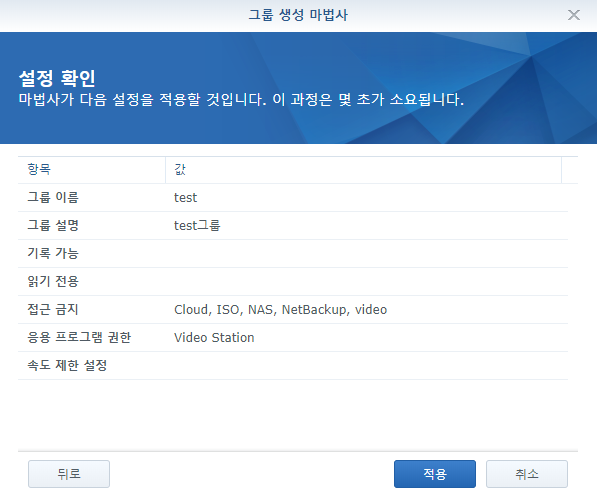

생성된 그룹
3. 구성원 추가
사용자를 여러 명 한 번에 만드는 방법은 아래 글을 참고해 주세요.
[헤놀로지 6.1] 여러 사용자 한번에 생성하기
혹시 여러분들은 시놀로지에서 사용자를 추가해보신 적이 있나요? 한 두명정도는 할 수 있습니다. 만약에 수십명부터 수백 명을 생성해야 한다면 끔찍하겠죠? 그래서 시놀로지에서는 편하게 유
alsrbdmsco0409.tistory.com
만든 그룹을 선택하고 구성원 편집을 누릅니다.
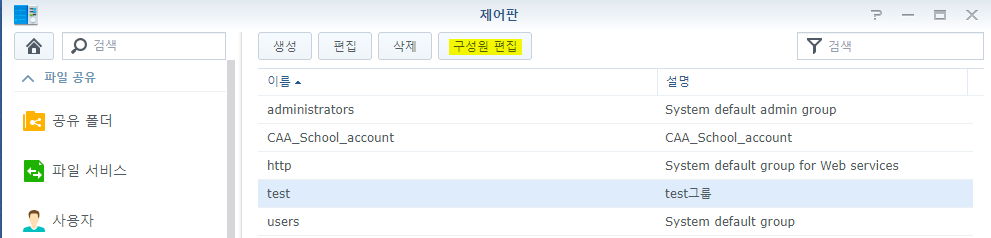
추가를 누르면 사용자 목록이 나옵니다. Ctrl 키를 누른 채 클릭하면 여러 명을 선택할 수 있습니다. 캡처에서 기존 사용자는 가렸습니다.
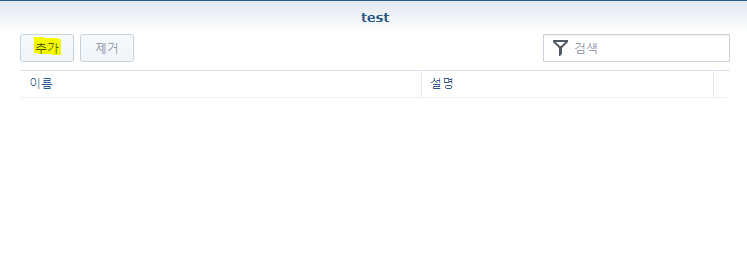
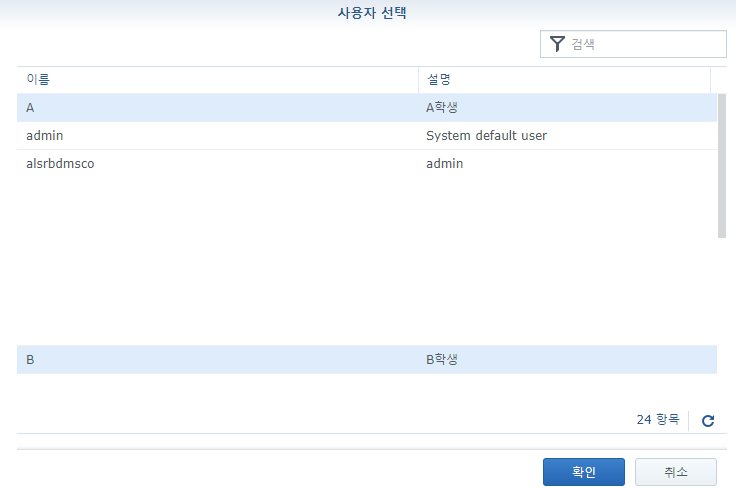
test 그룹에 학생 A, B, C, D가 등록되었습니다. 이 사용자들은 test 그룹의 권한을 갖게 됩니다.
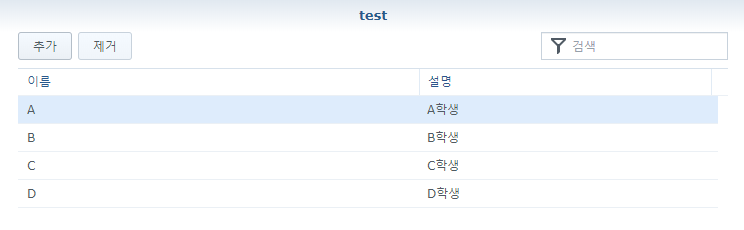
그룹에 추가된 사용자
4. 결과
그룹 사용자로 Video Station에 접속하면 정상적으로 열립니다.
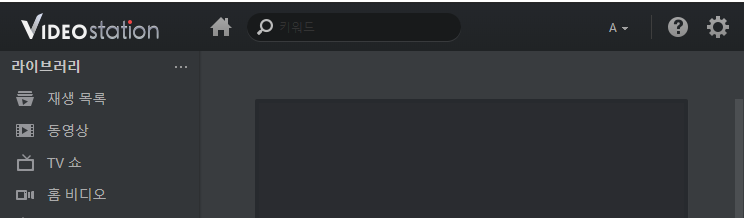
Video Station 접속 성공
DSM 관리 페이지에 로그인하면 서비스 이용 자격이 없다는 메시지와 함께 거부됩니다.

DSM 로그인 거부
5. 정리
- 권한은 사용자마다 주기보다 그룹에 주고 사용자를 그룹에 넣어 관리합니다.
- 공유 폴더, 응용 프로그램, 속도 제한을 그룹 단위로 설정할 수 있습니다.
'Hardware > NAS' 카테고리의 다른 글
| [헤놀로지 6.1] 역방향 프록시로 포트 없이 서브도메인 접속 (0) | 2020.09.12 |
|---|---|
| [헤놀로지 6.1] 텍스트 파일로 여러 사용자 한 번에 만들기 (0) | 2020.09.12 |
| [헤놀로지 6.1] 공유 폴더 동기화로 두 번째 NAS에 실시간 백업 (0) | 2020.08.21 |
| [헤놀로지 6.1] Video Station 동영상이 재생되지 않을 때 (0) | 2020.08.21 |
| [헤놀로지 6.1] SSD 3개로 RAID 5 그룹과 볼륨 만들기 (0) | 2020.08.21 |
