Ubiquiti 장비 관리 도구인 UNMS를 Ubuntu 18.04에 설치 스크립트로 올리고, 초기 설정 마법사에서 계정 생성, 복구 키 저장, 모니터링 대역(192.168.0.0/24) 지정을 마쳤습니다.
UNMS는 이후 UISP로 이름이 바뀌었습니다. 이 글은 작성 당시 UNMS 기준이며, 최신 설치 방법은 공식 사이트를 확인해 주세요.
1. 설치 환경
UNMS(Ubiquiti Network Management System)는 EdgeRouter 같은 Ubiquiti 장비를 한곳에서 관리하고 모니터링하는 도구입니다.
UNMS - Ubiquiti Network Management System
We invite you to use our free Ubiquiti Network Management System . You can use it to configure, monitor, upgrade, and back up your Ubiquiti devices in a comfortable and effective way. It is possible to add your routers, switches, wireless equipment, optica
unms.com
| 항목 | 내용 |
| 지원 OS(작성 당시) | Ubuntu 18.04 64-bit, Debian 9 64-bit |
| 사용한 OS | Ubuntu 18.04 |
2. 설치
Ubuntu를 준비한 뒤 설치 스크립트를 받아 실행합니다.
curl -fsSL https://unms.com/v1/install > /tmp/unms_inst.sh && sudo bash /tmp/unms_inst.sh설치가 끝나면 브라우저에서 127.0.0.1(또는 서버 IP)로 접속합니다.
3. 초기 설정
3.1 약관 동의
Welcome 화면에서 약관 동의에 체크하고 넘어갑니다.

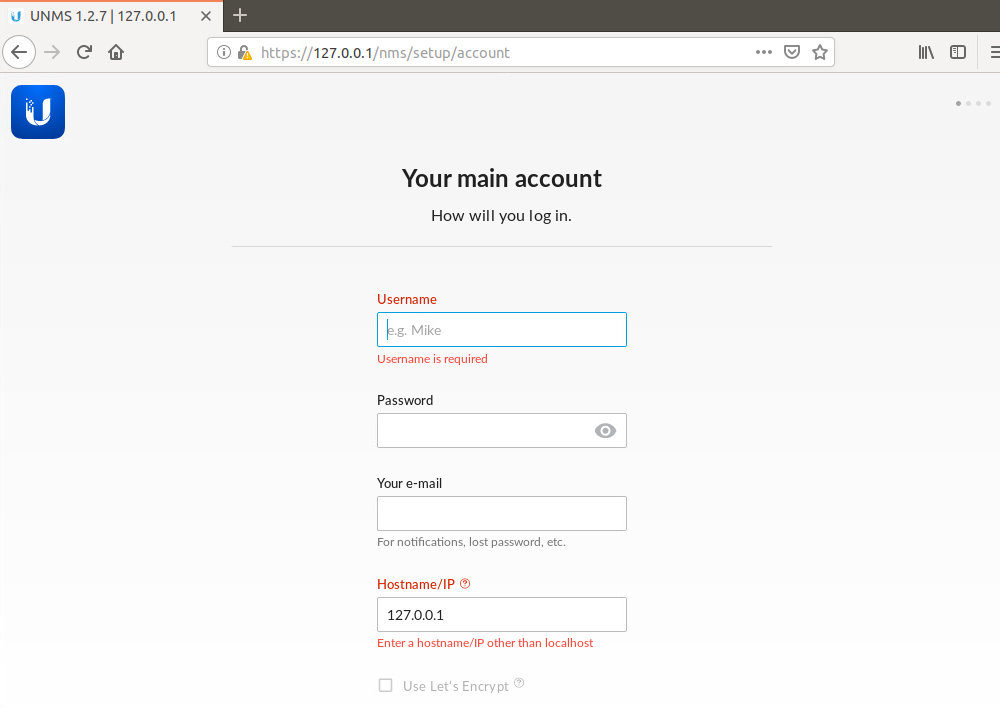
3.2 계정 생성
관리자 계정 정보를 위에서부터 입력합니다.
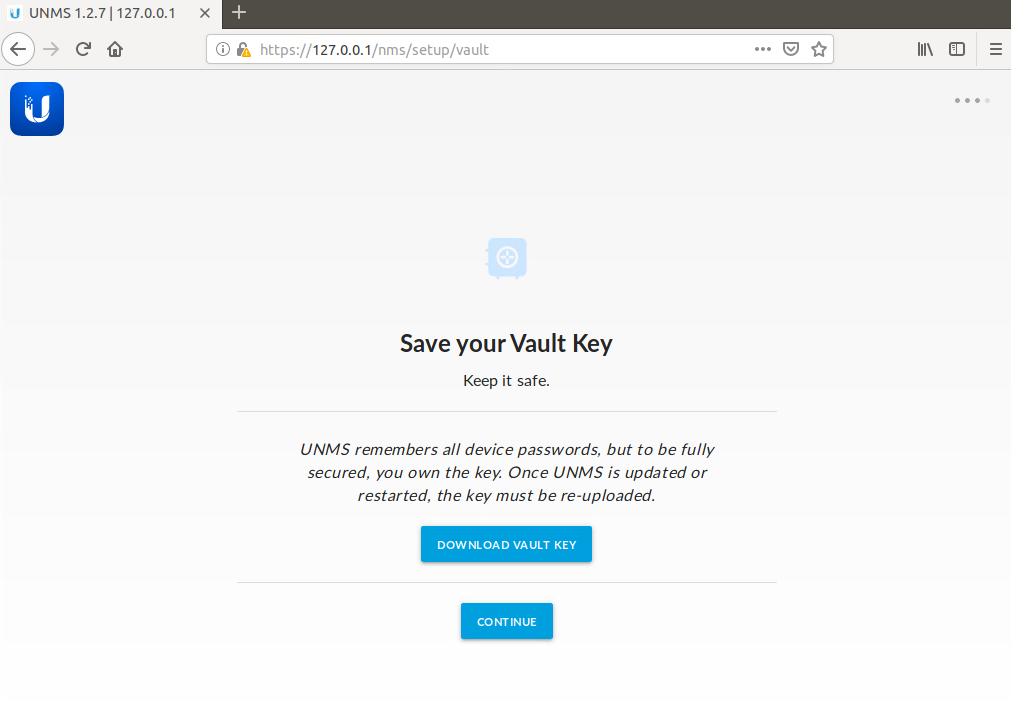
3.3 키 저장
복구용 키 파일을 내려받아 안전한 곳에 저장한 뒤 넘어갑니다.
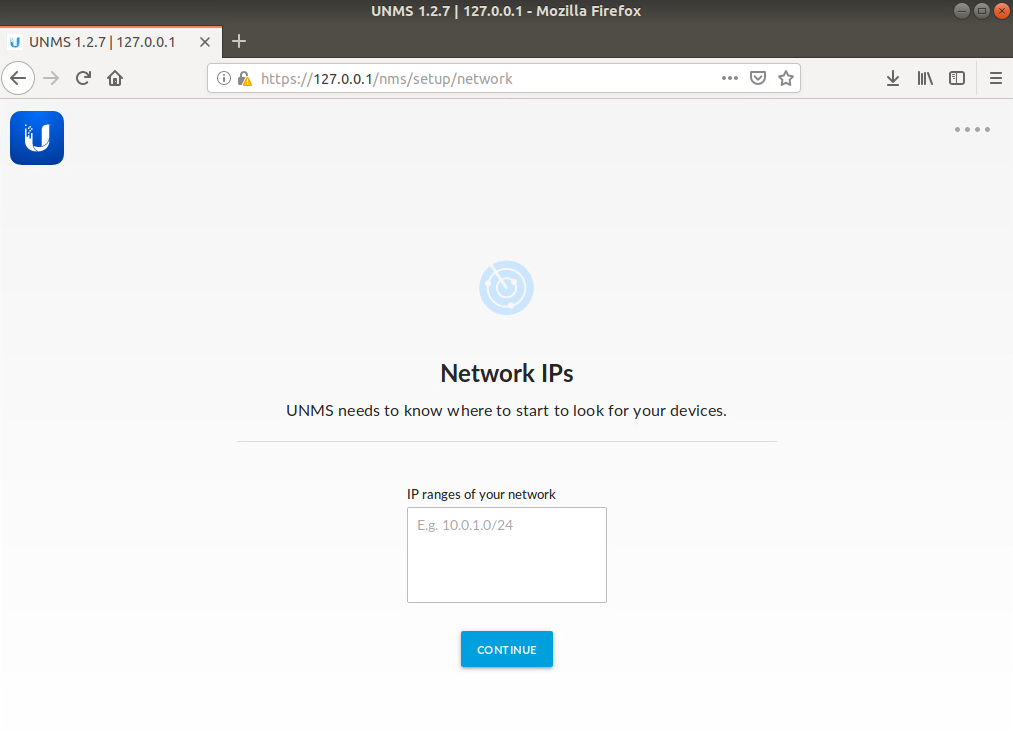
3.4 모니터링 대역
관리할 장비가 있는 IP 대역을 입력합니다. 저는 192.168.0.0/24를 지정했습니다.
4. 결과
설정이 끝나면 UNMS에서 장비를 모니터링할 수 있습니다.
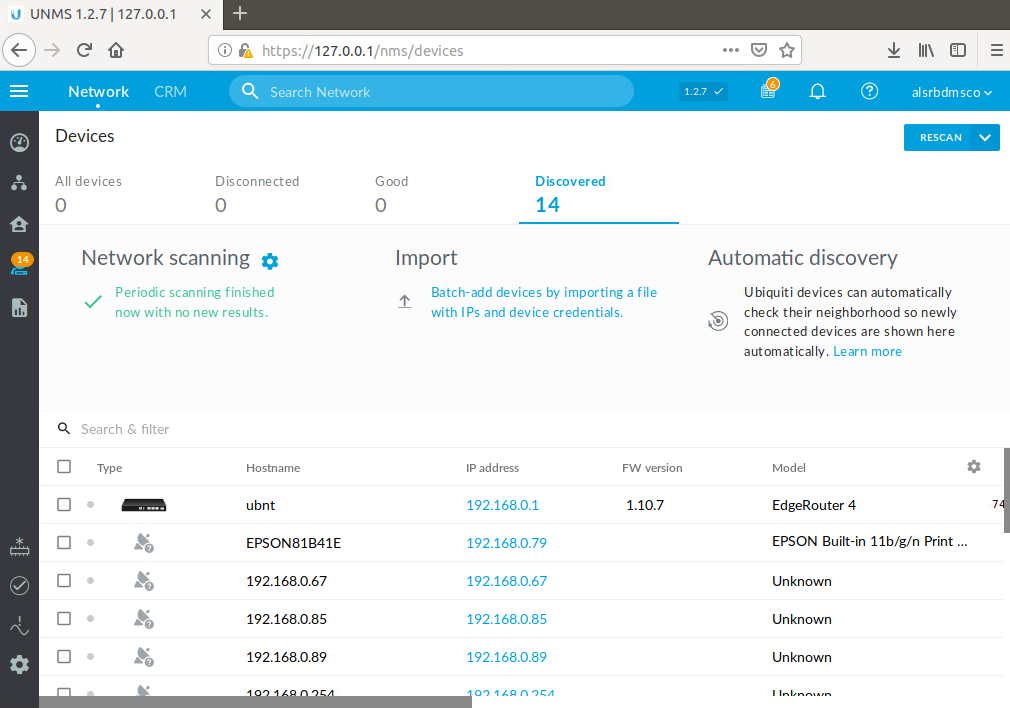
UNMS 대시보드
5. 정리
- UNMS는 설치 스크립트 한 줄로 설치할 수 있습니다.
- 초기 설정에서 받은 키 파일은 복구에 필요하므로 보관합니다.
- 모니터링할 장비가 있는 대역을 지정해 장비를 찾습니다.
728x90
'장비 > 네트워크' 카테고리의 다른 글
| [EdgeRouter 4] 포트포워딩 설정하기 (0) | 2021.03.02 |
|---|---|
| [Intel] i350-T4 4포트 랜카드 메인 PC 장착 후기 (0) | 2021.02.24 |
| [EdgeRouter 4] SFP 포트에 연결한 스위치가 IP를 못 받을 때 브리지 추가하기 (0) | 2020.10.23 |
| [EdgeRouter 4] 초기 설정하기 (0) | 2020.10.22 |
| SFP 모듈과 LC-LC 멀티모드 광케이블 구매 후기 (0) | 2020.10.18 |
서울
--:--:--
-전체 글
-카테고리
오늘 방문
