헤놀로지에서 정품 Synology로 옮기며 8베이 DS1821+를 구매했습니다. 램을 8GB로 늘리고 NVMe 캐시를 장착했으며, 4TB HDD 4개와 1TB SSD 4개를 각각 Btrfs RAID 5 볼륨으로 구성했습니다.
1. 구매 배경
그동안 헤놀로지를 쓰다가 정품 Synology로 넘어왔습니다. 선택한 모델은 8베이 DS1821+입니다.
DS1821+ | Synology Incorporated
지원되는 언어 English, Deutsch, Français, Italiano, Español, Dansk, Norsk, Svenska, Nederlands, Русский, Polski, Magyar, Português do Brasil, Português Europeu, Türkçe, Český, ภาษาไทย, 日本語, 한국어, 繁體中文,
www.synology.com
2. 구성
| 항목 | 내용 |
| NAS | Synology DS1821+ (8베이) |
| 메모리 | 기본 4GB + 추가 4GB = 8GB |
| HDD | 4TB × 4 |
| SSD | 1TB × 4 (헤놀로지에서 옮김) |
| 캐시 | NVMe SSD |
| 볼륨 | HDD, SSD 각각 Btrfs / RAID 5 |
3. 개봉

포장 상태
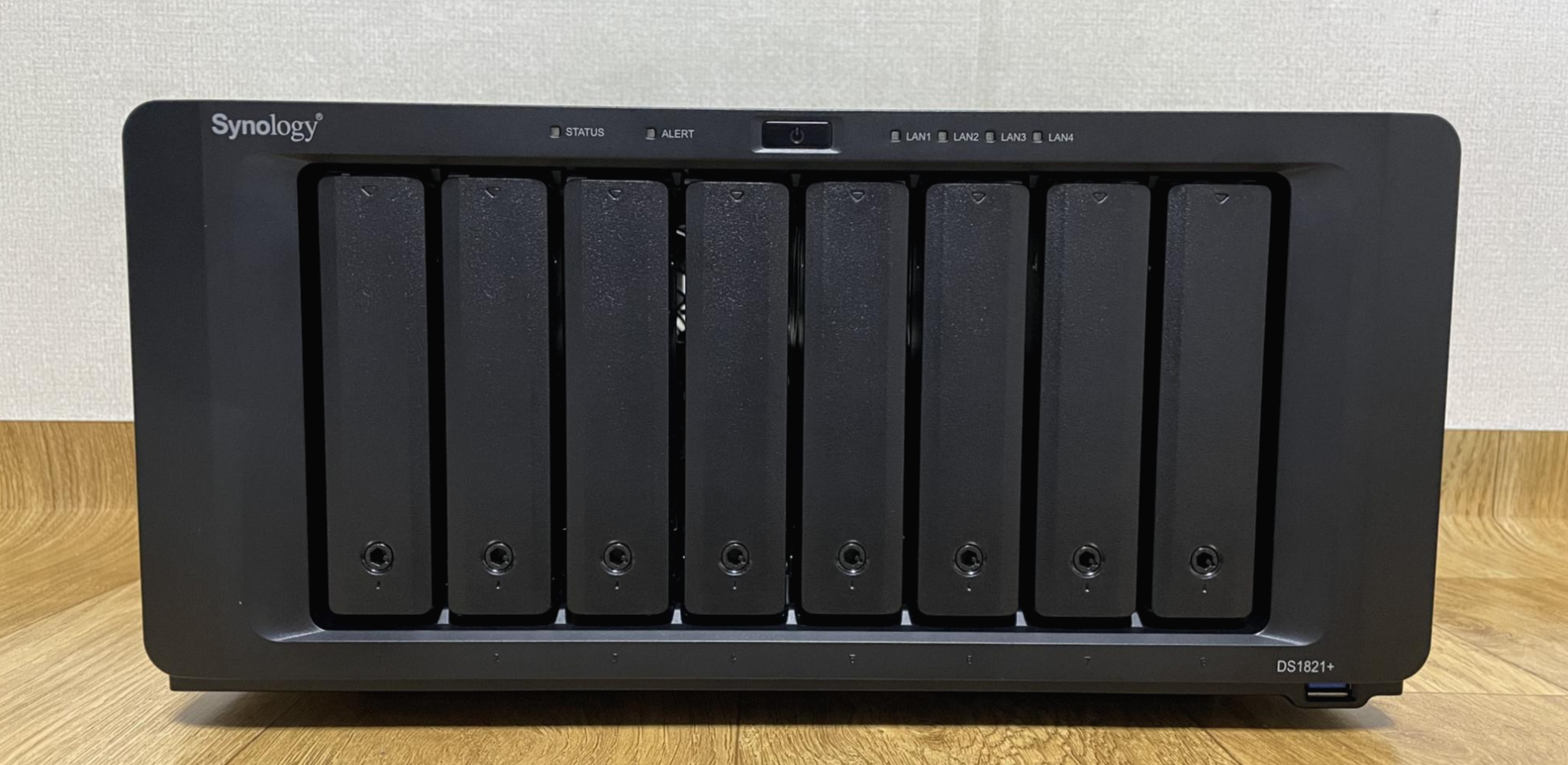
개봉한 DS1821+
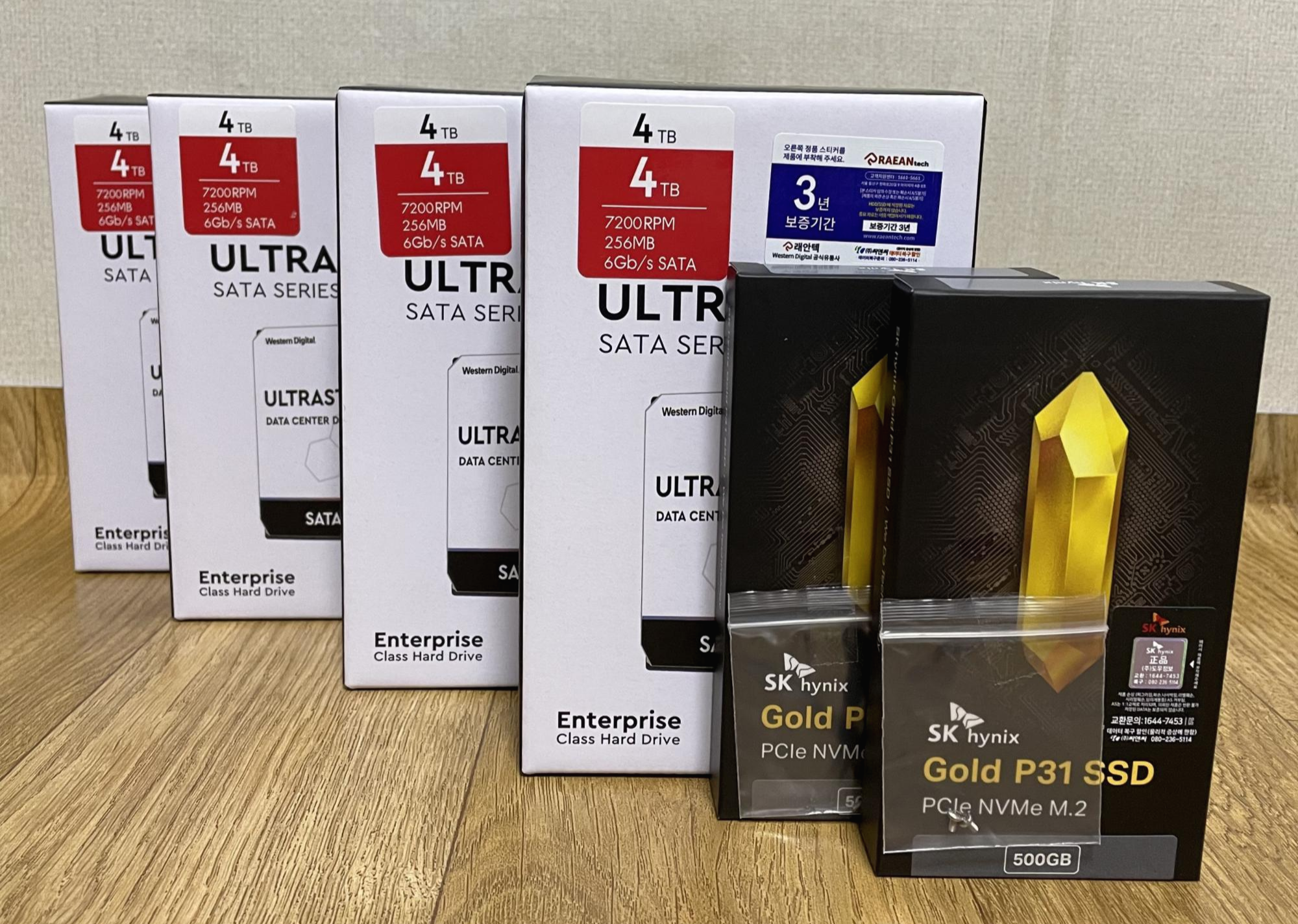
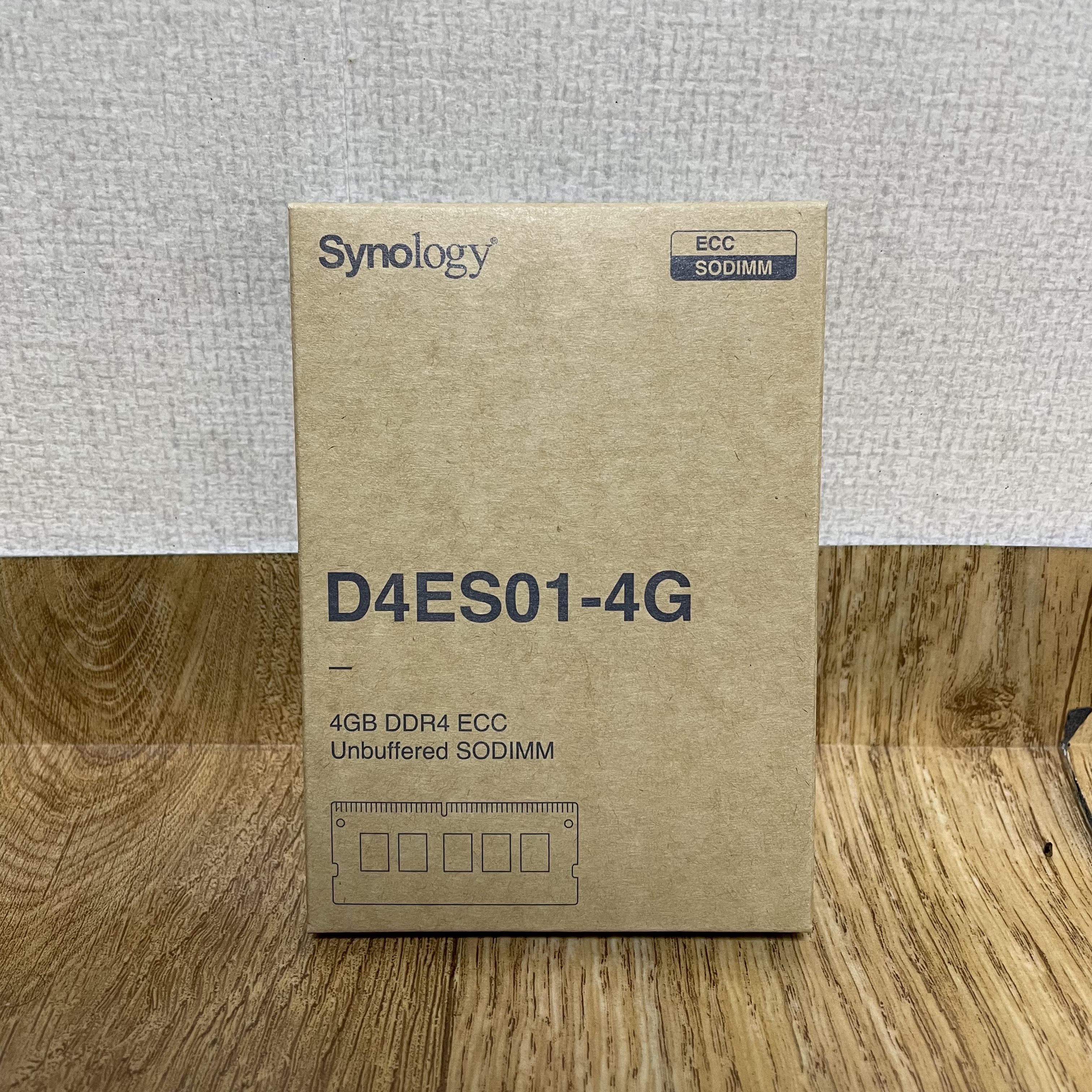
장착할 메모리와 HDD
SSD는 헤놀로지에서 빼서 바로 장착해 따로 사진을 찍지 못했습니다.
4. 조립
4.1 메모리
본체 뒤판의 메모리 슬롯 덮개를 열고 4GB를 추가해 8GB로 만들었습니다.
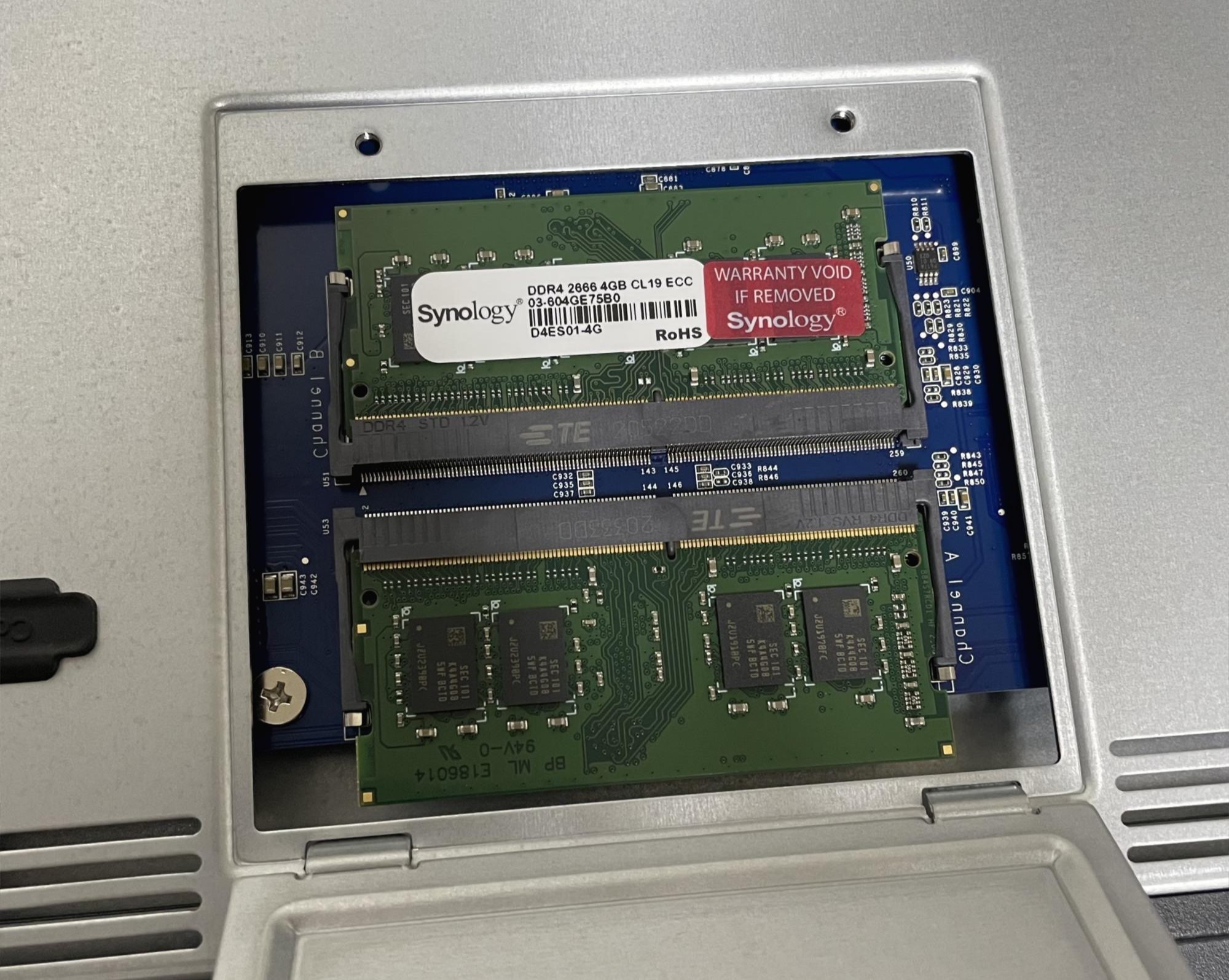
메모리 추가 장착
4.2 NVMe 캐시와 디스크
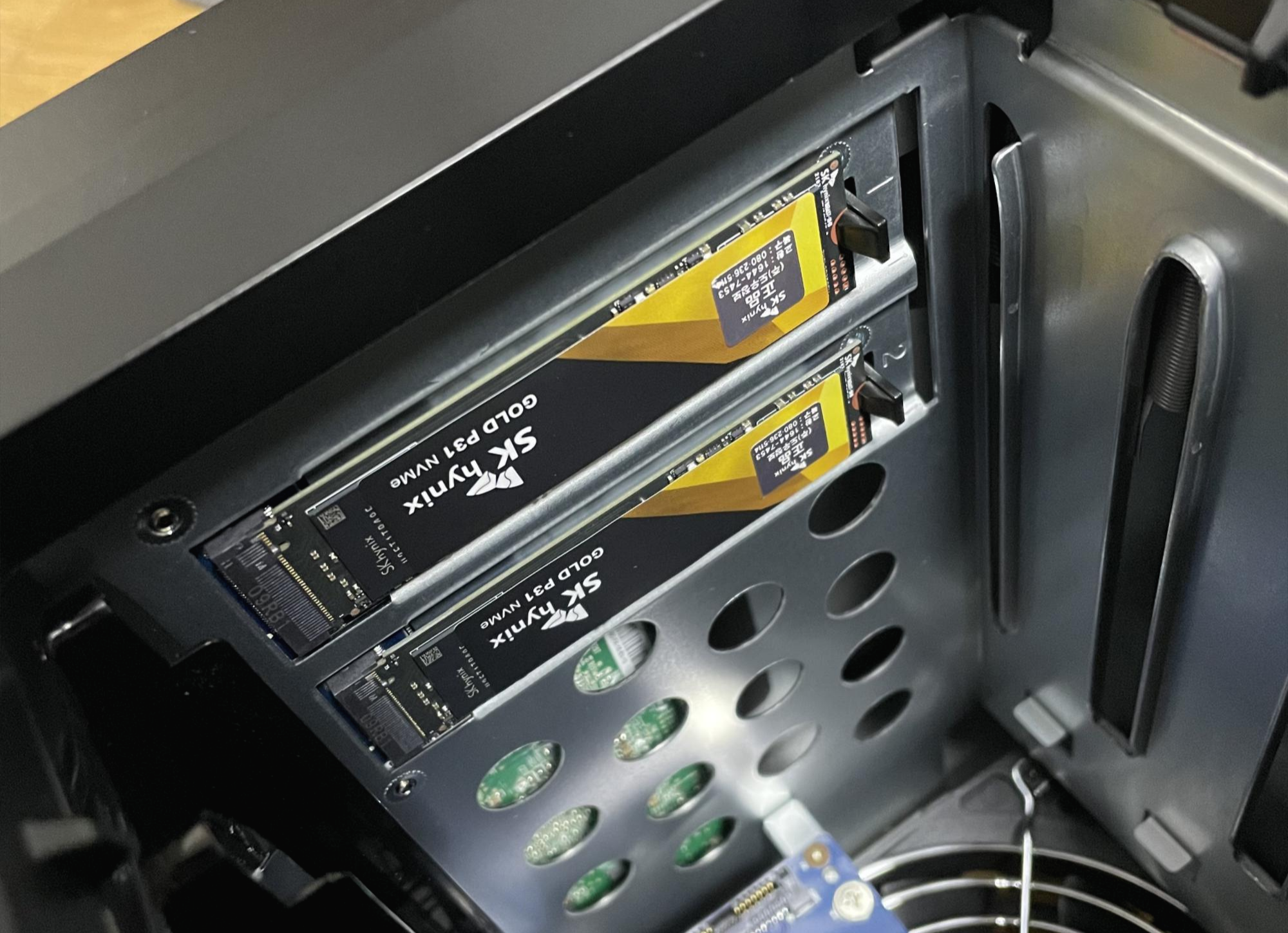
디스크를 넣기 전에 안쪽의 M.2 슬롯에 NVMe SSD를 캐시용으로 장착했습니다. 그다음 HDD와 SSD를 트레이에 넣었습니다. 장착 방법은 설명서에 나와 있습니다.
5. 초기 설정
DSM 설치 과정은 헤놀로지 설치 글과 같습니다.
[헤놀로지 6.1] 2.설치하기
오늘은 만든 헤놀로지 USB로 설치 해보겠습니다. USB를 데스크탑에 연결해줍니다. 그 후 BIOS에 Boot 메뉴에서 USB를 첫번째로 설정합니다. BIOS설정은 제조사마다 차이가 있을 수 있습니다. 부팅 한
alsrbdmsco0409.tistory.com
장착된 디스크 정보는 다음과 같습니다.
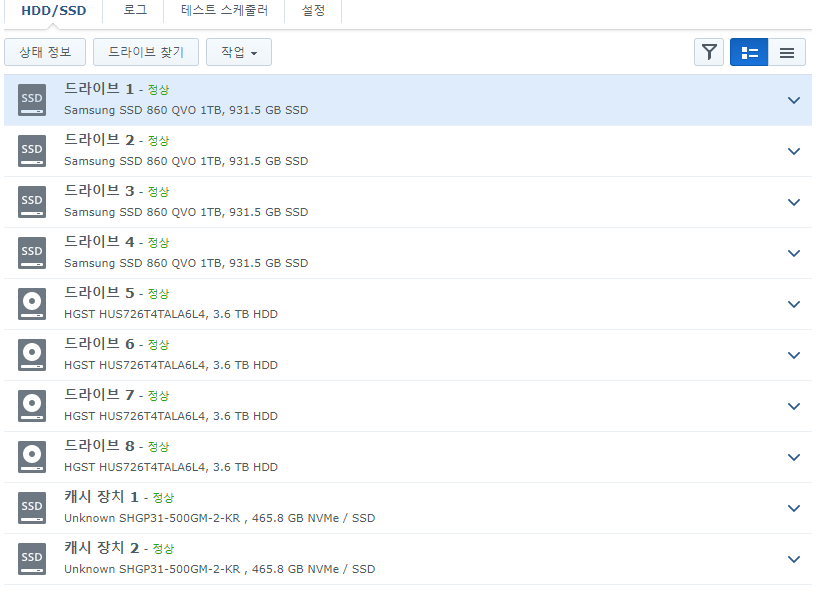
장착된 디스크 목록
볼륨은 SSD끼리, HDD끼리 나눠서 만들고, 둘 다 Btrfs 파일 시스템에 RAID 5로 구성했습니다.
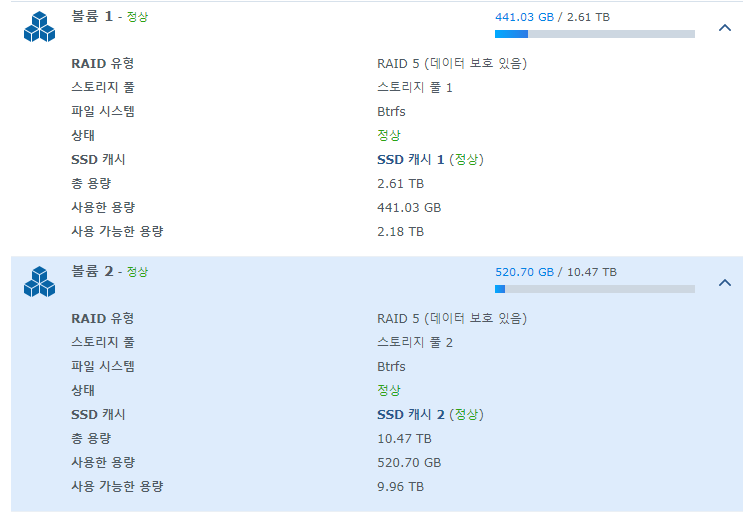
SSD, HDD 볼륨 구성
6. 결과

설치를 마치고 동작 중인 DS1821+
7. 정리
- 메모리는 뒤판 슬롯으로 쉽게 추가할 수 있습니다.
- NVMe 캐시 슬롯은 디스크 베이 안쪽에 있어 디스크를 넣기 전에 장착합니다.
- SSD와 HDD는 성능 차이가 있어 볼륨을 따로 구성했습니다.
'Hardware > NAS' 카테고리의 다른 글
| [Synology] DS1821+ eSATA 포트로 백업 디스크 연결 (2) | 2021.05.26 |
|---|---|
| [Synology] DSM Docker 패키지로 컨테이너 실행 (0) | 2021.05.21 |
| [헤놀로지 6.1] DSM FTP 서비스 활성화하고 포트 변경 (2) | 2021.04.05 |
| [헤놀로지 6.1] RAID 5 디스크를 HDD에서 SSD로 하나씩 교체 (0) | 2020.10.22 |
| [Synology] NAS로 영상 스트리밍·파일 서버 구성할 때 대역폭과 장비 고려 (0) | 2020.10.19 |
