운영 중인 NAS에서 바로 테스트하기 어려워, Virtual Machine Manager(VMM)로 테스트용 Virtual DSM을 만들었습니다. Open vSwitch 활성화 → VMM 설치 → DSM 이미지 다운로드 → VM 생성 순서로 진행했고, Virtual DSM 1대는 무료 라이선스로 쓸 수 있습니다.
1. 배경
NAS를 여러 사람이 사용 중이면 설정을 바꿔 가며 테스트하기가 어렵습니다. Virtual DSM을 한 대 만들어 두면 운영 중인 NAS에 영향 없이 테스트할 수 있습니다.
2. Open vSwitch 활성화
2.1 설정 위치
제어판 > 네트워크 > 네트워크 인터페이스 > 관리 > Open vSwitch 설정으로 이동합니다.
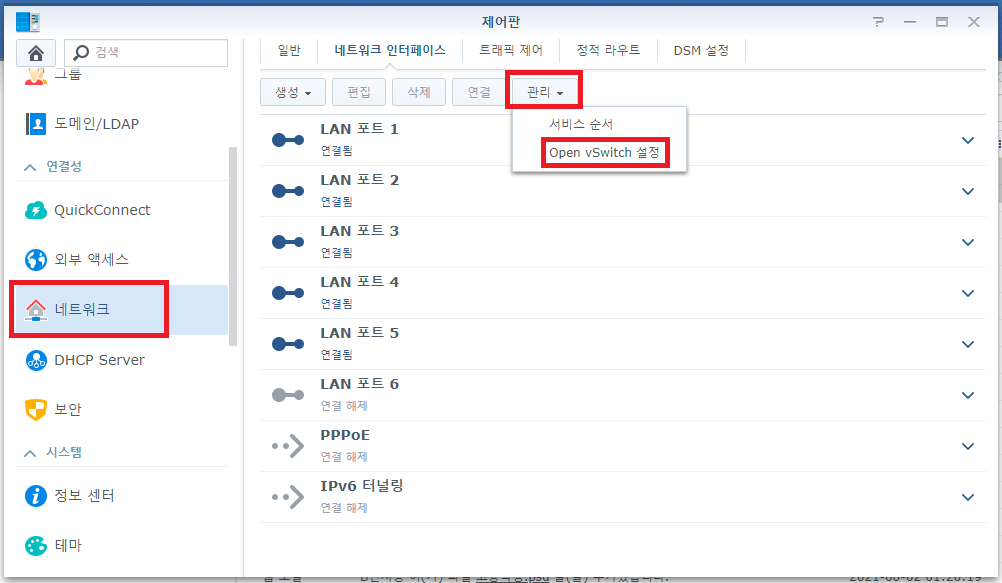
2.2 활성화
Open vSwitch 활성화에 체크하고 확인을 누릅니다.

적용하는 데 2~3분 정도 걸립니다.
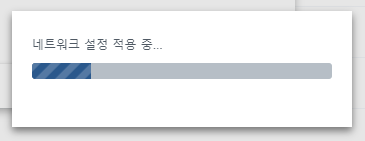
Open vSwitch 적용 중
주의: 저는 이 설정 후 네트워크 게이트웨이 순서가 바뀌어 외부로 나가는 서비스에 문제가 생겼습니다. 설정 후 외부 통신이 안 되면 게이트웨이 설정을 확인해 주세요.
3. Virtual Machine Manager 설치
3.1 패키지 설치
패키지 센터에서 Virtual Machine Manager를 검색해 설치하고 실행합니다.
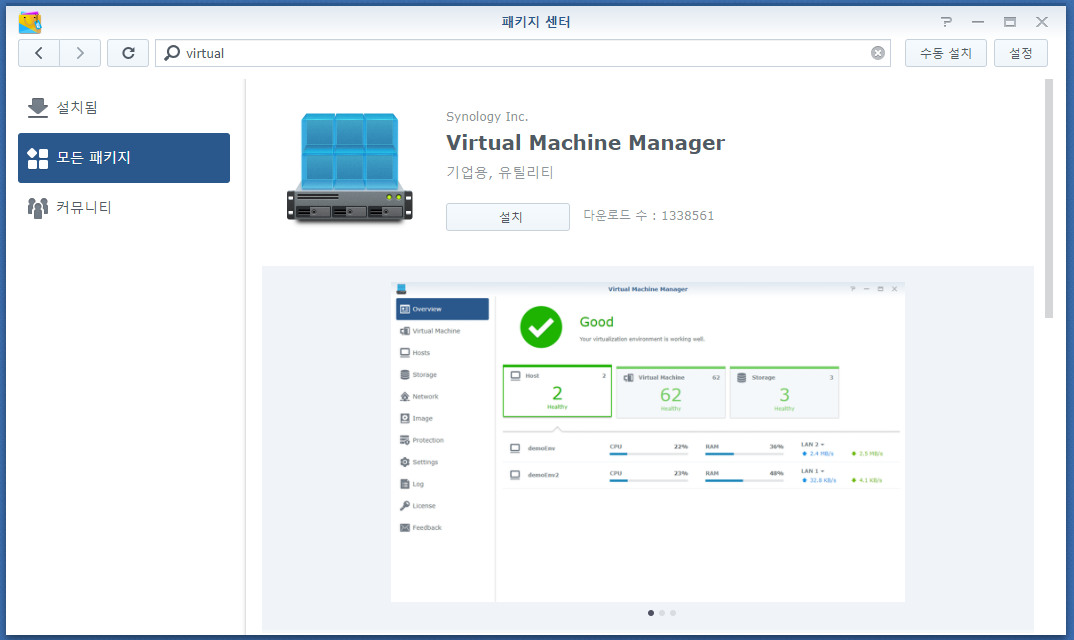
3.2 설정 마법사
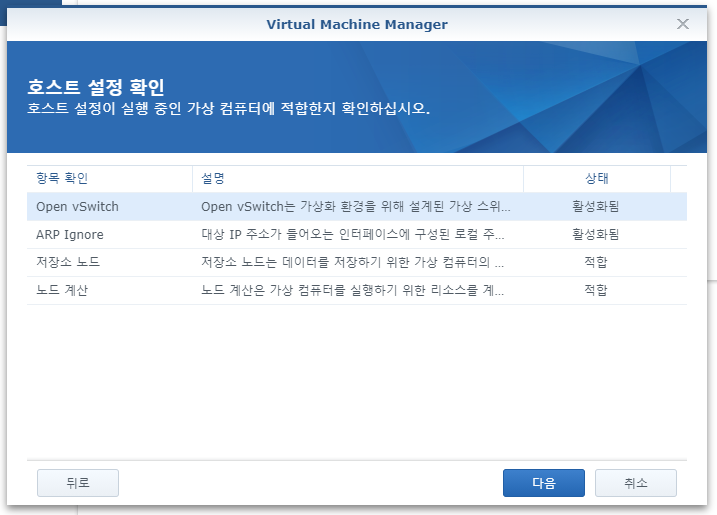
VMM 설정 마법사가 시작되면 다음을 누릅니다.
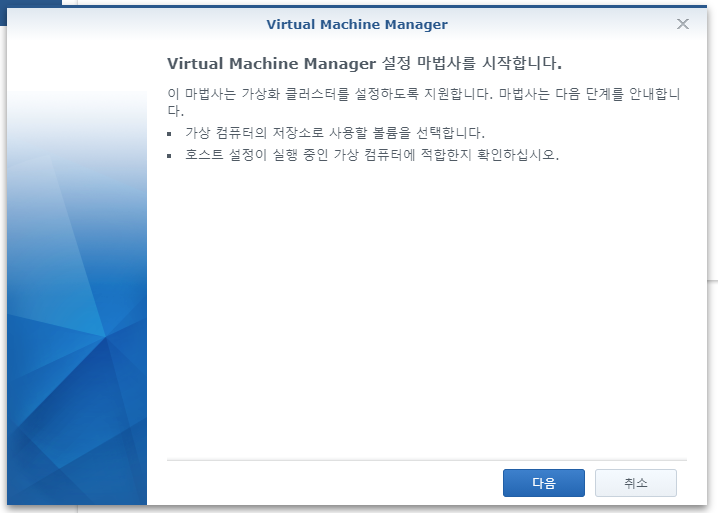
호스트 설정 확인 결과가 정상이면 넘어갑니다.
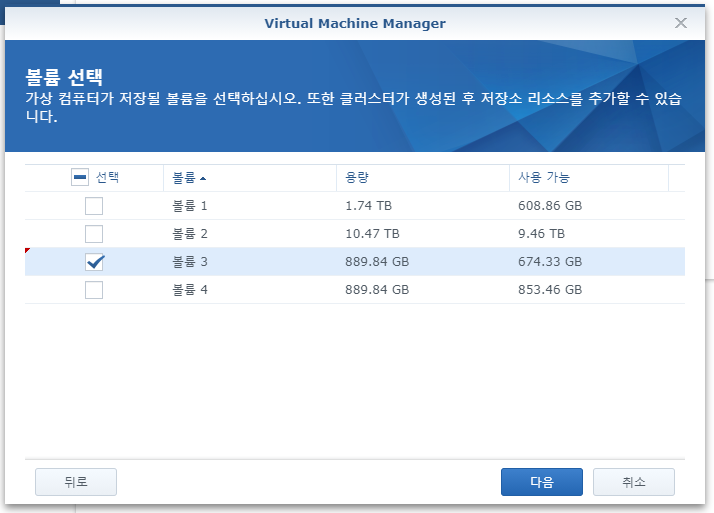
VM을 저장할 볼륨을 선택합니다.
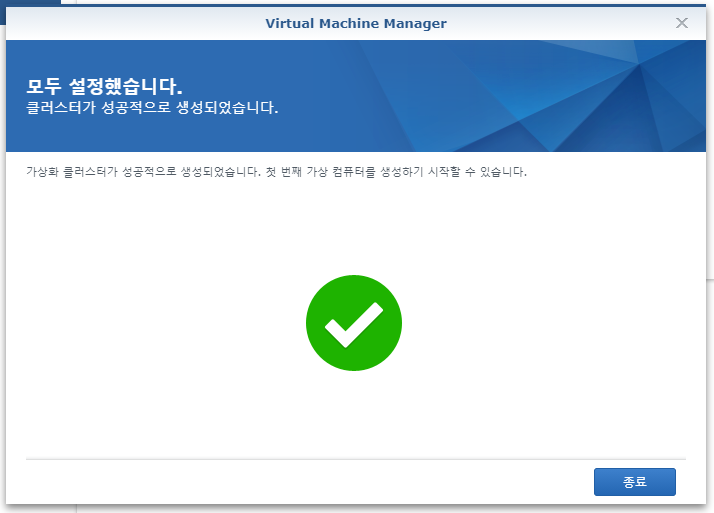
설정이 끝나면 종료를 누릅니다.
4. Virtual DSM 이미지 다운로드
4.1 이미지 추가
VMM에서 이미지 > DSM 이미지 > 추가 > Virtual DSM 이미지 다운로드를 누릅니다.
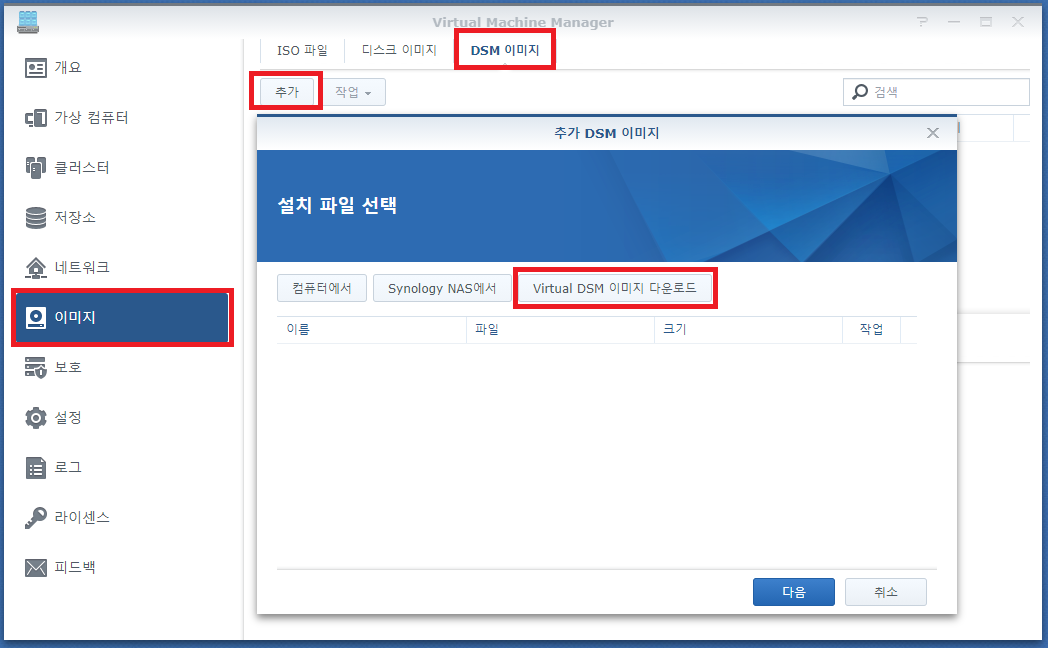
Synology 서버에서 이미지를 자동으로 검색하고 내려받습니다.
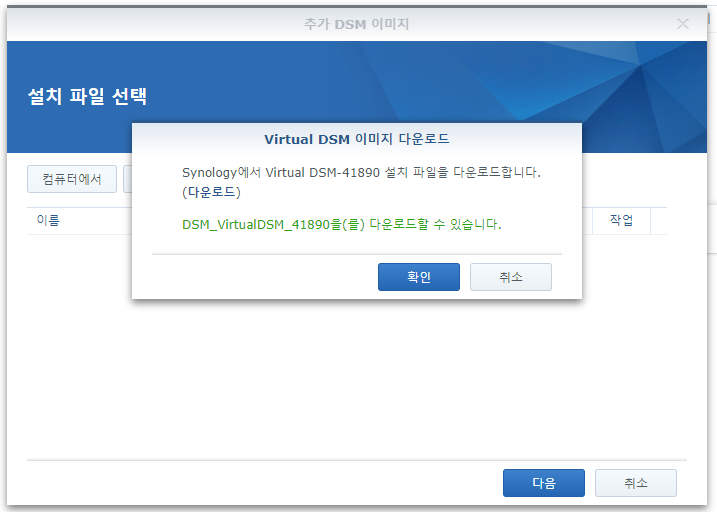
추가되면 다음을 누릅니다.
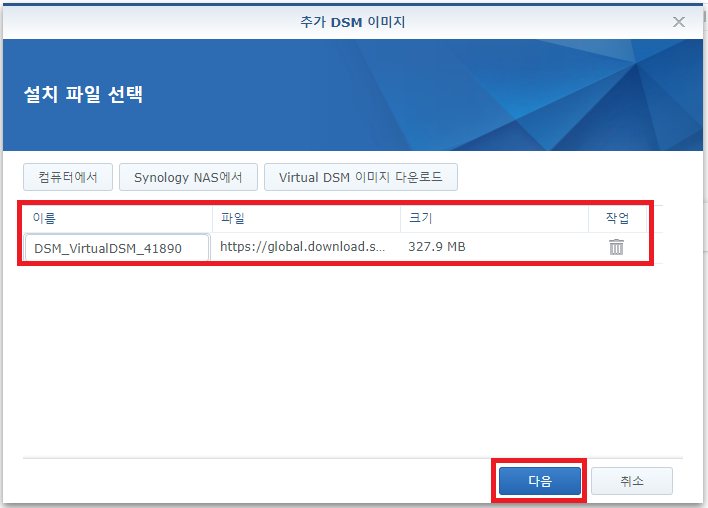
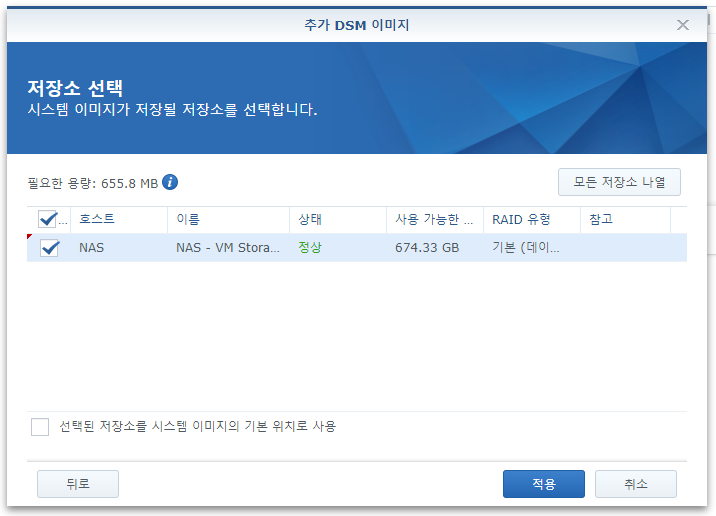
4.2 저장소 선택
이미지를 저장할 저장소에 체크하고 적용을 누릅니다.
5. Virtual DSM 생성
5.1 가상 컴퓨터 생성
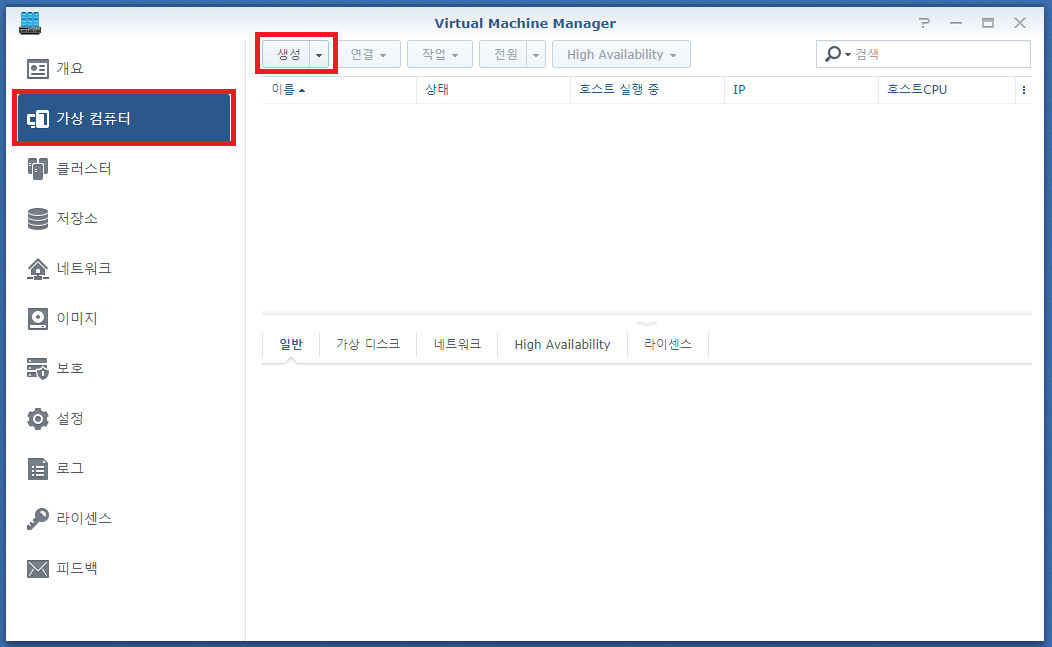
VMM에서 가상 컴퓨터 > 생성을 누릅니다.
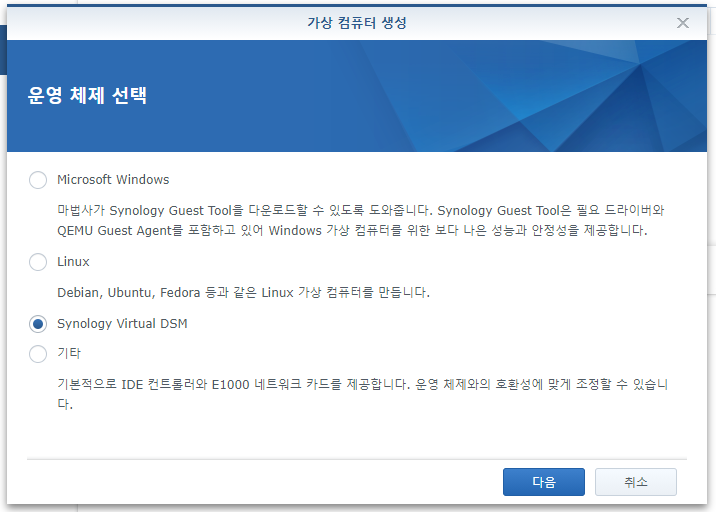
5.2 운영 체제
Synology Virtual DSM을 선택합니다.
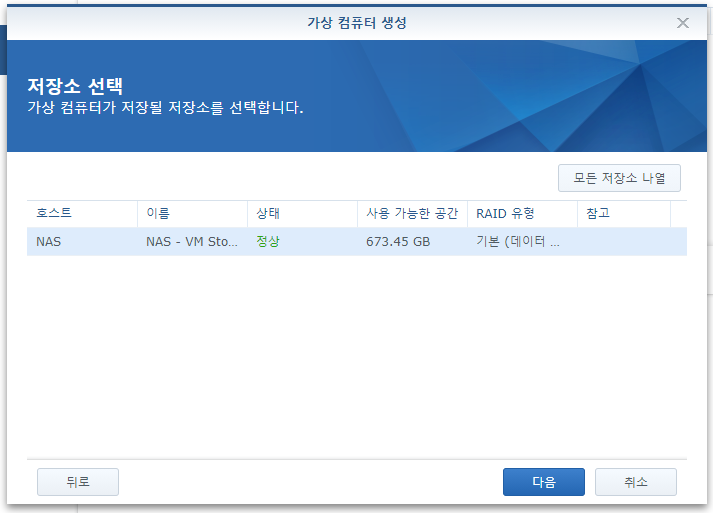
5.3 저장소
VM을 저장할 저장소를 선택합니다.
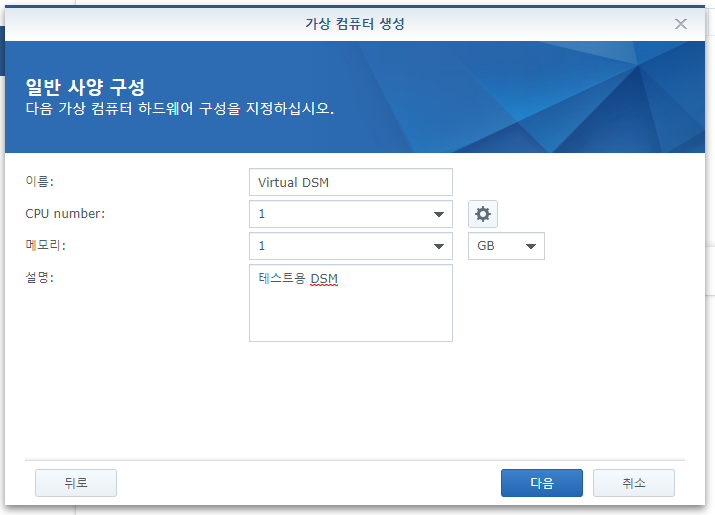
5.4 사양
이름, CPU, 메모리를 설정합니다.
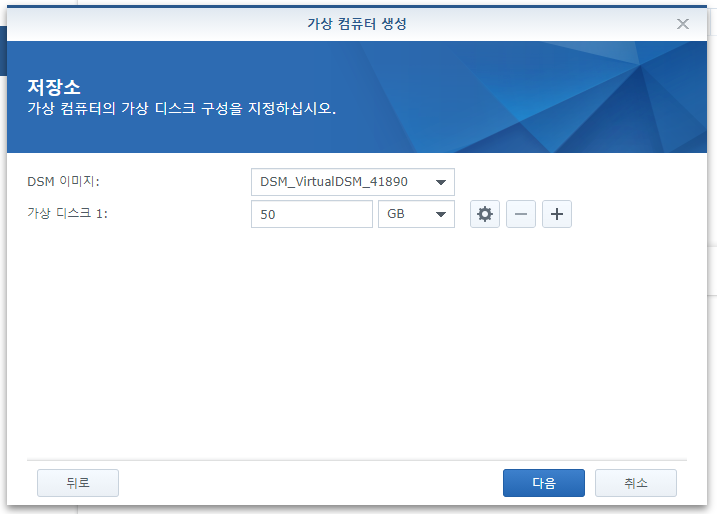
5.5 스토리지
4장에서 받은 DSM 이미지를 선택하고 디스크 용량을 지정합니다.
5.6 네트워크
Default VM Network를 사용합니다.
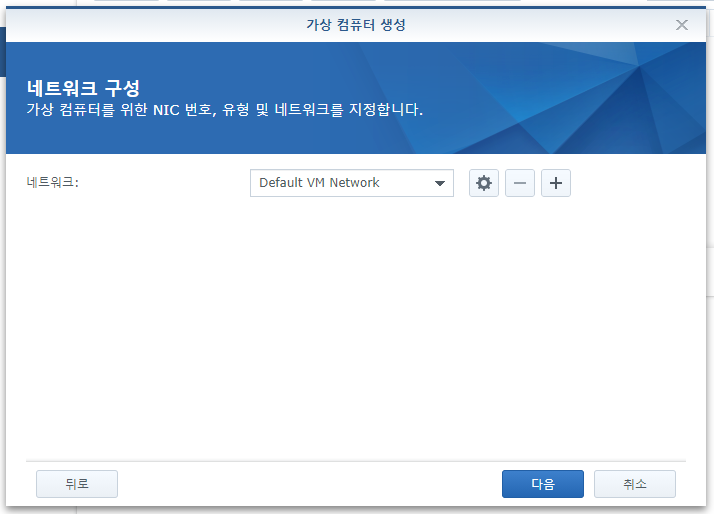
5.7 기타 설정
자동 시작 여부를 원하는 대로 설정합니다.
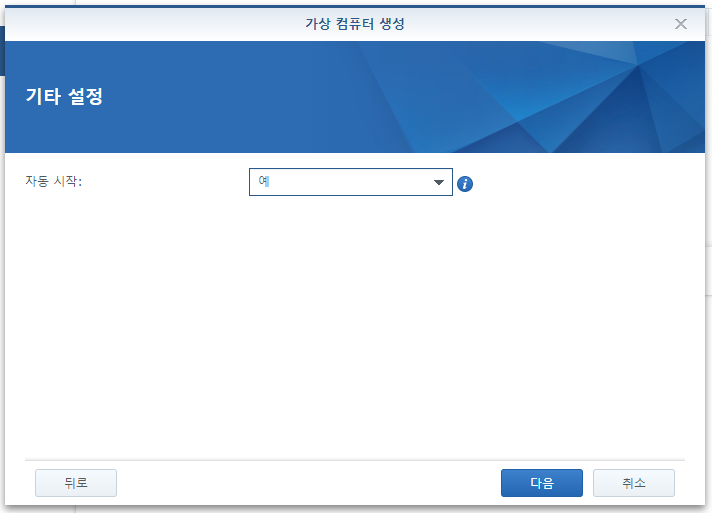
5.8 권한 할당
이 VM을 켜고 끌 수 있는 사용자·그룹을 지정합니다. 다음을 누르고 적용하면 VM이 생성됩니다.

6. 전원 켜기와 라이선스
생성된 VM은 꺼진 상태이므로 전원 켜짐을 누릅니다.
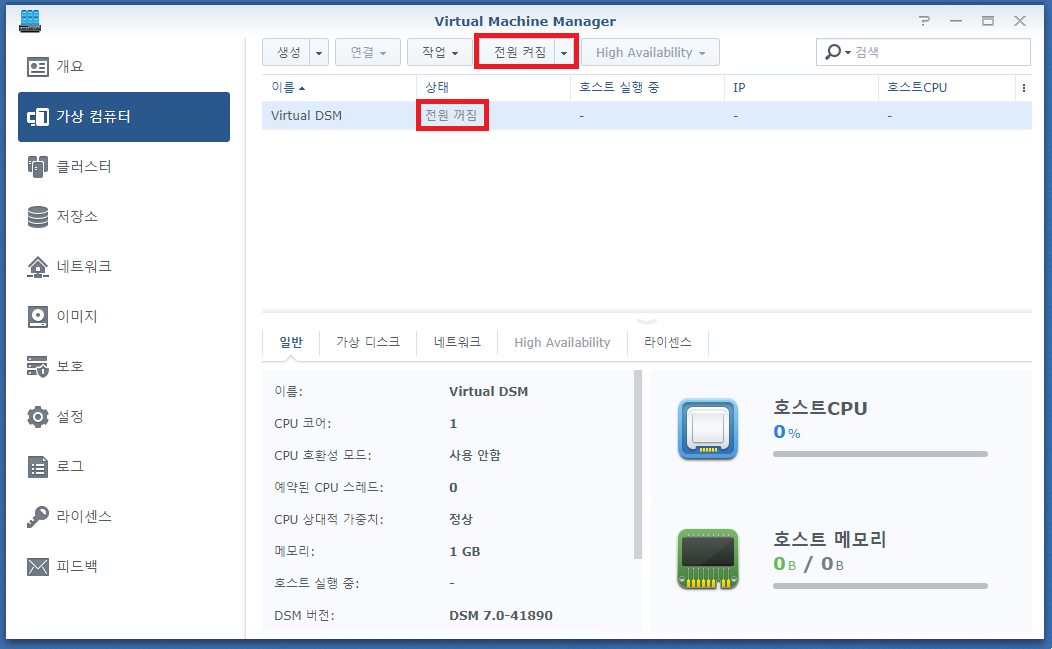
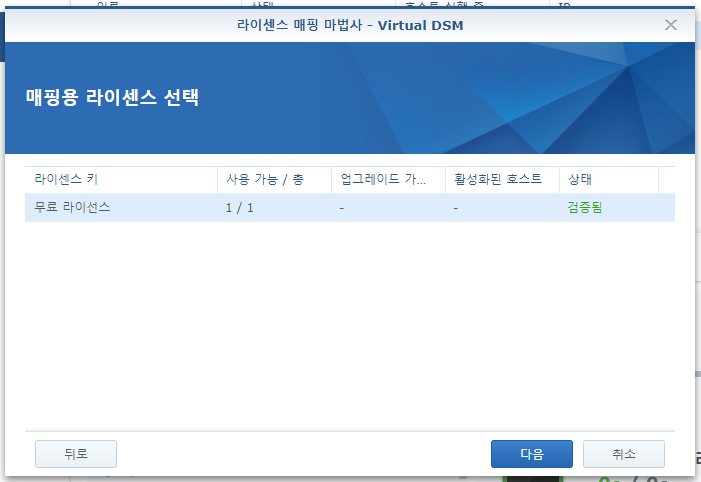
라이선스 창이 나옵니다. Virtual DSM은 1대까지 무료 라이선스가 제공되므로 기존 라이선스 사용을 선택합니다.
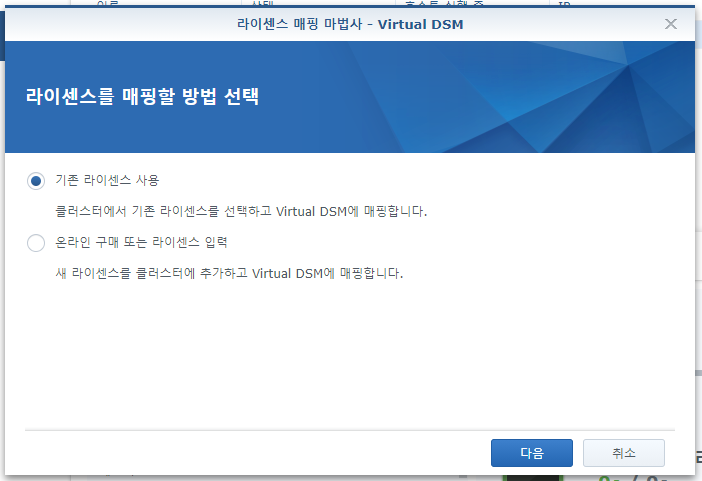
라이선스를 선택하고 넘어갑니다.
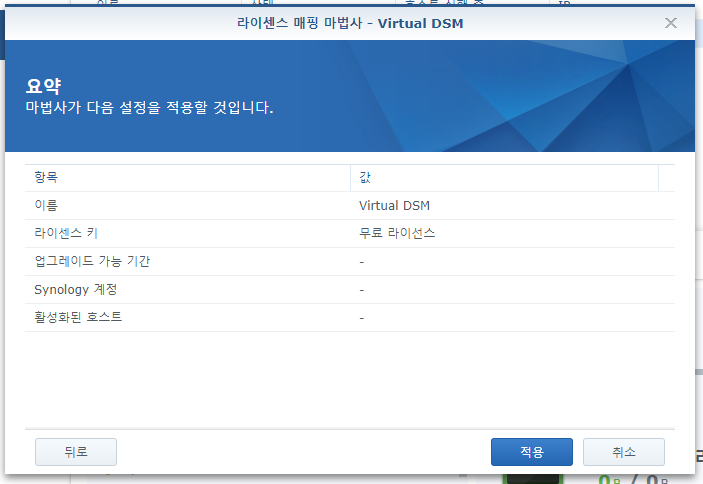
적용을 누르면 라이선스 매핑이 끝납니다.
7. 결과
2~3분 정도 지나면 VM 목록의 IP 항목에 주소가 표시됩니다. 이 IP 뒤에 5000번 포트를 붙여(예: http://IP:5000) 접속합니다.
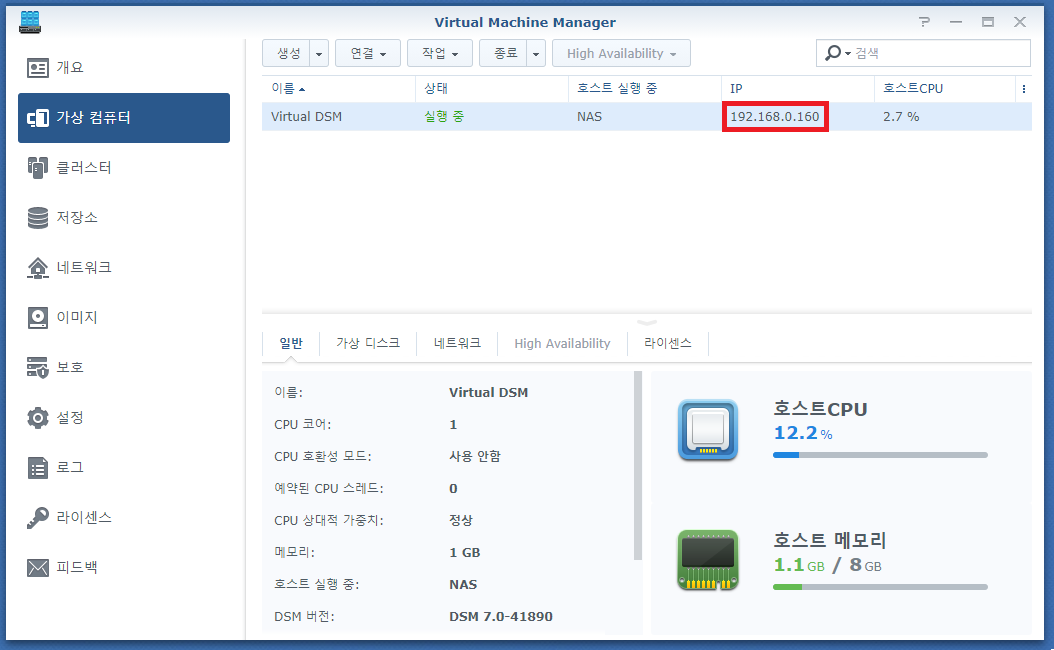
VM에 할당된 IP 확인
Virtual DSM이 시작된 모습입니다.
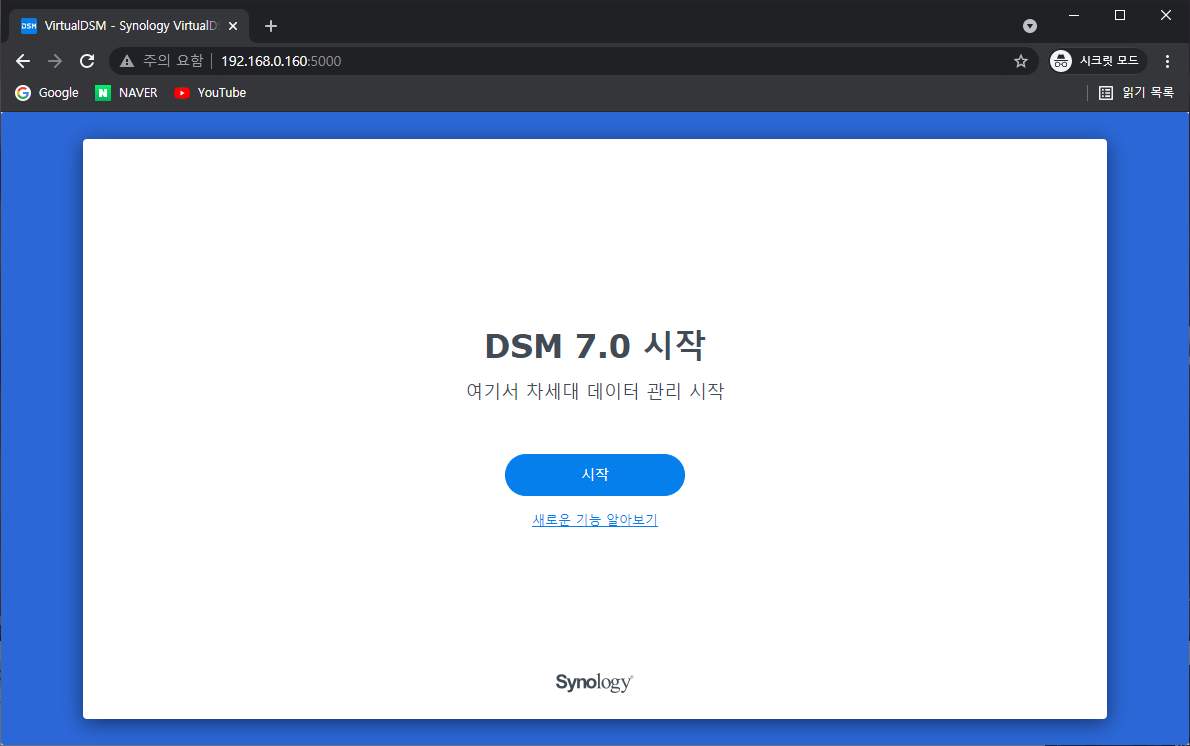
Virtual DSM 접속 화면
8. 정리
- Virtual DSM을 쓰려면 Open vSwitch와 Virtual Machine Manager가 필요합니다.
- Open vSwitch 활성화 후 게이트웨이 순서가 바뀔 수 있으니 외부 통신을 확인합니다.
- Virtual DSM 1대는 무료 라이선스로 사용할 수 있습니다.
'Hardware > NAS' 카테고리의 다른 글
| [Synology] DS220j 구매 및 사용 후기 (0) | 2021.10.07 |
|---|---|
| [Synology] CMS로 여러 NAS 한곳에서 관리 (0) | 2021.08.02 |
| [Synology] DS1821+에 10G 랜카드 장착 (0) | 2021.07.28 |
| [Synology] DNS Server 패키지로 개인 도메인 DNS 서버 구축 (2) | 2021.07.19 |
| [Synology] 작업 스케줄러로 NAS 자동 재부팅 설정 (0) | 2021.07.08 |
