vCenter 콘텐츠 라이브러리는 OVF, 템플릿, ISO 등을 저장하고 공유·동기화하는 저장소입니다. 로컬, 게시, 구독 라이브러리를 차례로 만들고, 게시 라이브러리의 구독 URL과 암호로 구독 라이브러리를 연결했습니다.
1. 콘텐츠 라이브러리 유형
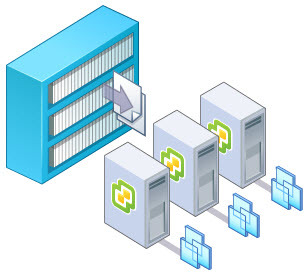
| 유형 | 설명 |
| 로컬 | 사용자가 직접 관리하는 라이브러리 |
| 게시 | 다른 라이브러리가 구독할 수 있도록 공개한 라이브러리 |
| 구독 | 게시된 라이브러리와 동기화되는 라이브러리 |
2. 생성 화면 열기
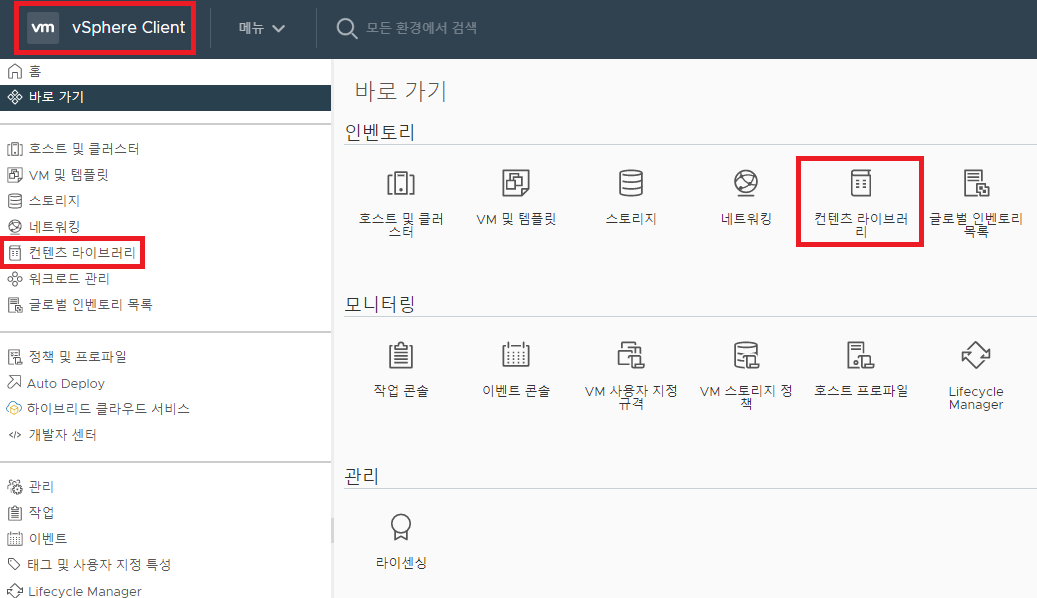
vCenter에 로그인한 뒤, 왼쪽 상단 vSphere Client > 콘텐츠 라이브러리로 이동합니다. 단축키 Ctrl+Alt+6으로도 이동할 수 있습니다.
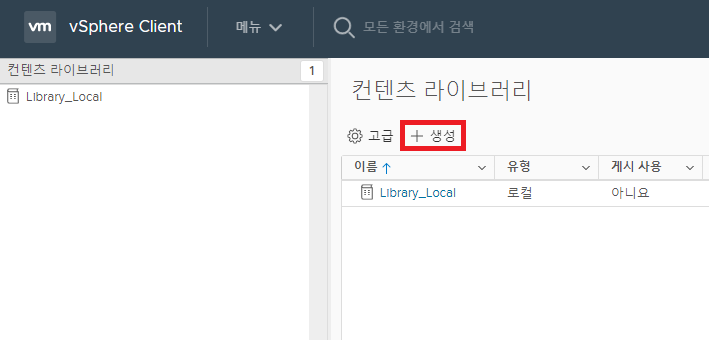
생성 버튼을 누릅니다.
3. 로컬 라이브러리
3.1 이름
라이브러리 이름을 입력합니다.
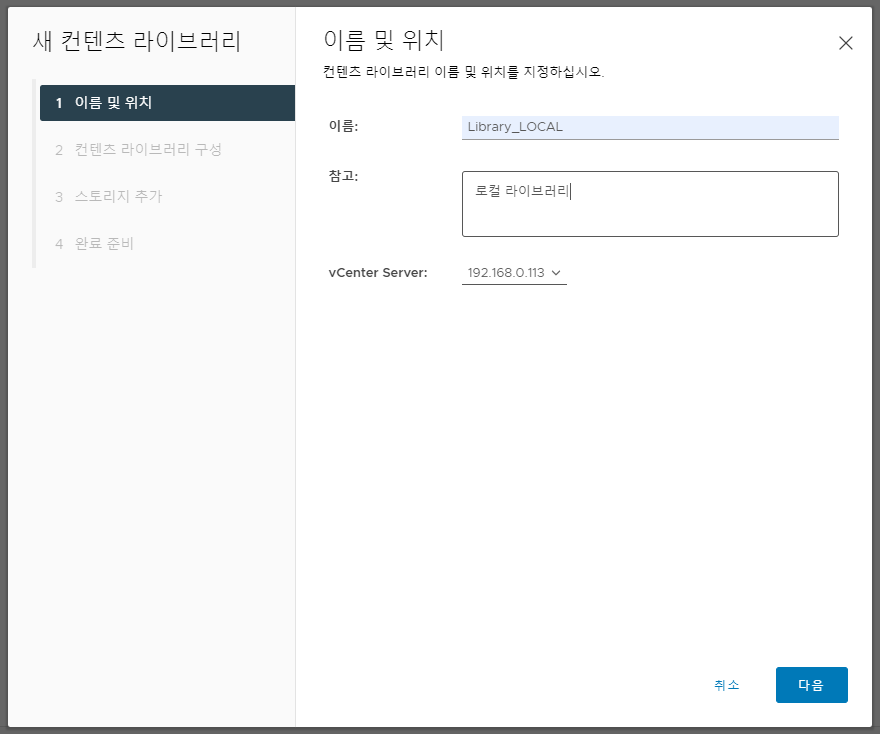
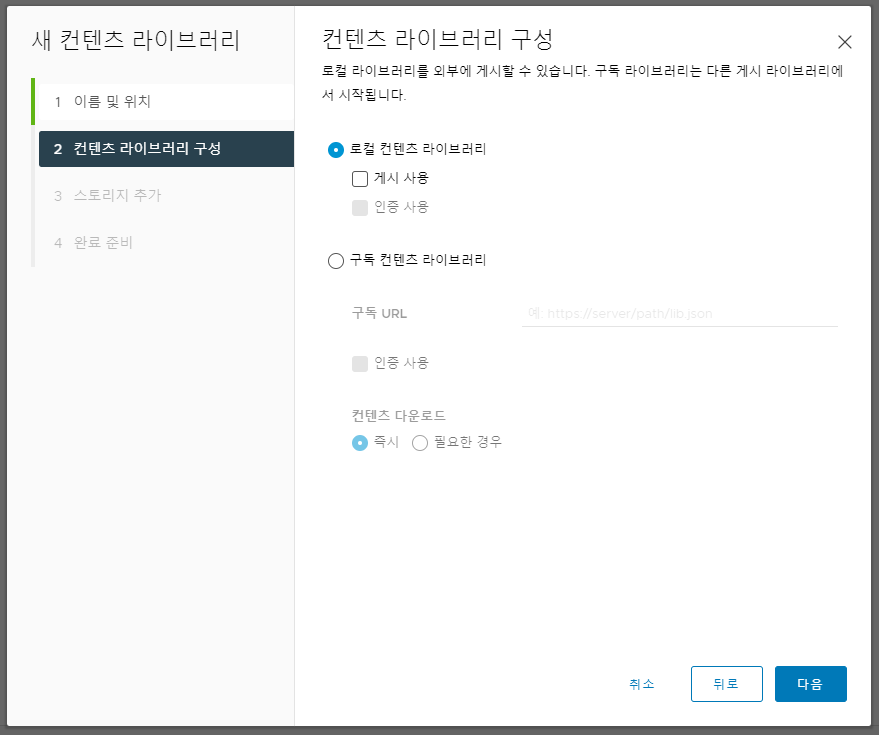
3.2 유형
로컬 콘텐츠 라이브러리만 선택합니다.
3.3 스토리지
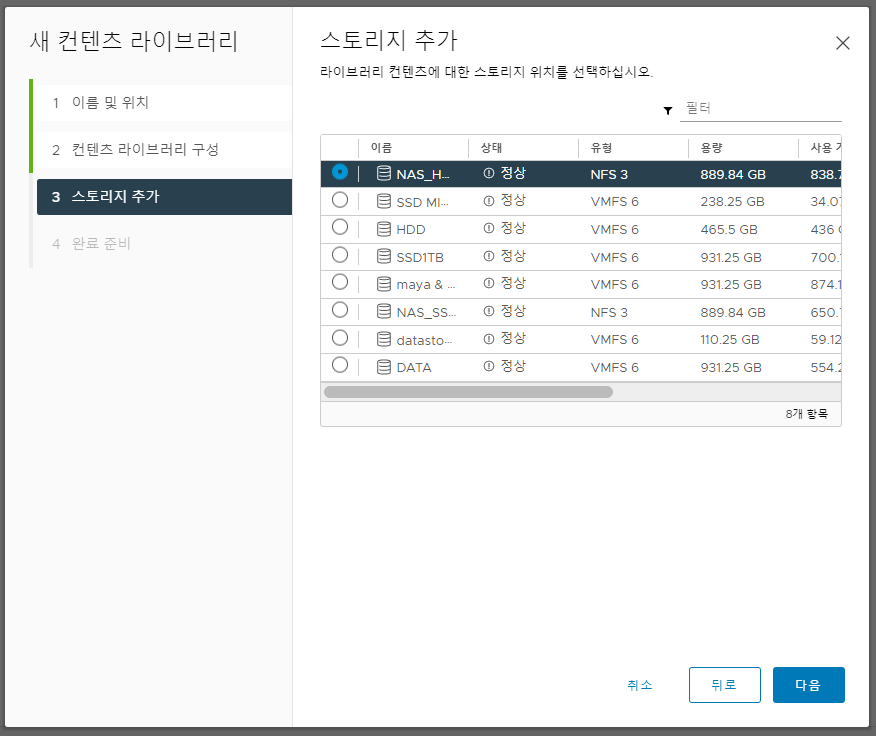
라이브러리 데이터를 저장할 데이터스토어를 선택합니다.
3.4 완료
설정을 검토하고 완료를 누릅니다.

4. 게시 라이브러리
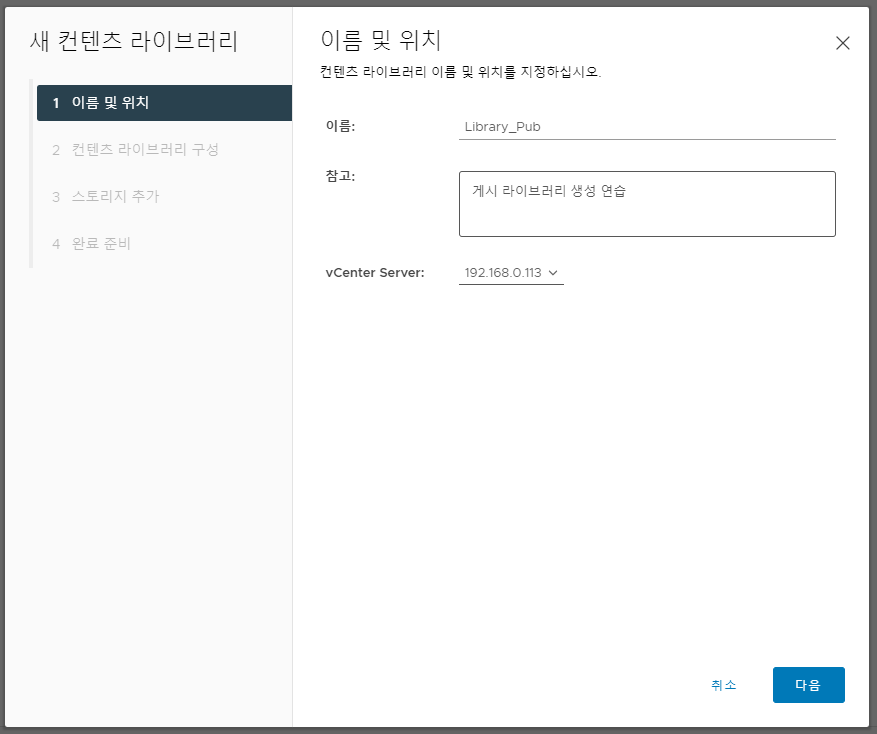
4.1 이름
같은 방법으로 라이브러리 이름을 지정합니다.
4.2 게시 설정
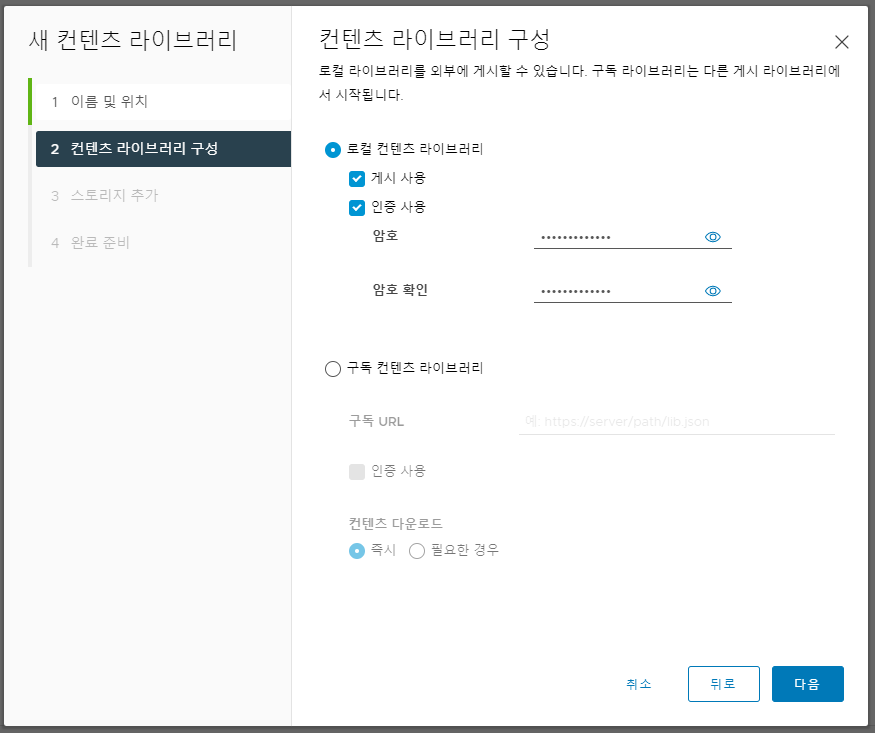
게시 사용과 인증 사용을 체크하고 암호를 입력합니다. 이 암호는 나중에 구독 라이브러리를 만들 때 사용합니다.
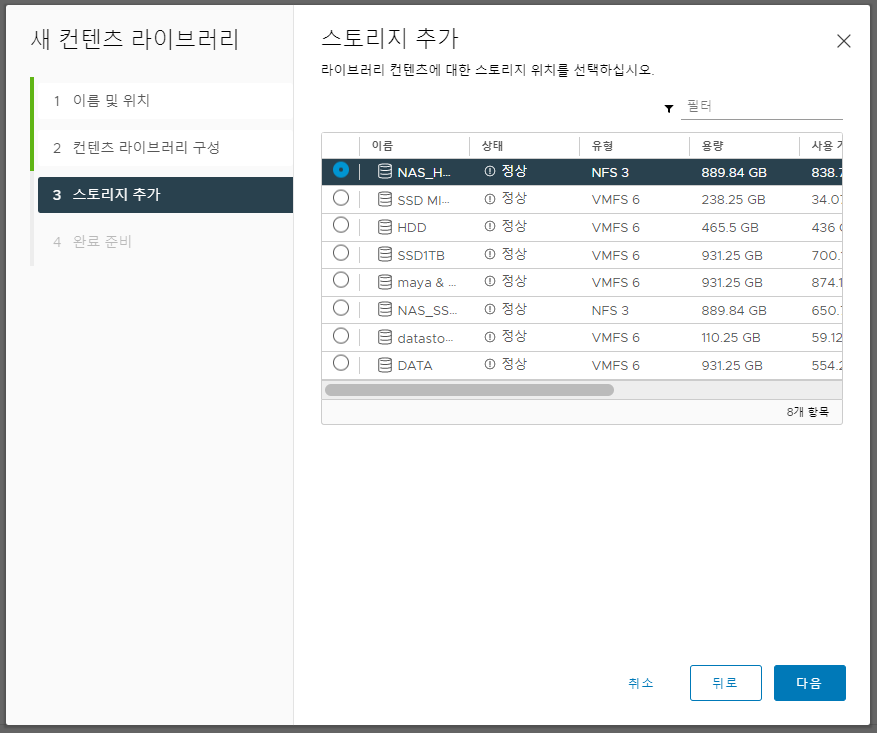
4.3 스토리지
데이터스토어를 지정합니다.
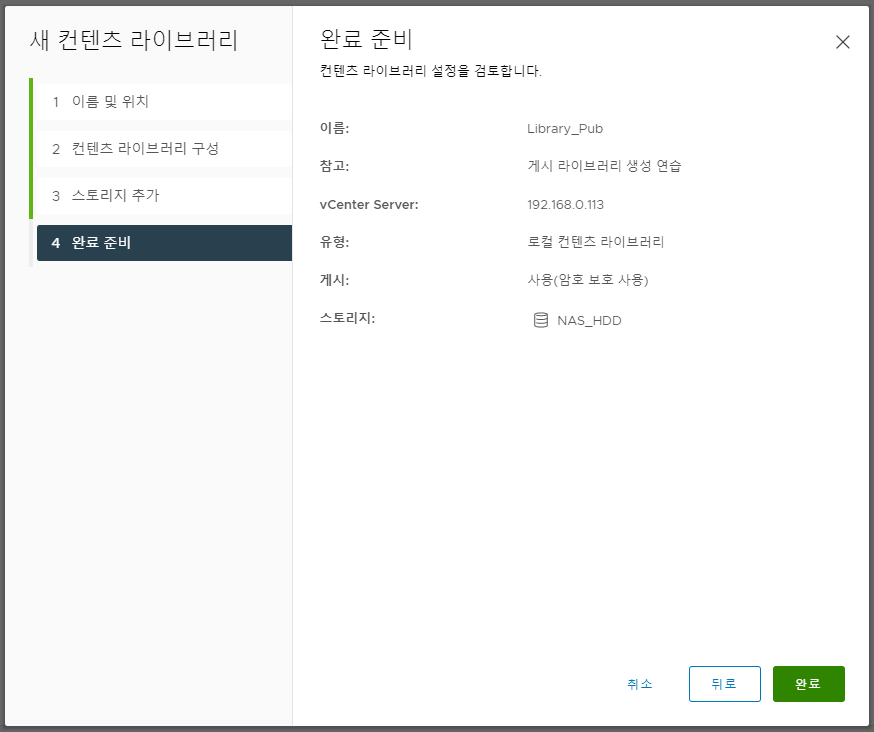
4.4 완료
설정을 검토하고 완료를 누릅니다.
5. 구독 라이브러리
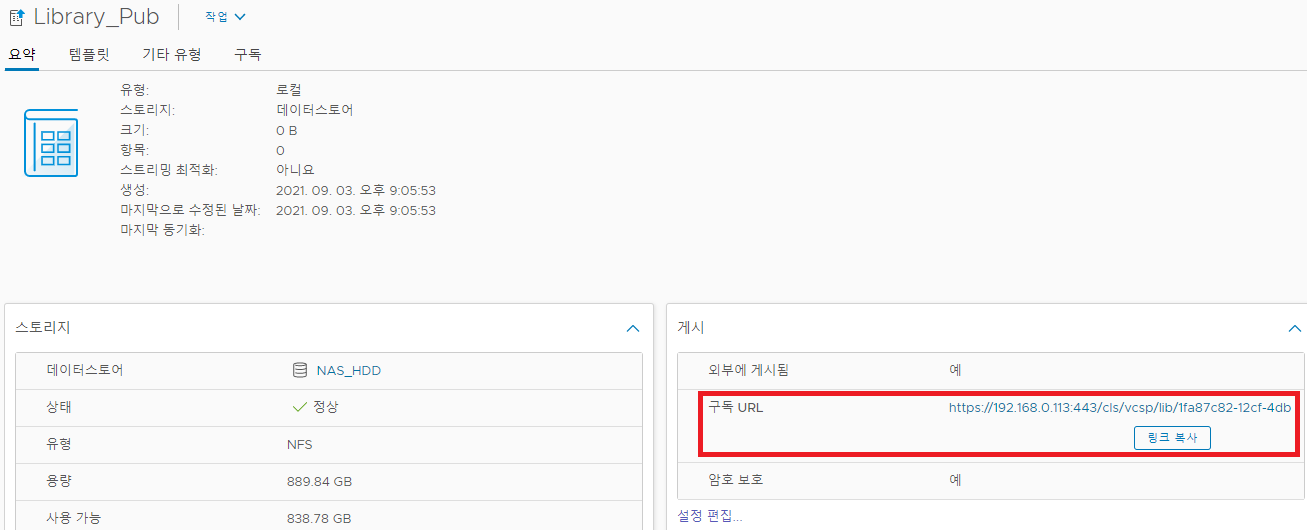
5.1 구독 URL 복사
앞에서 만든 게시 라이브러리에 들어가 구독 URL을 복사합니다.
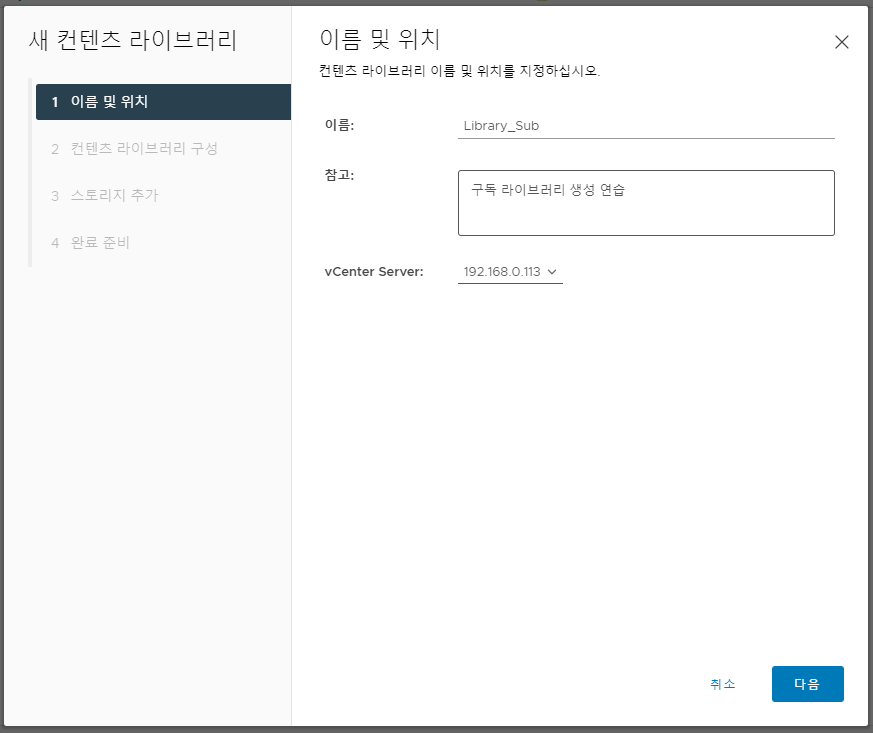
5.2 이름
구독 라이브러리 이름을 입력합니다.
5.3 구독 설정
구독 콘텐츠 라이브러리를 선택하고, URL에 복사한 구독 URL을, 암호에는 게시 라이브러리를 만들 때 정한 암호를 입력합니다.

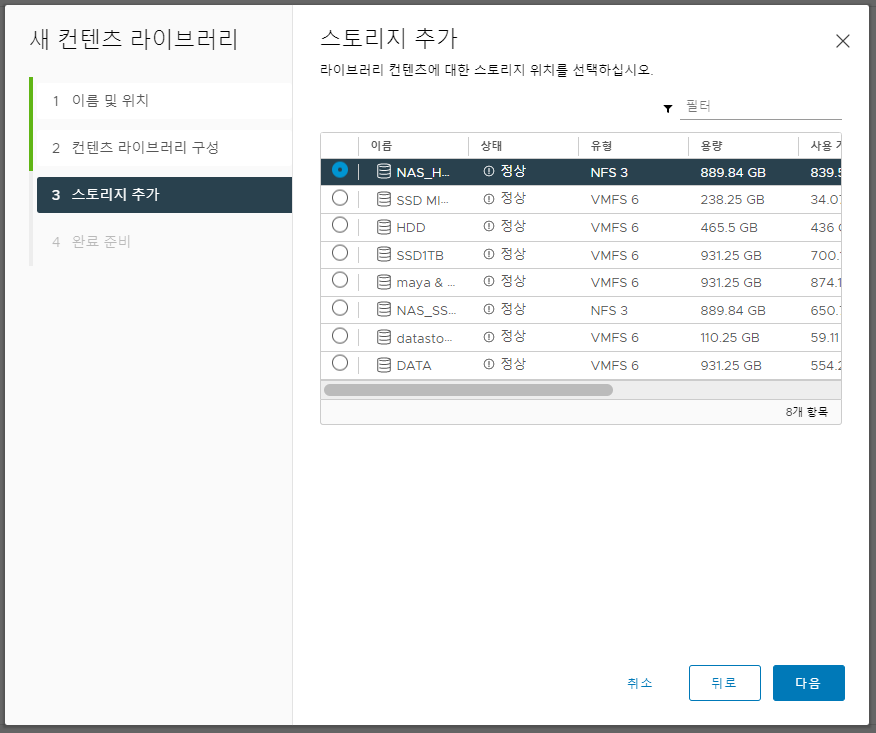
5.4 스토리지
데이터스토어를 선택합니다.
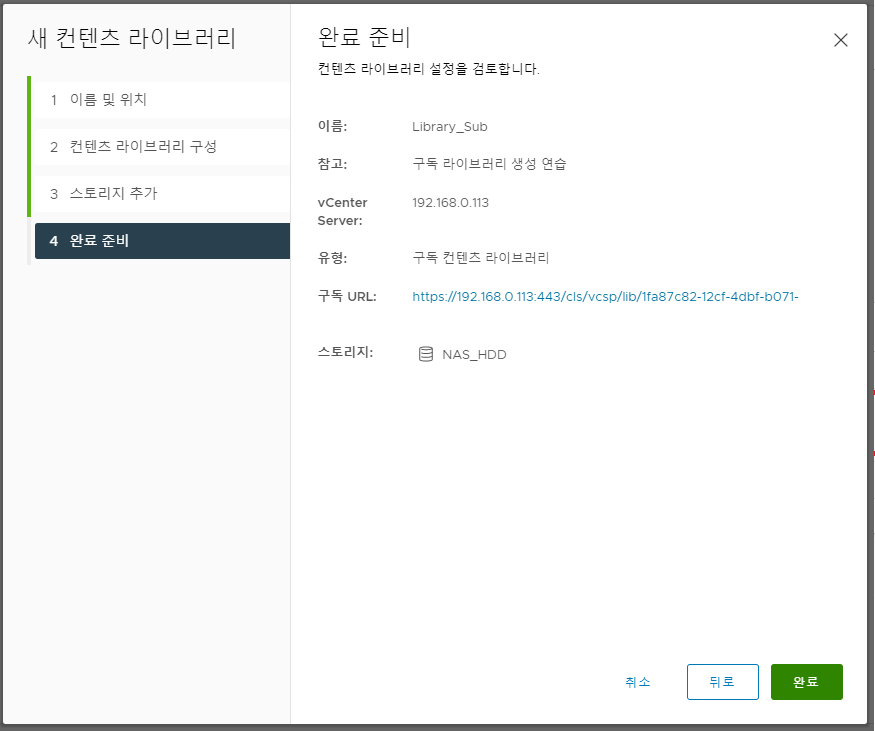
5.5 완료
설정을 검토하고 완료를 누릅니다.
6. 정리
- 로컬은 단독 사용, 게시는 공유용, 구독은 게시 라이브러리를 받아 오는 용도입니다.
- 구독 라이브러리는 게시 라이브러리의 구독 URL과 인증 암호로 연결합니다.
- 게시·구독 라이브러리를 활용한 동기화는 다음 글에서 다룹니다.
[VCSA] 컨텐츠 라이브러리 동기화 실습
안녕하세요 ~ 오늘은 저번 시간에 생성한 게시, 구독 컨텐츠 라이브러리를 활용해보는 시간을 가져보겠습니다. 아래 링크는 라이브러리 생성 방법으로 참고하시면 좋을 것 같습니다. https://alsrbd
alsrbdmsco0409.tistory.com
728x90
'Virtualization > VMware' 카테고리의 다른 글
| [VCSA] NSX 설치 #1 NSX Manager OVF 배포 (0) | 2021.09.05 |
|---|---|
| [VCSA] 콘텐츠 라이브러리 동기화 (0) | 2021.09.03 |
| [VCSA] VMkernel 추가하고 vMotion으로 VM 마이그레이션 (0) | 2021.08.19 |
| [VCSA] vCenter에 데이터센터 만들고 ESXi 호스트 추가 (0) | 2021.08.19 |
| [VCSA] vCenter Server Appliance 설치하기 #2 (0) | 2021.08.18 |
서울
--:--:--
-전체 글
-카테고리
누적 조회수
