미리 만든 템플릿으로 새 가상 머신을 배포하는 방법입니다. 설정이 끝난 VM을 템플릿으로 만들어 두었기 때문에, 배포한 VM은 전원을 켜면 추가 설정 없이 바로 로그인 화면이 나옵니다.
1. 배경
이전 글에서 템플릿을 만들었고, 이번에는 그 템플릿으로 VM을 배포합니다. 저는 템플릿을 콘텐츠 라이브러리에 넣어 두고 사용하고 있습니다.
[VCSA] 컨텐츠 라이브러리 (로컬, 게시, 구독) 생성
안녕하세요~ 여러분 오늘은 vCenter Server 컨텐츠 라이브러리에 대해 알아보겠습니다. 컨텐츠 라이브러리란? 시스템에서 공유 및 동기화가 가능한 OVF, 템플릿, ISO 등 기타 저장소입니다. 컨텐츠 라
alsrbdmsco0409.tistory.com
[VCSA] 컨텐츠 라이브러리 동기화
안녕하세요 ~ 오늘은 저번 시간에 생성한 게시, 구독 컨텐츠 라이브러리를 활용해보는 시간을 가져보겠습니다. 아래 링크는 라이브러리 생성 방법으로 참고하시면 좋을 것 같습니다. https://alsrbd
alsrbdmsco0409.tistory.com
2. 템플릿에서 VM 생성
2.1 템플릿 선택
배포할 템플릿을 선택합니다.

2.2 새 VM 생성
템플릿을 우클릭하고 이 템플릿에서 새 VM 생성을 누릅니다.
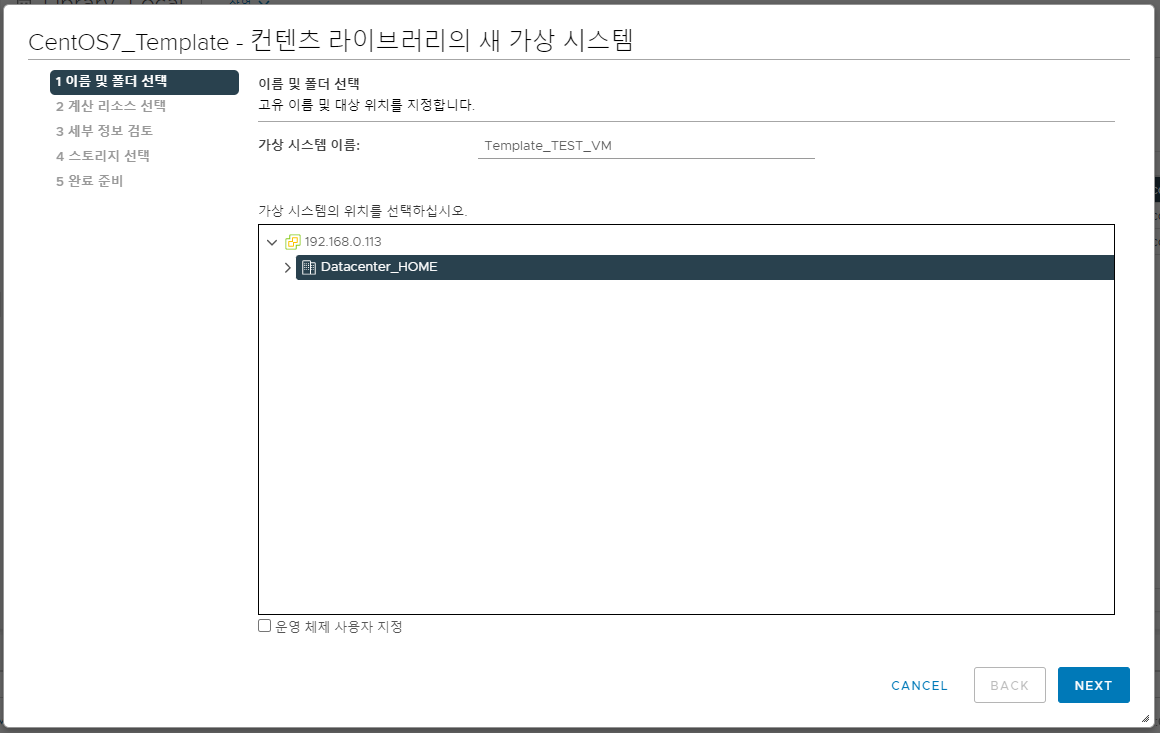
2.3 이름과 위치
가상 머신 이름을 지정하고 VM을 둘 위치를 선택합니다.

2.4 컴퓨팅 리소스
VM이 실행될 호스트 또는 클러스터를 선택합니다.
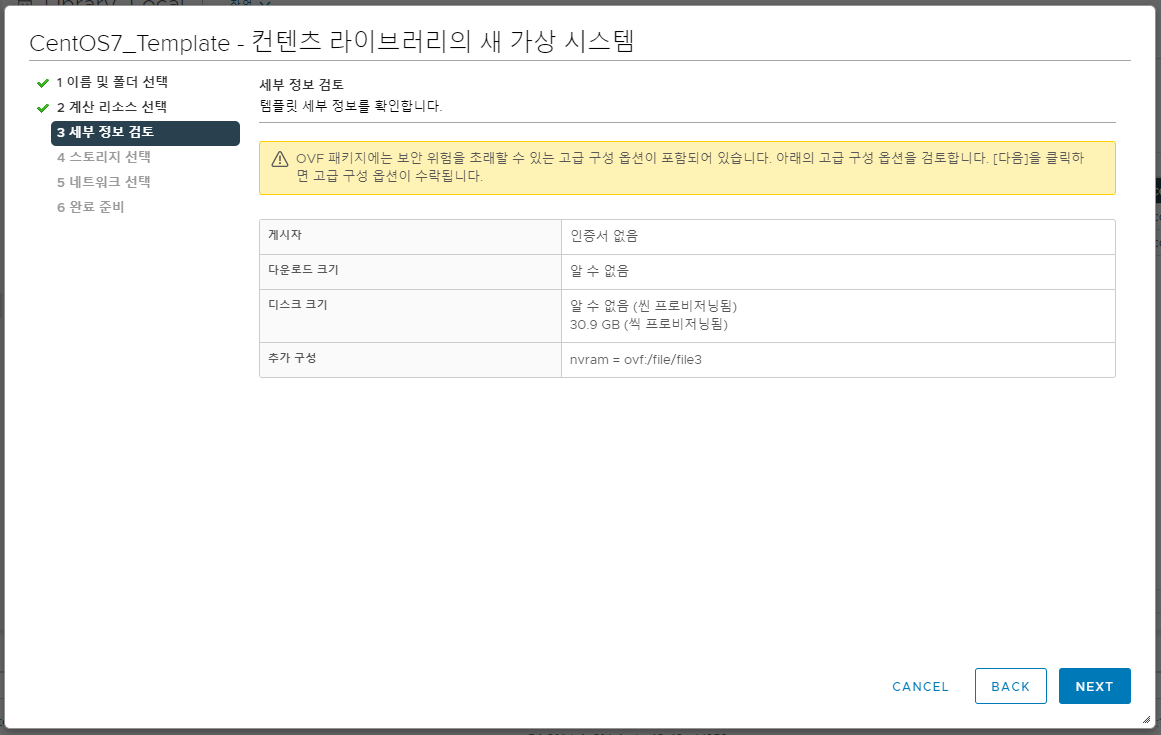
2.5 세부 정보 검토
템플릿 세부 정보를 확인하고 넘어갑니다.

2.6 스토리지
디스크 파일을 저장할 위치를 선택합니다.
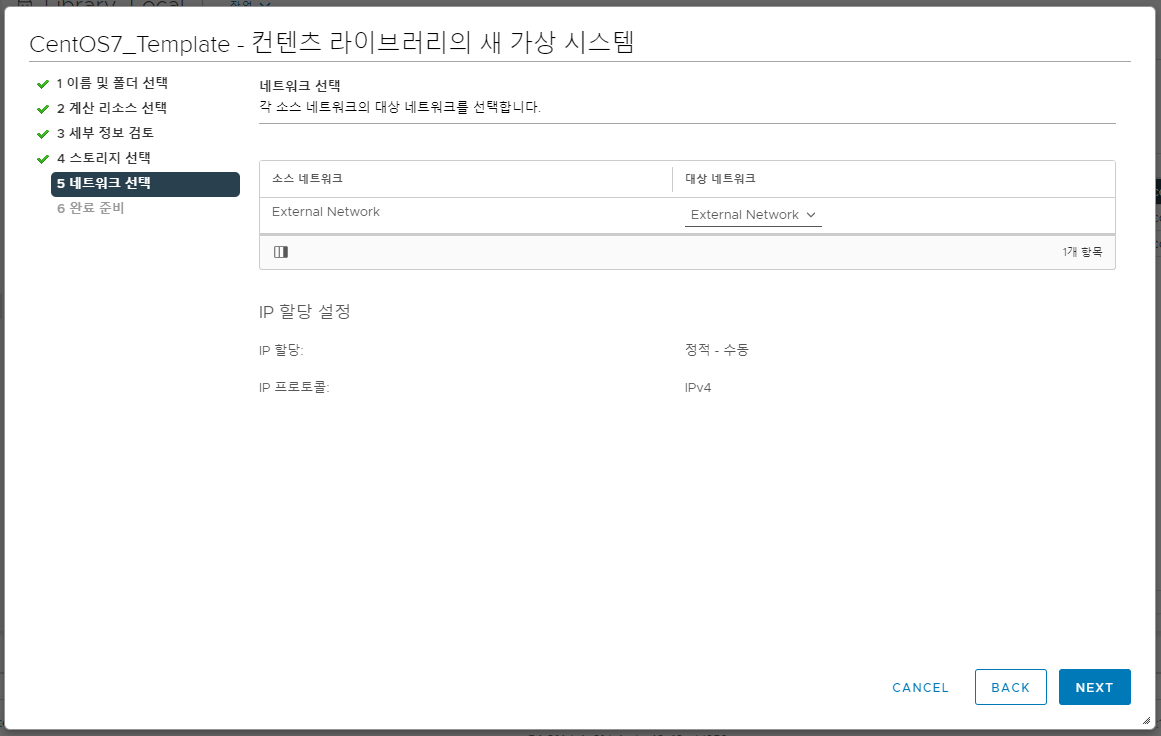
2.7 네트워크
VM이 연결될 네트워크를 선택합니다. 저는 외부망에 연결했습니다.
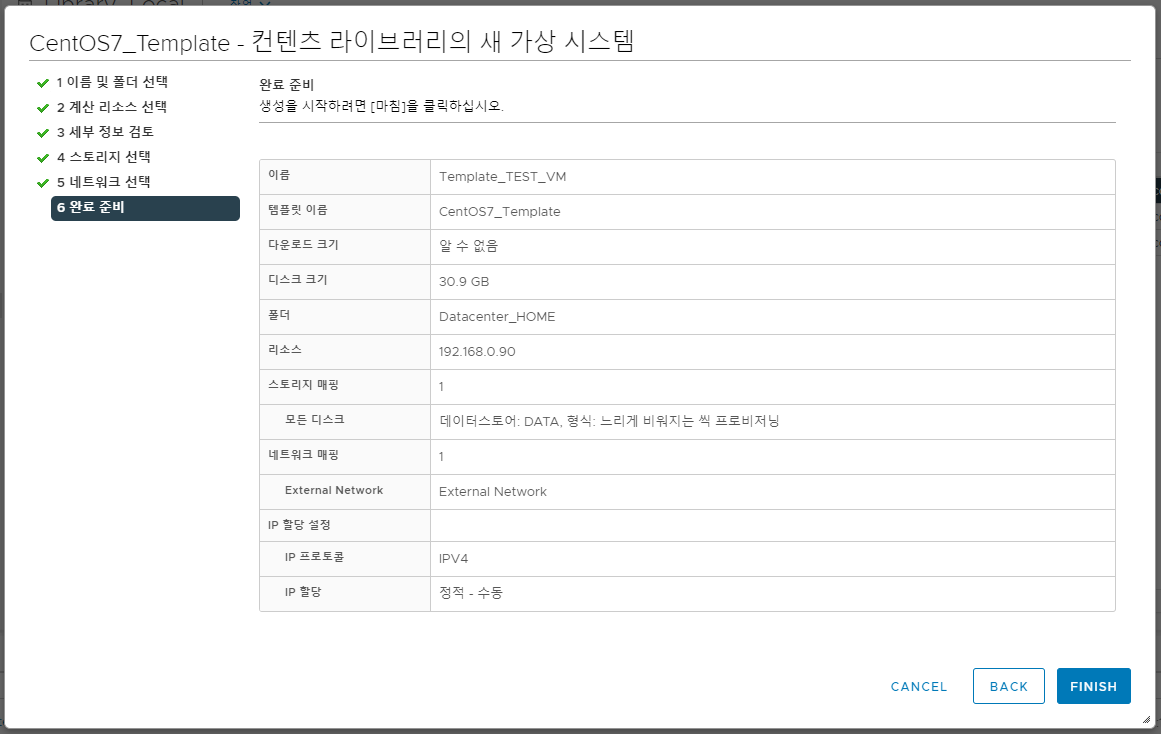
2.8 완료
마지막으로 설정을 검토하고 FINISH를 누릅니다.

3. 결과
최근 작업 목록에 템플릿 배포 작업이 생기고 진행됩니다.

템플릿 배포 작업 진행
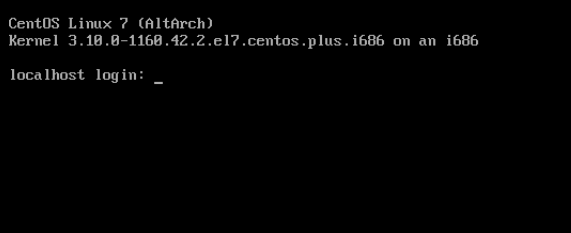
배포가 끝나면 VM 전원을 켭니다. 설정이 끝난 VM으로 템플릿을 만들었기 때문에 별도 설정 없이 바로 로그인 화면이 나옵니다.
4. 정리
- 템플릿 우클릭 > 이 템플릿에서 새 VM 생성으로 배포합니다.
- 이름·위치 → 컴퓨팅 리소스 → 스토리지 → 네트워크 순서로 지정합니다.
- 템플릿에 설정을 미리 해 두면 배포 후 바로 사용할 수 있습니다.
728x90
'Virtualization > VMware' 카테고리의 다른 글
| [VCSA] vSphere Client에서 가상 머신 복제 (0) | 2021.10.06 |
|---|---|
| [VCSA] 템플릿 업데이트 (0) | 2021.09.29 |
| [VCSA] vSphere 템플릿 생성하는 3가지 방법 (0) | 2021.09.23 |
| [VCSA] NSX 설치 #2 NSX Manager를 vCenter에 연결 (0) | 2021.09.05 |
| [VCSA] NSX 설치 #1 NSX Manager OVF 배포 (0) | 2021.09.05 |
서울
--:--:--
-전체 글
-카테고리
오늘 방문
