CentOS 7을 쓰는 Dell R720 서버에 서버 관리 도구 OMSA(OpenManage Server Administrator) 7.4.1을 설치했습니다. OMSA는 RHEL용이라 OS 정보를 잠시 RHEL 7로 바꿔 설치했고, 중간에 난 libxslt 오류는 패키지 설치로 해결했습니다.
1. 환경
| 항목 | 내용 |
| 서버 | Dell PowerEdge R720 |
| OS | CentOS 7 |
| 설치 버전 | OMSA 7.4.1 (RHEL 7용) |
| 접속 포트 | 1311/tcp |
2. 설치 과정
2.1 필수 패키지 설치
yum install libcmpiCppImpl0 openwsman-server openwsman-client sblim-sfcb pciutils2.2 OS 정보를 RHEL 7로 잠시 변경
OMSA 설치 프로그램은 RHEL만 지원하므로, 시스템이 RHEL 7처럼 보이도록 /etc/redhat-release를 잠시 바꿉니다. 원래 파일은 .bak으로 남겨 둡니다.
mv /etc/redhat-release /etc/redhat-release.bak
echo "Red Hat Enterprise Linux Server release 7.0 (Maipo)" >> /etc/redhat-release참고: 설치가 끝나면 백업해 둔 /etc/redhat-release.bak을 원래 이름으로 되돌려 두는 것을 권장합니다.
2.3 OMSA 내려받기와 압축 해제
wget -c http://downloads.dell.com/FOLDER02645266M/1/OM-SrvAdmin-Dell-Web-LX-7.4.1-1341.RHEL7.x86_64_A00.tar.gz
tar zxvf OM-SrvAdmin-Dell-Web-LX-7.4.1-1341.RHEL7.x86_64_A00.tar.gz
2.4 설치 실행
./setup.sh3. 트러블슈팅: libxslt.so.1 오류
처음 setup.sh를 실행했을 때 libxslt.so.1 관련 오류로 설치가 실패했습니다.

libxslt.so.1 오류로 설치 실패
libxslt 패키지를 설치한 뒤 setup.sh를 다시 실행하니 정상적으로 설치됐습니다.
yum install libxslt
./setup.sh
4. 방화벽 설정
OMSA 웹 콘솔이 쓰는 1311/tcp 포트를 엽니다.
firewall-cmd --permanent --add-port=1311/tcp
firewall-cmd --reload
5. 결과
브라우저에서 https://(서버 IP):1311 로 접속해 OMSA 로그인 화면이 나오면 설치가 끝난 것입니다. 로그인은 CentOS 계정 정보로 하면 됩니다.
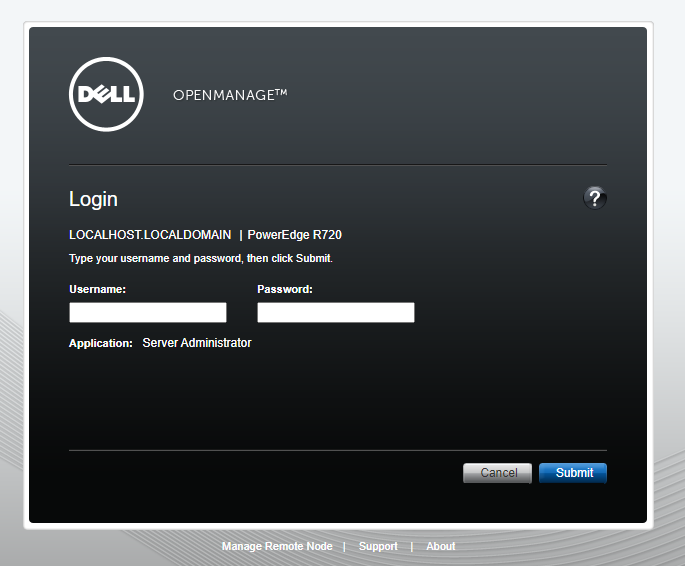
OMSA 로그인 화면
6. 정리
- OMSA는 RHEL용이라 CentOS 7에서는 /etc/redhat-release를 잠시 RHEL 7로 바꿔 설치했습니다.
- libxslt.so.1 오류는 libxslt 패키지를 설치하면 해결됩니다.
- 웹 콘솔은 1311/tcp를 쓰므로 방화벽을 열어야 하고, OS 계정으로 로그인합니다.
728x90
'Hardware > 서버' 카테고리의 다른 글
| [서버] ESXi 서버에 GPU 3장 추가 (0) | 2021.07.12 |
|---|---|
| [HP] ProLiant DL380p Gen8 RAID 1 구성 (0) | 2021.03.18 |
| [서버] 랙 서버를 데스크톱 케이스로 옮기고 Xeon E5-2643 v2로 업그레이드 (0) | 2020.08.15 |
| [서버] 가상화 실습용 Xeon E5-2620 v2 듀얼 서버 3대 구성 (0) | 2020.08.15 |
서울
--:--:--
-전체 글
-카테고리
오늘 방문
