처음 설치할 때 IP로 설정한 vCenter(VCSA)를 FQDN으로 바꿨습니다. VAMI 관리 페이지(5480 포트)의 네트워킹 설정에서 변경하며, 제 환경에서는 약 20분이 걸렸습니다.
1. 배경
vCenter는 FQDN(도메인 이름)으로 설정하면 관리가 편하지만, 처음에는 잘 몰라서 IP로 설치했습니다. 이번에 IP를 FQDN으로 바꿨습니다.
2. 작업 전 확인할 것
- 변경할 FQDN이 DNS에 등록되어 있어야 합니다.
- 변경 과정에서 SSO 관리자(Administrator) 계정 로그인이 필요합니다.
- 변경하는 동안 vCenter에 접속할 수 없습니다. 제 환경에서는 약 20분이 걸렸습니다.
3. 작업 과정
3.1 VAMI 관리 페이지 로그인
브라우저에서 https://(IP 또는 FQDN):5480 으로 관리 페이지에 로그인합니다.
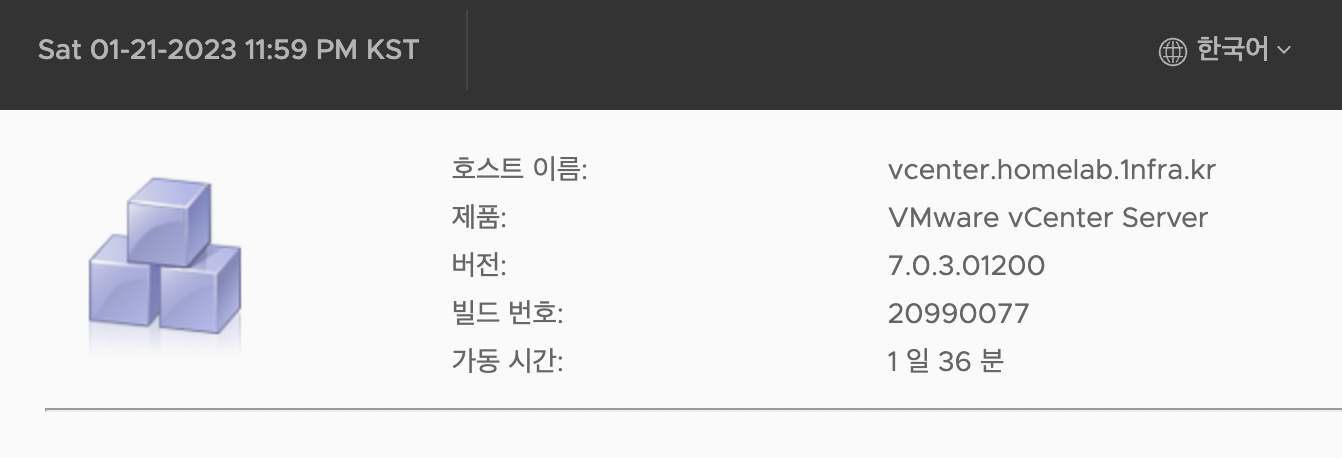
VCSA 관리 페이지(5480) 로그인
3.2 네트워킹 설정 편집
왼쪽 메뉴에서 네트워킹을 누르고, 오른쪽 위의 편집을 누릅니다.
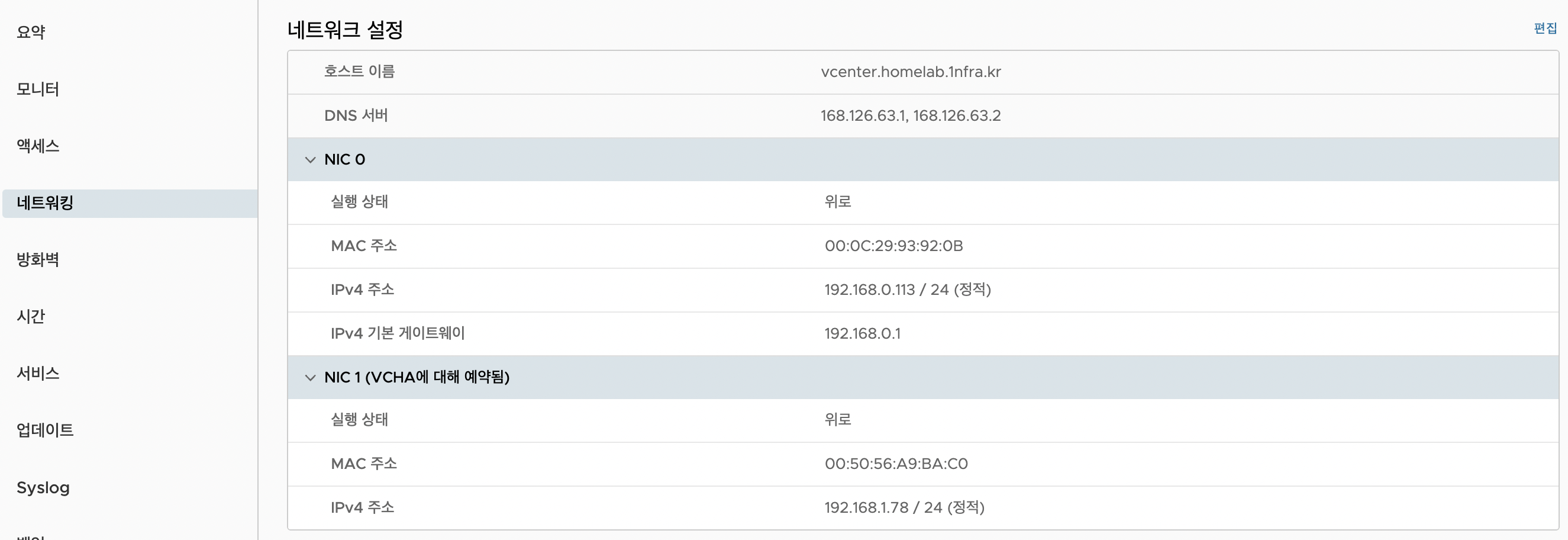
네트워킹 > 편집
3.3 네트워크 어댑터 선택
설정된 네트워크 어댑터를 선택하고 다음으로 넘어갑니다.
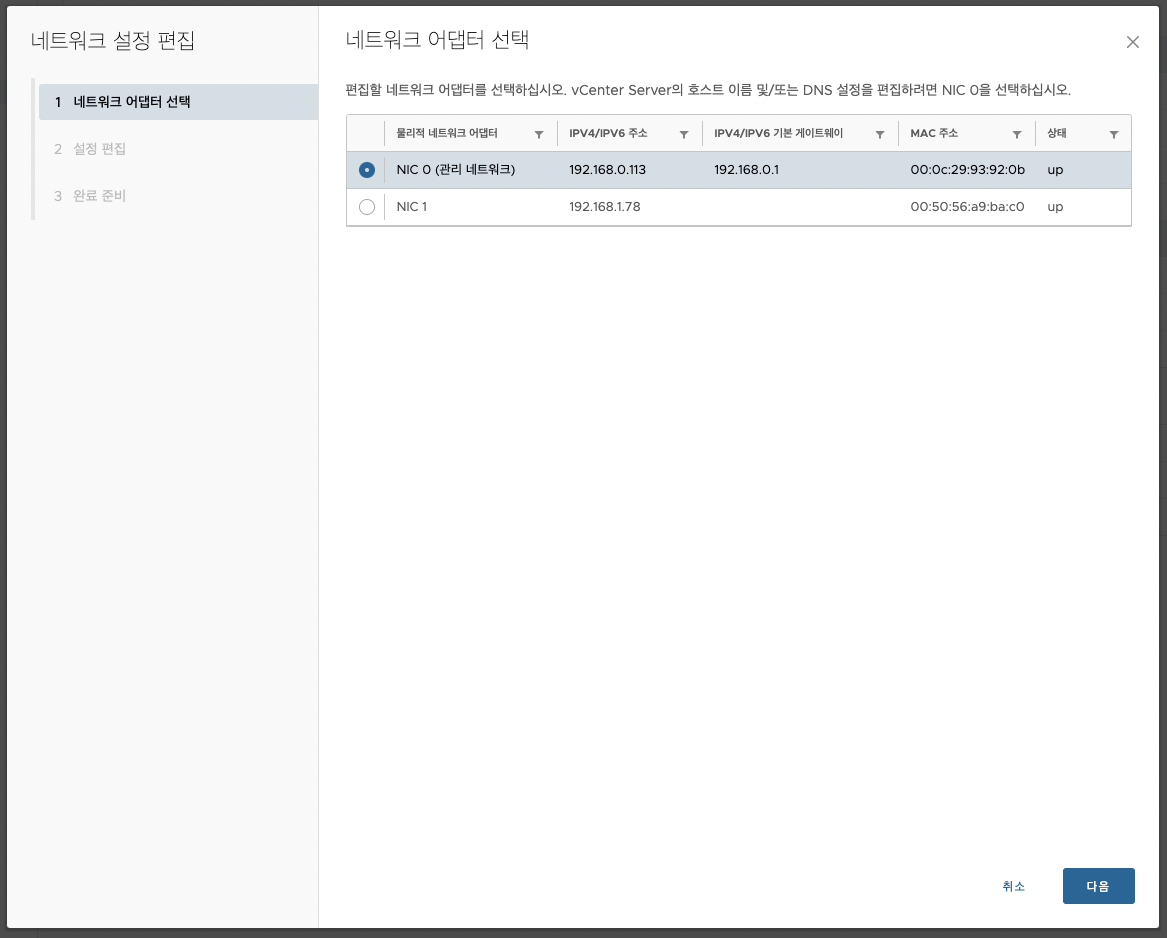
3.4 새 FQDN 입력
변경할 FQDN을 입력합니다.
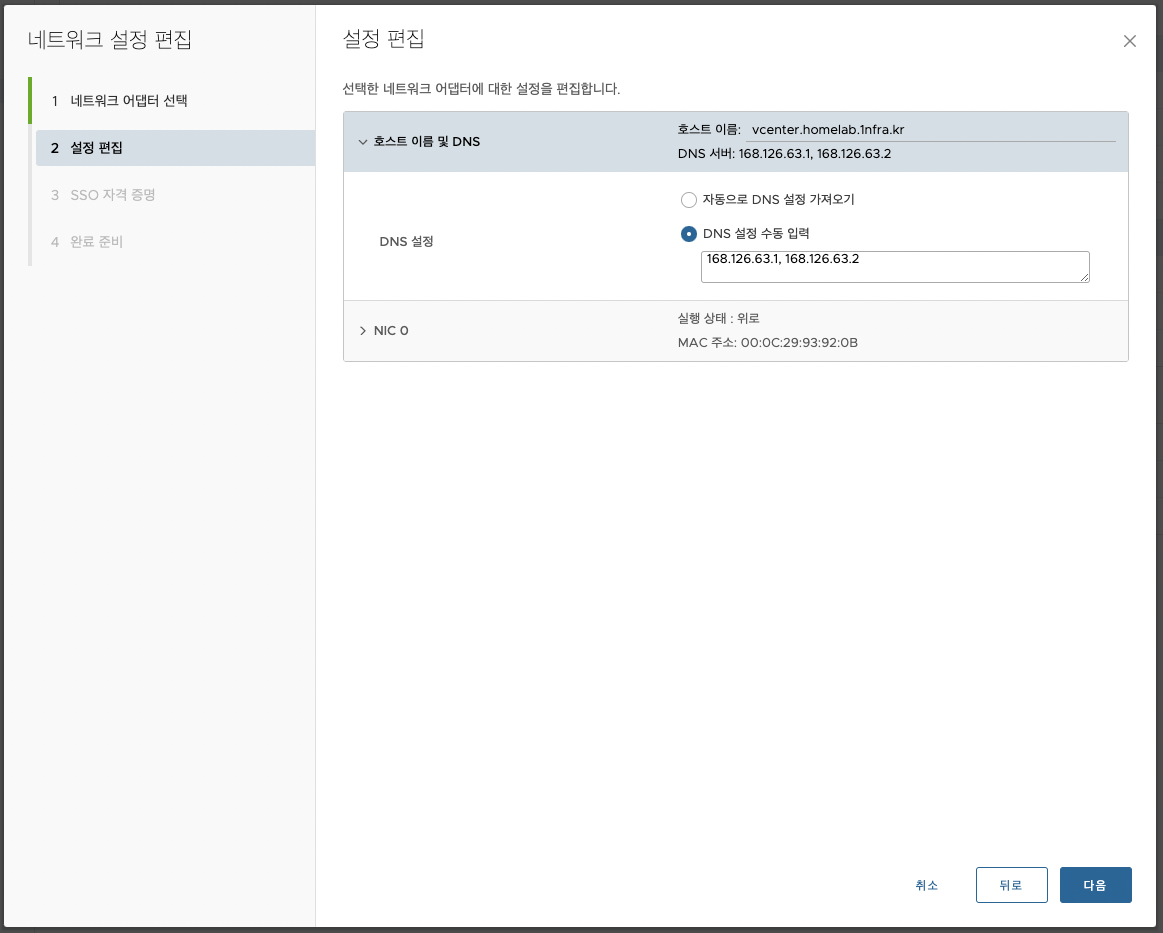
새 FQDN 입력
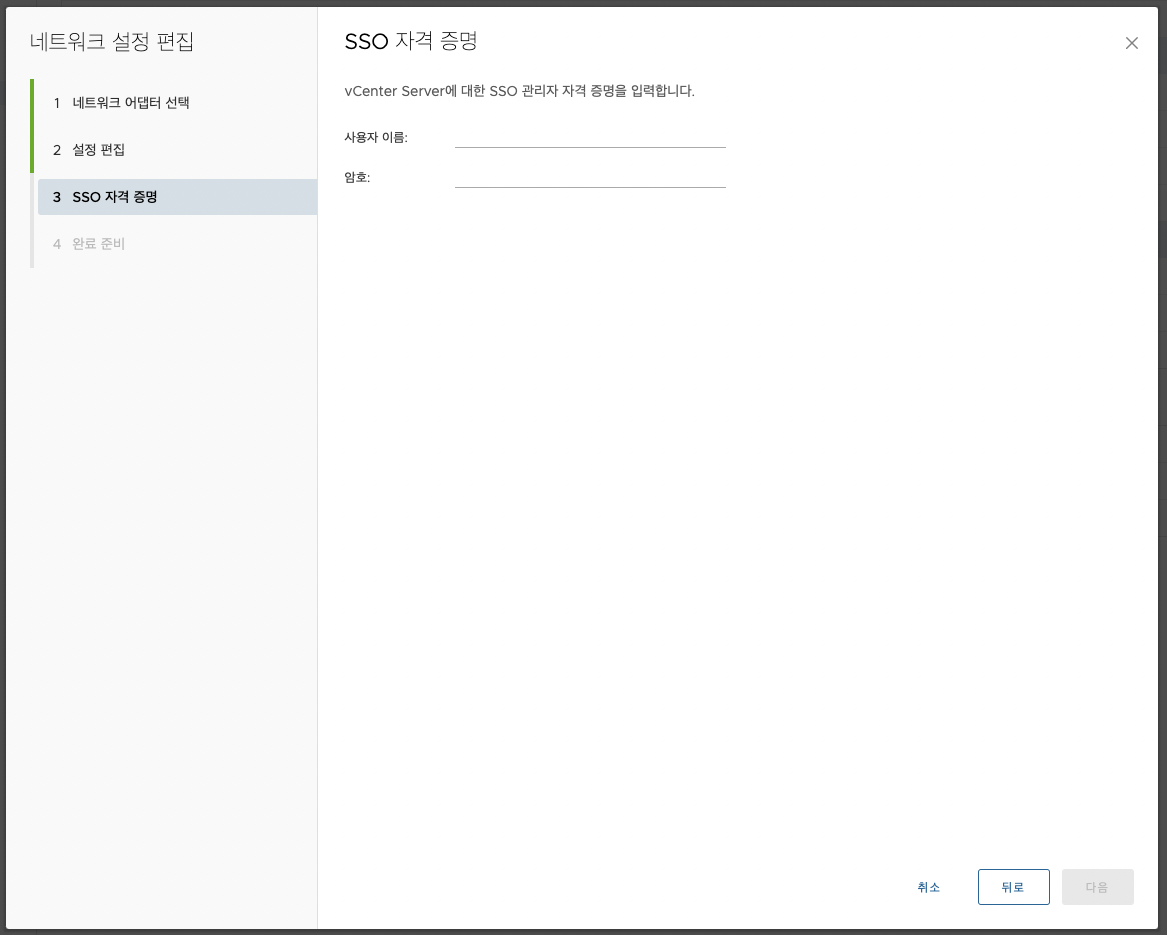
3.5 관리자 로그인
변경하려면 Administrator 권한이 필요해 SSO 관리자 계정으로 로그인합니다.
3.6 확인 후 완료
변경 내용을 확인하고 완료를 누르면 변경이 시작됩니다.

변경 내용 확인
4. 결과
변경에는 약 20분이 걸렸고, 끝나면 새 FQDN 주소로 자동 이동(리다이렉트)합니다.
5. 정리
- vCenter 주소 변경은 VAMI(5480) > 네트워킹 > 편집에서 할 수 있습니다.
- Administrator 계정이 필요하고, 변경하는 동안 vCenter는 쓸 수 없습니다.
- 처음 설치할 때부터 FQDN으로 설정해 두면 이런 작업이 필요 없습니다.
728x90
'Virtualization > VMware' 카테고리의 다른 글
| [ESXi] 호스트 이름 변경 (0) | 2022.11.04 |
|---|---|
| [VCSA] vCenter root 계정 비밀번호 만료 알림 해결 (0) | 2022.08.11 |
| [VCSA] vCenter 7에서 NSX 배포 플러그인 수동으로 제거 (0) | 2022.03.29 |
| [VCSA] vCenter 7 업데이트 (0) | 2022.03.21 |
| [VCSA] vCenter 7 설정 백업 (0) | 2022.02.01 |
서울
--:--:--
-전체 글
-카테고리
오늘 방문
