새로 구매한 HPE L2 스위치의 기본 관리 주소 192.168.1.1에 PC를 직접 연결해 접속하고(계정 admin, 암호 없음), 관리 IP를 192.168.0.0/24 대역으로 바꿨습니다.
1. 기본 정보
| 항목 | 기본값 |
| 관리 IP | 192.168.1.1 |
| 계정 | admin (암호 없음) |
2. 웹 관리 페이지 접속
스위치와 PC를 랜선으로 직접 연결하고, PC의 IP를 같은 대역인 192.168.1.20/24로 지정합니다.
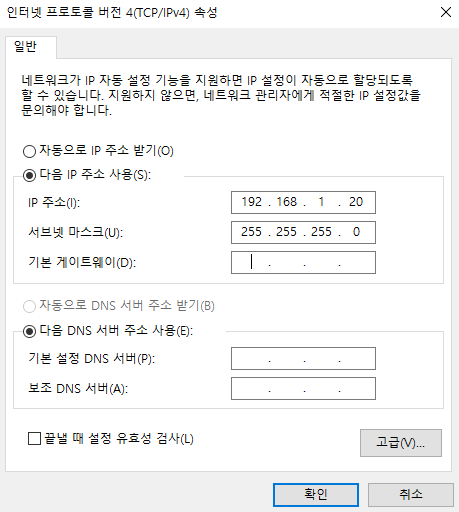
PC IP를 192.168.1.20/24로 지정
브라우저에서 192.168.1.1로 접속합니다. Username에 admin만 입력하고 로그인하면 됩니다.
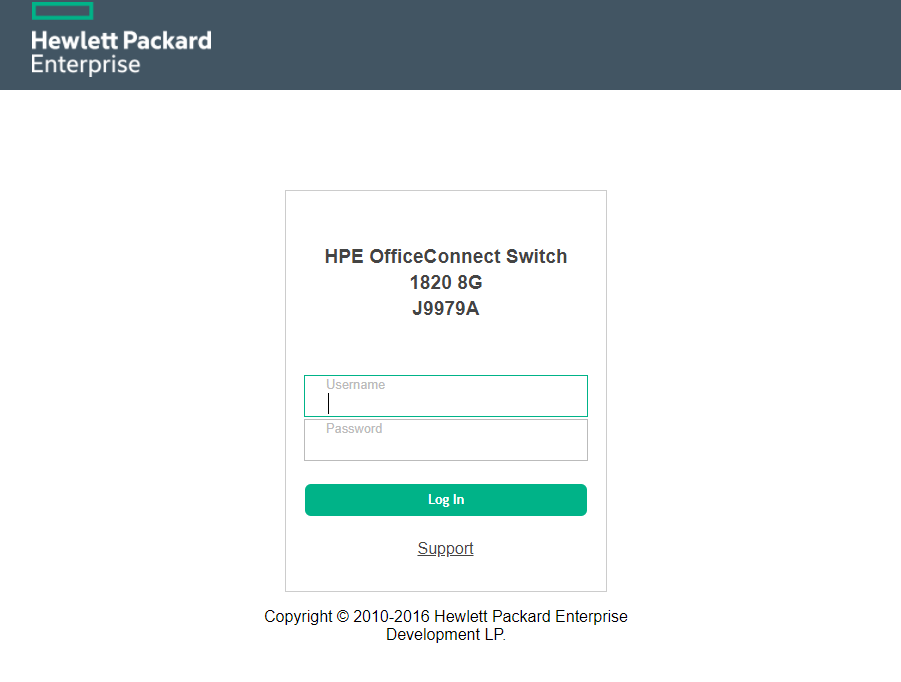
로그인 화면
3. 기본 설정
대시보드에서 시스템 이름, 위치 등 기본 정보를 입력합니다.

초기 계정에 암호가 없으므로, 첫 접속 후 관리자 암호를 바로 설정합니다.
4. 관리 IP 변경
Setup Network > Get Connected에서 IP Address를 원하는 주소로 바꿉니다.
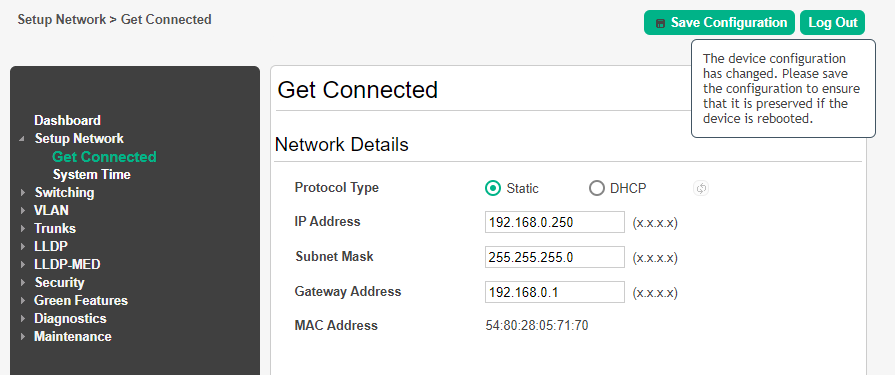
관리 IP 변경
PC의 IP를 새 대역(192.168.0.0/24)으로 바꾼 뒤 새 주소로 접속합니다.
5. 결과
바뀐 관리 주소로 접속되었습니다.
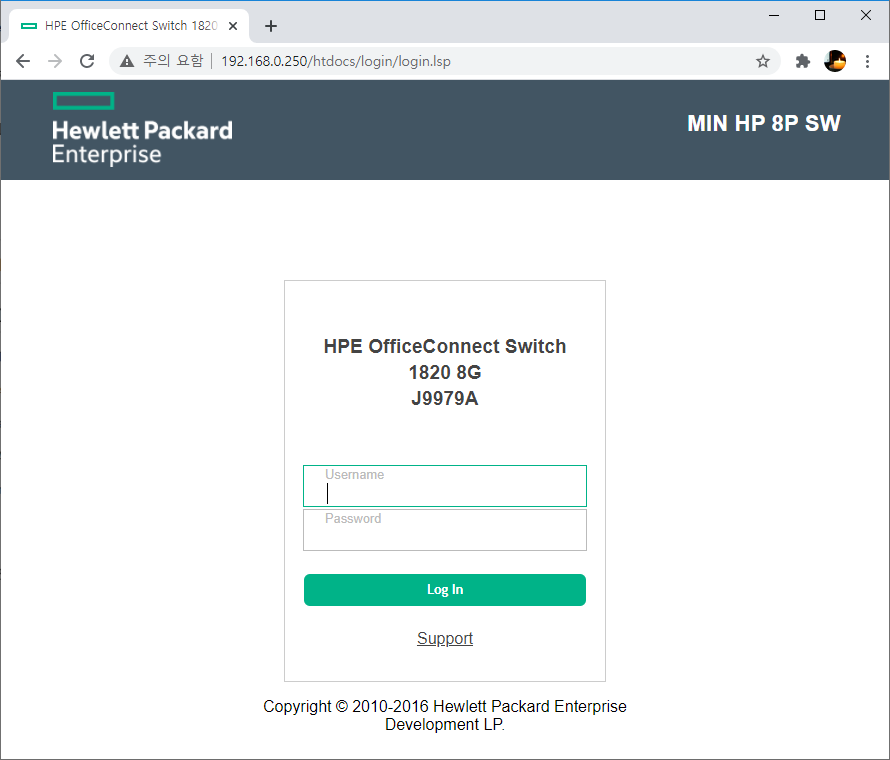
새 주소로 접속한 관리 페이지
6. 정리
- 초기 접속은 PC를 192.168.1.0/24 대역으로 맞춰 192.168.1.1로 합니다.
- 관리 IP는 Setup Network > Get Connected에서 바꿉니다.
- 다음 글에서 VLAN 등 세부 설정을 다룹니다.
728x90
'Hardware > 네트워크 장비' 카테고리의 다른 글
| [ipTIME] 공유기 포트포워딩 설정 (2) | 2020.08.31 |
|---|---|
| [ipTIME] 공유기에 L2TP VPN 서버 설정 (0) | 2020.08.30 |
| [ipTIME] 공유기 DDNS 등록 (0) | 2020.08.30 |
| ipTIME SG16000M 16포트 기가비트 스위치 사용 후기 (0) | 2020.08.22 |
| [Cisco] Autonomous AP 초기 설정 (0) | 2020.08.14 |
서울
--:--:--
-전체 글
-카테고리
오늘 방문
