ipTIME 공유기의 DDNS 설정에서 호스트 이름과 이메일을 입력해 DDNS를 등록했습니다. 등록 후 nslookup으로 DDNS 주소가 집의 공인 IP를 가리키는 것을 확인했습니다.
1. 배경
DDNS는 유동 공인 IP가 바뀌어도 같은 도메인으로 접속할 수 있게 해 주는 기능입니다. 개념은 아래 글에 정리했습니다.
DDNS 란?
DDNS : Dynamic DNS라고 말하며, 실시간으로 DNS를 갱신하는 방법 우리가 일반적으로 이용하는 사이트, 기업, 기관의 홈페이지들은 기관 또는 기업에서 소유하고있는 고정IP를 통해서 DNS주소를 할당 ��
alsrbdmsco0409.tistory.com
2. 공유기 관리 페이지 접속
브라우저에서 192.168.0.1로 접속하면 공유기 모델명과 로그인 창이 나옵니다. 따로 바꾸지 않았다면 초기 계정 admin으로 로그인합니다.
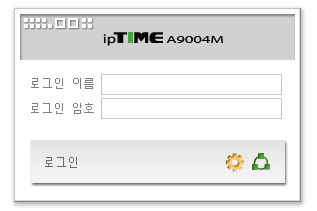
공유기 관리 페이지 로그인
3. DDNS 등록
고급 설정 > 특수 기능 > DDNS 설정으로 이동합니다. 호스트 이름은 원하는 대로 정하고, 사용자 ID에는 이메일 주소를 입력한 뒤 DDNS 등록을 누릅니다. 1~2분 뒤 등록이 끝납니다.
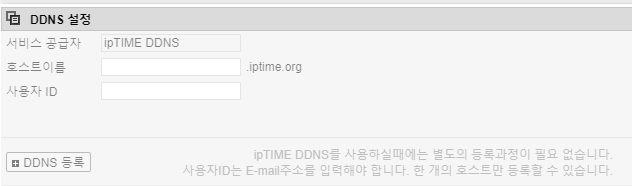
DDNS 설정
호스트 이름이나 사용자 ID가 이미 등록되어 있으면 등록되지 않으므로 다른 이름으로 시도합니다.
4. 결과
정상 등록되어 DDNS를 사용할 수 있습니다.
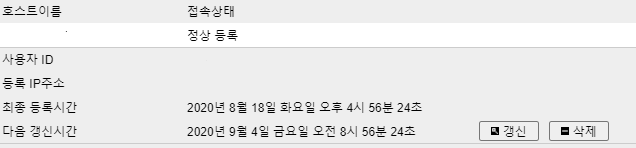
DDNS 등록 완료
명령 프롬프트에서 nslookup으로 조회하면 DDNS 주소가 공인 IP로 응답합니다.
nslookup 호스트이름.iptime.org5. 정리
- 고급 설정 > 특수 기능 > DDNS 설정에서 호스트 이름과 이메일로 등록합니다.
- nslookup으로 DDNS 주소가 공인 IP를 가리키는지 확인합니다.
728x90
'Hardware > 네트워크 장비' 카테고리의 다른 글
| [ipTIME] 공유기 포트포워딩 설정 (2) | 2020.08.31 |
|---|---|
| [ipTIME] 공유기에 L2TP VPN 서버 설정 (0) | 2020.08.30 |
| [HPE] L2 스위치 초기 웹 접속과 관리 IP 변경 (0) | 2020.08.28 |
| ipTIME SG16000M 16포트 기가비트 스위치 사용 후기 (0) | 2020.08.22 |
| [Cisco] Autonomous AP 초기 설정 (0) | 2020.08.14 |
서울
--:--:--
-전체 글
-카테고리
오늘 방문
