Windows 10의 VPN 설정에서 연결을 추가해 집 ipTIME 공유기의 VPN 서버에 접속했습니다. 연결 후 ipconfig로 공유기에서 지정한 VPN 대역 IP를 받은 것을 확인했습니다.
1. 준비
ipTIME 공유기에 VPN 서버를 먼저 설정해 둡니다. 설정 방법은 아래 글에 정리했습니다.
[IPTIME] VPN 설정하기
오늘은 외부에서도 집내부망에 VPN을 접속하는 설정을 해보도록 하겠습니다. VPN을 사용하기전 간단하게 알고가면 좋습니다. https://alsrbdmsco0409.tistory.com/214 VPN(Virtual Private Network) 이란? VPN은..
alsrbdmsco0409.tistory.com
2. VPN 연결 추가
시작 메뉴에서 "VPN"을 검색해 VPN 설정을 엽니다.
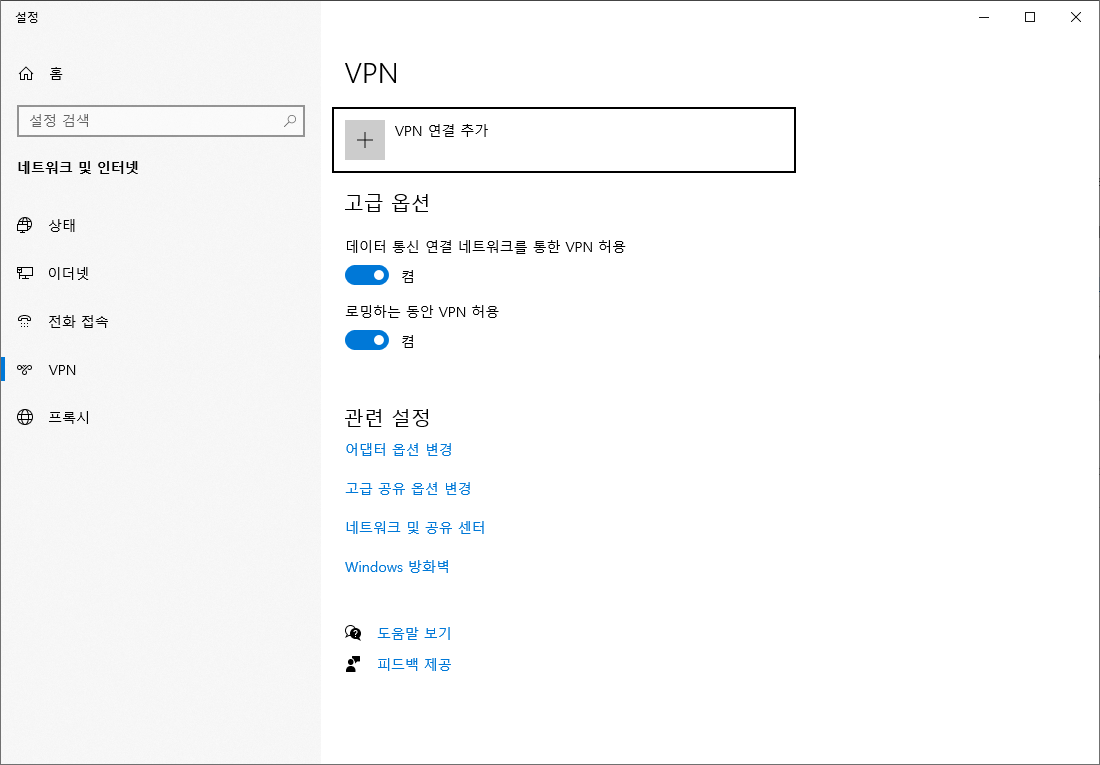
VPN 연결 추가를 선택합니다.
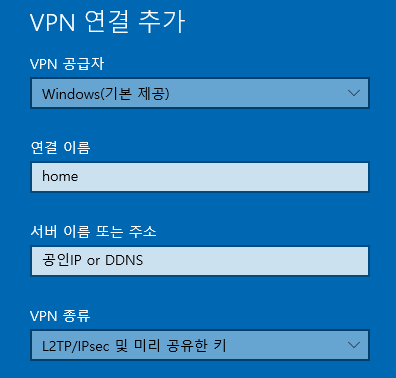
아래 항목을 입력합니다.
| 항목 | 입력값 |
| VPN 공급자 | Windows(기본 제공) |
| 연결 이름 | 자유롭게 입력 |
| 서버 이름 또는 주소 | 집의 공인 IP 또는 DDNS 주소 |
| VPN 종류 | 공유기에 설정한 종류(예: L2TP/IPsec) |
| 미리 공유한 키 | 공유기에 설정한 PSK |
| 사용자 이름 / 암호 | 공유기에 만든 VPN 계정 |
미리 공유한 키, 사용자 이름 등은 VPN 종류에 따라 입력 항목이 달라집니다.
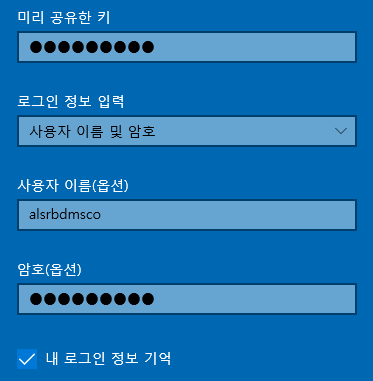
VPN 연결 정보 입력
3. 결과
저장한 뒤 연결을 누르면 VPN에 접속됩니다.

VPN 연결됨
명령 프롬프트에서 ipconfig를 입력하면, 공유기에서 설정한 VPN 대역의 IP를 받은 것을 볼 수 있습니다.
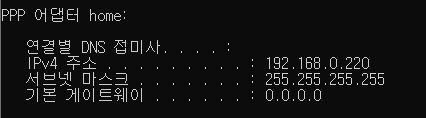
VPN 어댑터에 할당된 IP
4. 정리
- Windows 10은 별도 프로그램 없이 VPN 설정에서 연결을 추가할 수 있습니다.
- 서버 주소는 DDNS를 쓰면 공인 IP가 바뀌어도 그대로 쓸 수 있습니다.
- L2TP/IPsec 접속이 안 되면 NAT-T 레지스트리 설정이 필요할 수 있습니다.
728x90
'OS > Windows 10' 카테고리의 다른 글
| [Windows 10] 미디어 생성 도구로 윈도우 설치 USB 만들기 (0) | 2020.09.01 |
|---|---|
| [Windows 10] 공유 폴더를 네트워크 드라이브로 연결하기 (0) | 2020.09.01 |
| [Windows 10] 공유 폴더 "액세스할 수 없습니다. 권한이 없는 것 같습니다" 해결 방법 3가지 (0) | 2020.08.31 |
| [Windows 10] 공유 폴더(SMB)로 내부망 파일 서버 만들기 (0) | 2020.08.31 |
| [Windows 10] 공유폴더 삭제하기 (feat.cmd) (0) | 2020.08.30 |
서울
--:--:--
-전체 글
-카테고리
오늘 방문