Windows 10의 고급 공유 설정을 켜고 폴더를 Everyone(읽기/쓰기)으로 공유해, 내부망의 다른 PC에서 파일을 주고받는 간단한 파일 서버를 만들었습니다.
1. 배경
Windows 공유 폴더는 SMB 프로토콜을 사용합니다. SMB 개념은 아래 글에 정리했습니다.
윈도우 공유폴더(SMB) 란 ?
SMB 란? 사람들이 '윈도우 공유폴더' 라고 많이 알고있습니다. 하지만 폴더 공유의 정확한 명칭은 SMB 입니다. 사용이유 일반적으로 회사에서 데이터들을 공유하기 위한 목적이라든지, 개인적으
alsrbdmsco0409.tistory.com
2. 고급 공유 설정
제어판 > 네트워크 및 인터넷 > 네트워크 및 공유 센터 > 고급 공유 설정에서 모든 네트워크 프로필을 아래처럼 같게 설정합니다.
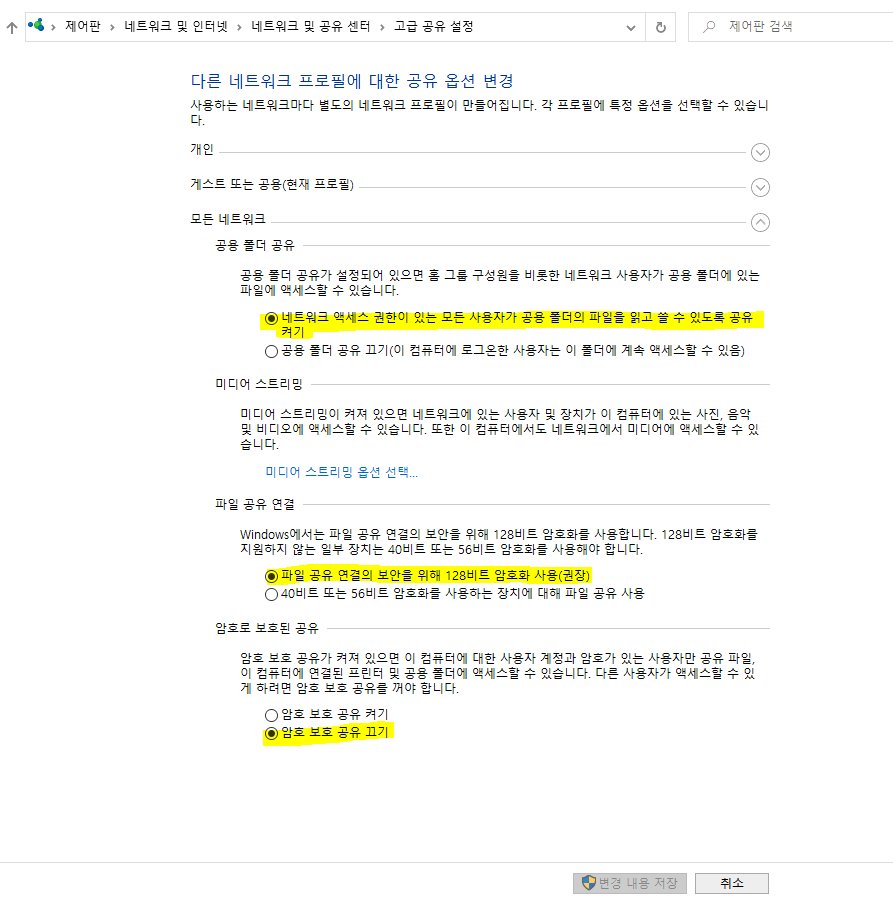
고급 공유 설정
3. 폴더 공유
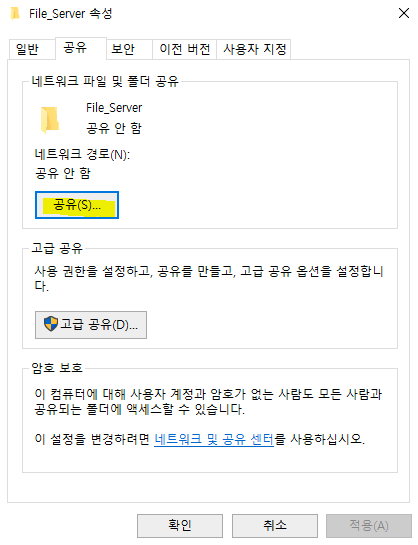
원하는 디스크에 공유할 폴더를 만들고, 폴더를 우클릭해 속성으로 들어갑니다.

공유 탭에서 공유를 누르면 공유할 사용자를 고르는 창이 나옵니다.
내부망의 모든 사용자가 쓸 것이므로 Everyone을 추가하고, 권한을 읽기/쓰기로 줍니다. 권한을 주지 않으면 파일을 읽거나 쓸 수 없습니다.

Everyone에 읽기/쓰기 권한
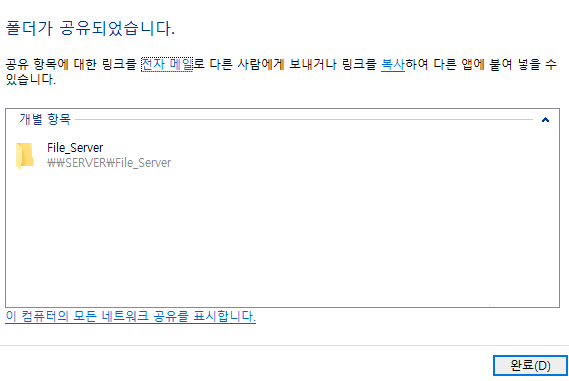
공유가 완료되고 네트워크 경로가 표시됩니다.
4. 다른 PC에서 접속
Win + R을 누르고 파일 서버의 컴퓨터 이름이나 IP를 입력합니다.
\\컴퓨터이름
\\파일서버IP
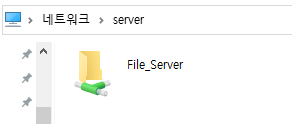
공유한 폴더가 보입니다. 안에 파일을 하나 만들어 봅니다.
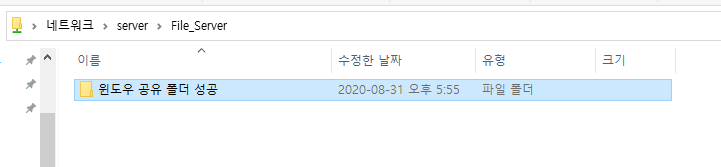
5. 결과
파일 서버 PC의 폴더에도 같은 파일이 생겼습니다. 전송 속도는 내부망 환경에 따라 달라집니다.

파일 서버에서 확인한 파일
6. 정리
- 고급 공유 설정에서 네트워크 검색과 파일 공유를 켭니다.
- 폴더 속성 > 공유에서 사용자와 읽기/쓰기 권한을 지정합니다.
- Everyone 공유는 내부망에서만 쓰고, 외부에 노출하지 않습니다.
728x90
'OS > Windows 10' 카테고리의 다른 글
| [Windows 10] 미디어 생성 도구로 윈도우 설치 USB 만들기 (0) | 2020.09.01 |
|---|---|
| [Windows 10] 공유 폴더를 네트워크 드라이브로 연결하기 (0) | 2020.09.01 |
| [Windows 10] 공유 폴더 "액세스할 수 없습니다. 권한이 없는 것 같습니다" 해결 방법 3가지 (0) | 2020.08.31 |
| [Windows 10] VPN 접속하는 법 (0) | 2020.08.30 |
| [Windows 10] 공유폴더 삭제하기 (feat.cmd) (0) | 2020.08.30 |
서울
--:--:--
-전체 글
-카테고리
오늘 방문