VMware Workstation의 새 가상 머신 마법사(Typical)로 Windows ISO를 지정하고, 이름·저장 위치·디스크 용량을 정해 가상 머신을 만들었습니다. 만든 뒤에는 하드웨어 설정에서 CPU, 메모리, 디스크를 바꿀 수 있습니다.
1. 새 가상 머신 마법사
VMware를 실행하고 Create a New Virtual Machine을 누릅니다. 단축키 Ctrl + N으로도 열 수 있습니다.
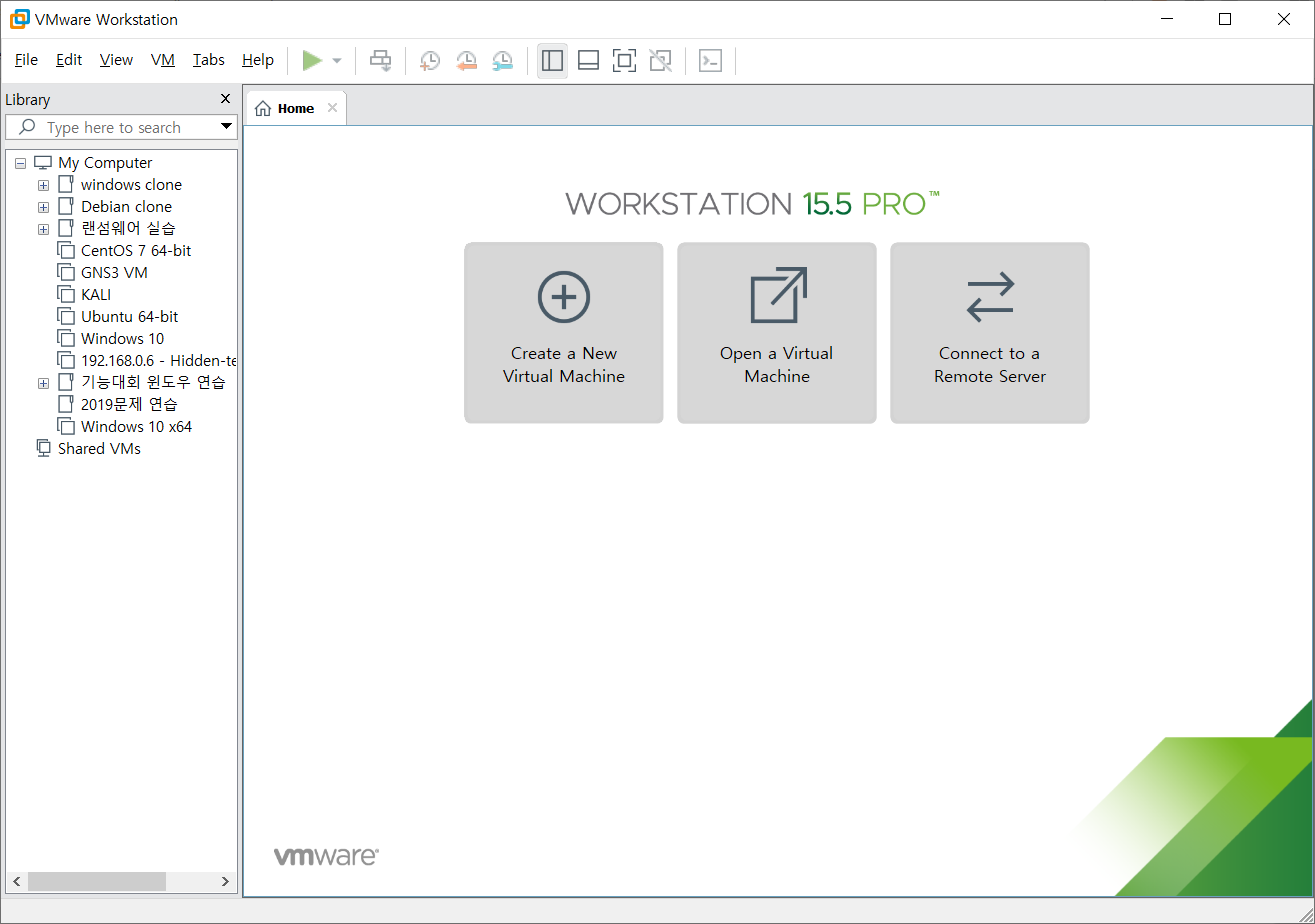
설정 방식은 두 가지입니다. 처음이라면 Typical을 권장합니다.
| 모드 | 설명 |
| Typical | 권장 설정으로 빠르게 생성 |
| Custom | 컨트롤러, 디스크 등 항목을 하나씩 직접 설정 |

2. 설치 설정
2.1 설치 이미지
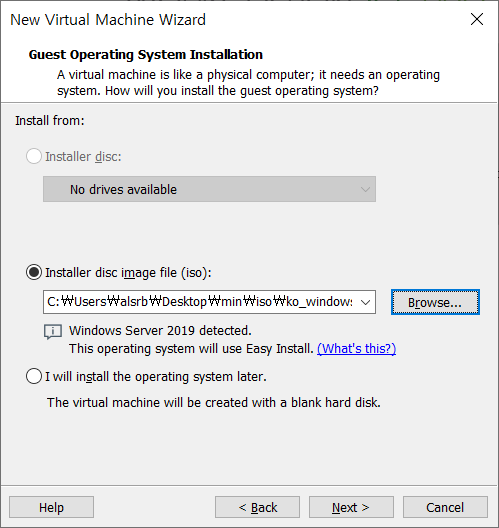
ISO 파일을 지금 지정하거나 나중에 추가할 수 있습니다. 지금 지정하려면 Installer disc image file 옆의 Browse로 ISO를 선택합니다. 저는 Windows ISO를 선택했습니다.
2.2 이름과 저장 위치
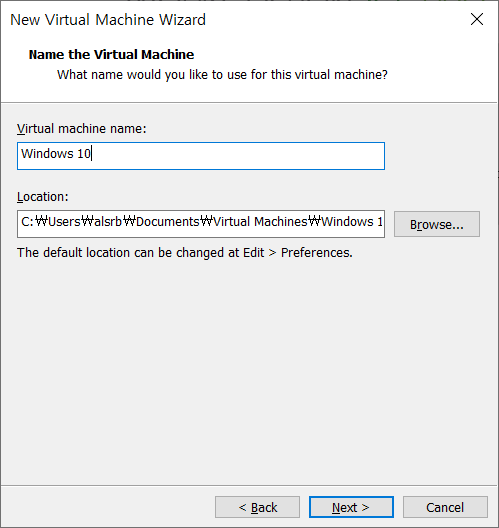
가상 머신 이름과 저장 위치를 지정합니다. 기본값을 그대로 써도 됩니다.
2.3 디스크 용량
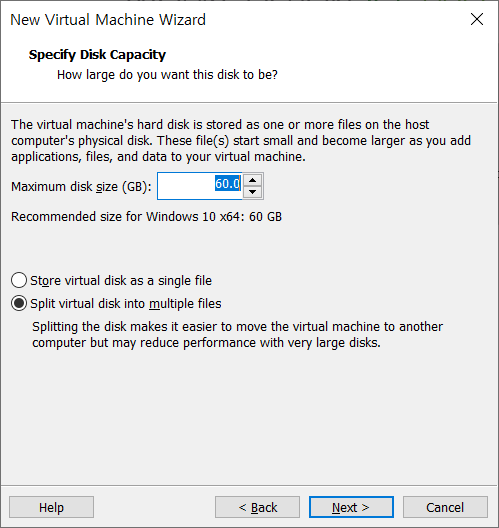
가상 디스크 용량을 지정합니다. 호스트 PC의 여유 공간을 고려해 정하고, 아래 저장 방식(단일 파일/분할 파일)은 기본값으로 두어도 문제없습니다.
3. 생성과 하드웨어 변경
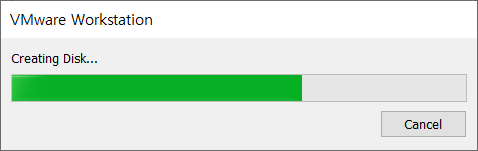
Finish를 누르면 가상 머신이 만들어지고 자동으로 실행됩니다.
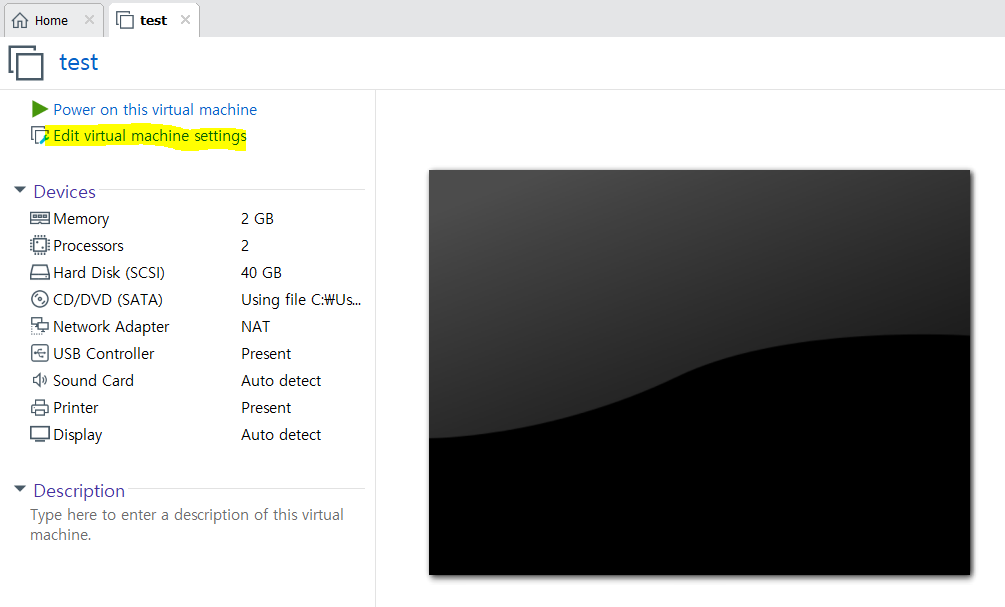
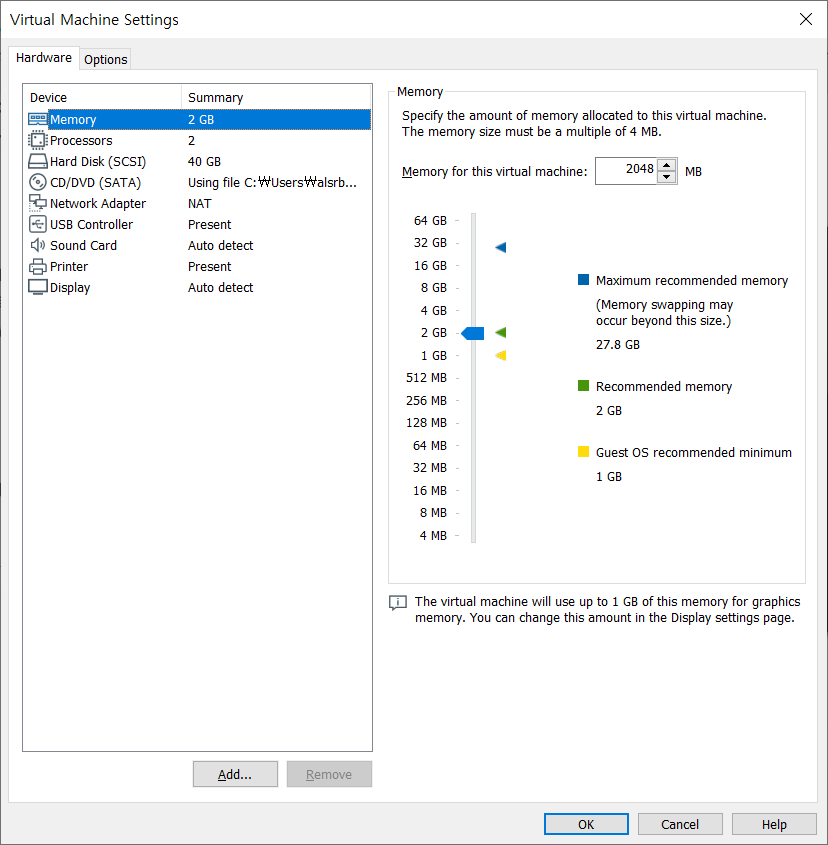
CPU, 메모리, 디스크 등 하드웨어를 바꾸려면 가상 머신을 종료한 뒤 표시한 Edit virtual machine settings에서 변경합니다.
가상 머신 하드웨어 설정
4. OS 설치
가상 머신을 켜면 평소와 같은 방법으로 Windows를 설치합니다. 다른 OS ISO도 방식은 같습니다.

설치를 마친 가상 머신
네트워크 설정은 아래 글을 참고해 주세요.
[VMware] 네트워크 설정하기
오늘은 VMware의 네트워크 설정을 해보겠습니다. 먼저 왼쪽 상단에 Edit -> Virtual Network Editor에 들어갑니다. 그러면 위와 같은 창이 뜰것입니다. 오른쪽 상단에 Change Settings을 눌러줍니다. 그래야 네.
alsrbdmsco0409.tistory.com
5. 정리
- Create a New Virtual Machine(Ctrl + N)에서 Typical 모드로 쉽게 만들 수 있습니다.
- ISO, 이름·위치, 디스크 용량만 정하면 생성됩니다.
- 하드웨어는 VM을 끈 뒤 설정에서 바꿉니다.
'Virtualization > VMware' 카테고리의 다른 글
| [ESXi] 웹 콘솔 대신 VMware 원격 콘솔로 가상 머신 사용 (0) | 2020.10.08 |
|---|---|
| [ESXi 7.0] 관리자 계정 만들고 root 로그인 막기 (0) | 2020.09.24 |
| [VMware Workstation] Virtual Network Editor로 가상 네트워크 추가 (0) | 2020.09.04 |
| [VMware Workstation] Windows에 VMware Workstation Pro 설치 (0) | 2020.09.04 |
| [ESXi] 호스트 클라이언트에서 Ubuntu 가상 머신 만들기 (0) | 2020.08.22 |
