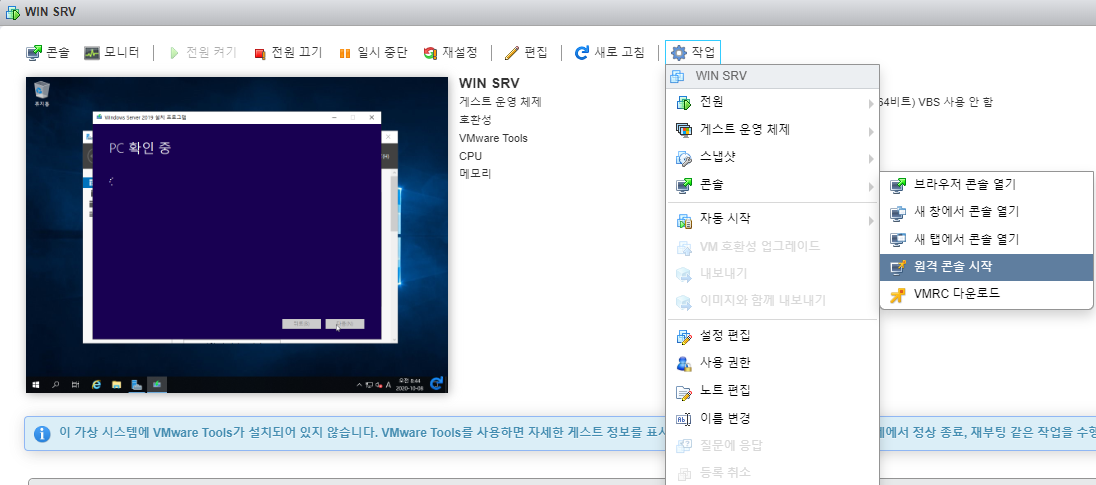
ESXi 호스트 클라이언트의 웹 콘솔은 VM을 다루기 불편합니다. 작업 > 콘솔 > 원격 콘솔 시작으로 VMware 프로그램을 열면, 데스크톱에서 VMware를 쓰듯 ESXi의 가상 머신을 다룰 수 있습니다.
1. 원격 콘솔 열기
ESXi 호스트 클라이언트에서 가상 머신 하나를 선택하고 작업 > 콘솔 > 원격 콘솔 시작을 누르면 PC에 설치된 VMware 프로그램이 실행됩니다.
인증서 경고가 나오면, 항상 신뢰할지 선택한 뒤 Connect Anyway를 누릅니다.
인증서 확인 후 연결
2. 결과
연결되면 왼쪽 목록에 ESXi 서버 주소와 그 안의 가상 머신들이 표시됩니다. 여기서 평소 VMware를 쓰듯 가상 머신을 다룰 수 있습니다.
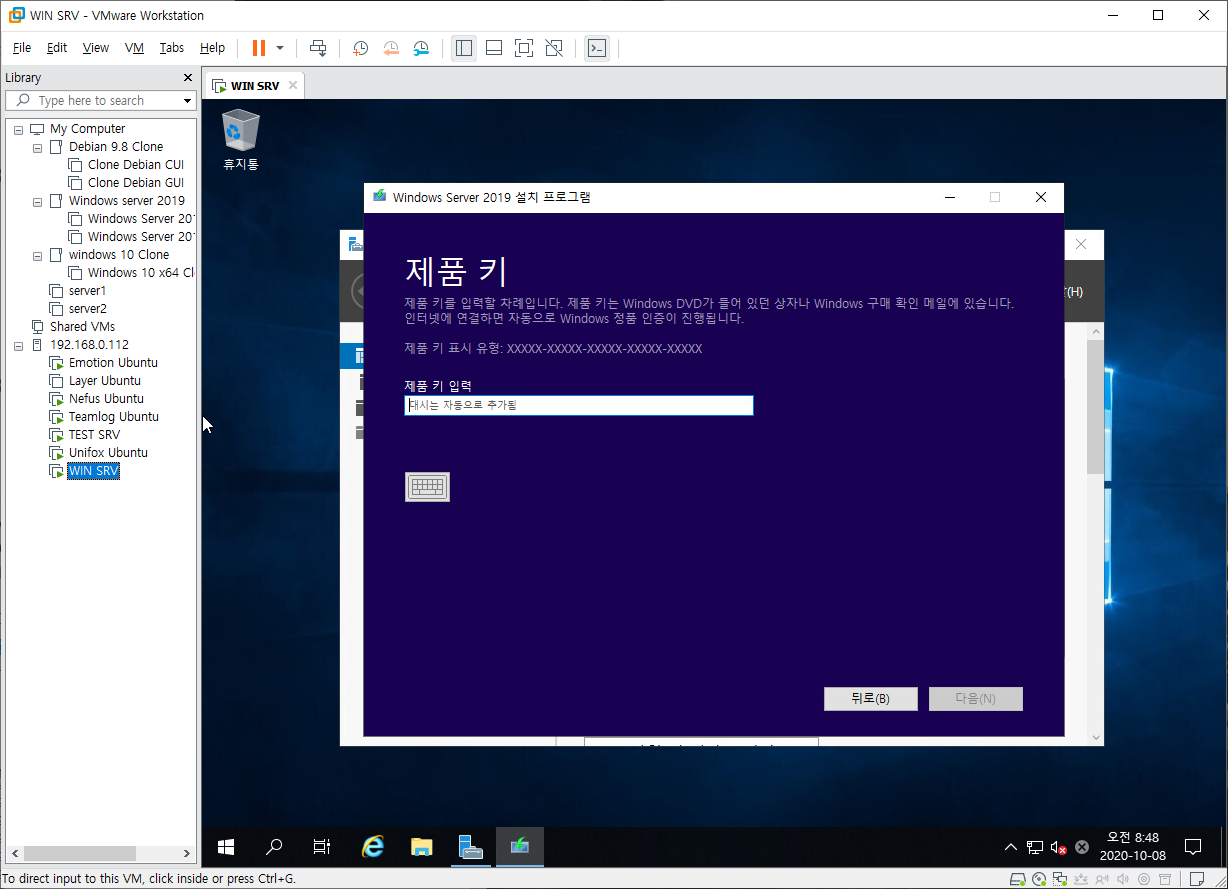
VMware에서 연결한 ESXi 가상 머신
3. 정리
- 작업 > 콘솔 > 원격 콘솔 시작으로 VMware 프로그램을 통해 VM 콘솔을 엽니다.
- PC에 VMware Workstation(또는 VMware Remote Console)이 설치되어 있어야 합니다.
728x90
'Virtualization > VMware' 카테고리의 다른 글
| [ESXi] 호스트 클라이언트 자동 로그아웃 시간과 자동 새로 고침 설정 (0) | 2021.02.28 |
|---|---|
| [ESXi] 호스트 NTP 설정 (0) | 2021.02.24 |
| [ESXi 7.0] 관리자 계정 만들고 root 로그인 막기 (0) | 2020.09.24 |
| [VMware Workstation] 새 가상 머신 만들고 Windows 설치 (0) | 2020.09.04 |
| [VMware Workstation] Virtual Network Editor로 가상 네트워크 추가 (0) | 2020.09.04 |
서울
--:--:--
-전체 글
-카테고리
오늘 방문
