Ubuntu 18.04 AMI로 t2.micro 인스턴스를 만들고, 보안 그룹에서 HTTP는 전체, SSH는 내 IP만 허용했습니다. 새 키 페어(pem)로 SSH 접속해 Apache2를 설치하고 퍼블릭 IP로 웹 페이지를 확인했습니다.
1. 인스턴스 구성
| 항목 | 설정 |
| AMI | Ubuntu Server 18.04 |
| 인스턴스 유형 | t2.micro |
| 스토리지 | 기본값 |
| 보안 그룹 | HTTP(80) 전체 허용, SSH(22) 내 IP만 허용 |
| 키 페어 | 새로 생성(pem) |
2. 인스턴스 시작
2.1 AMI와 유형
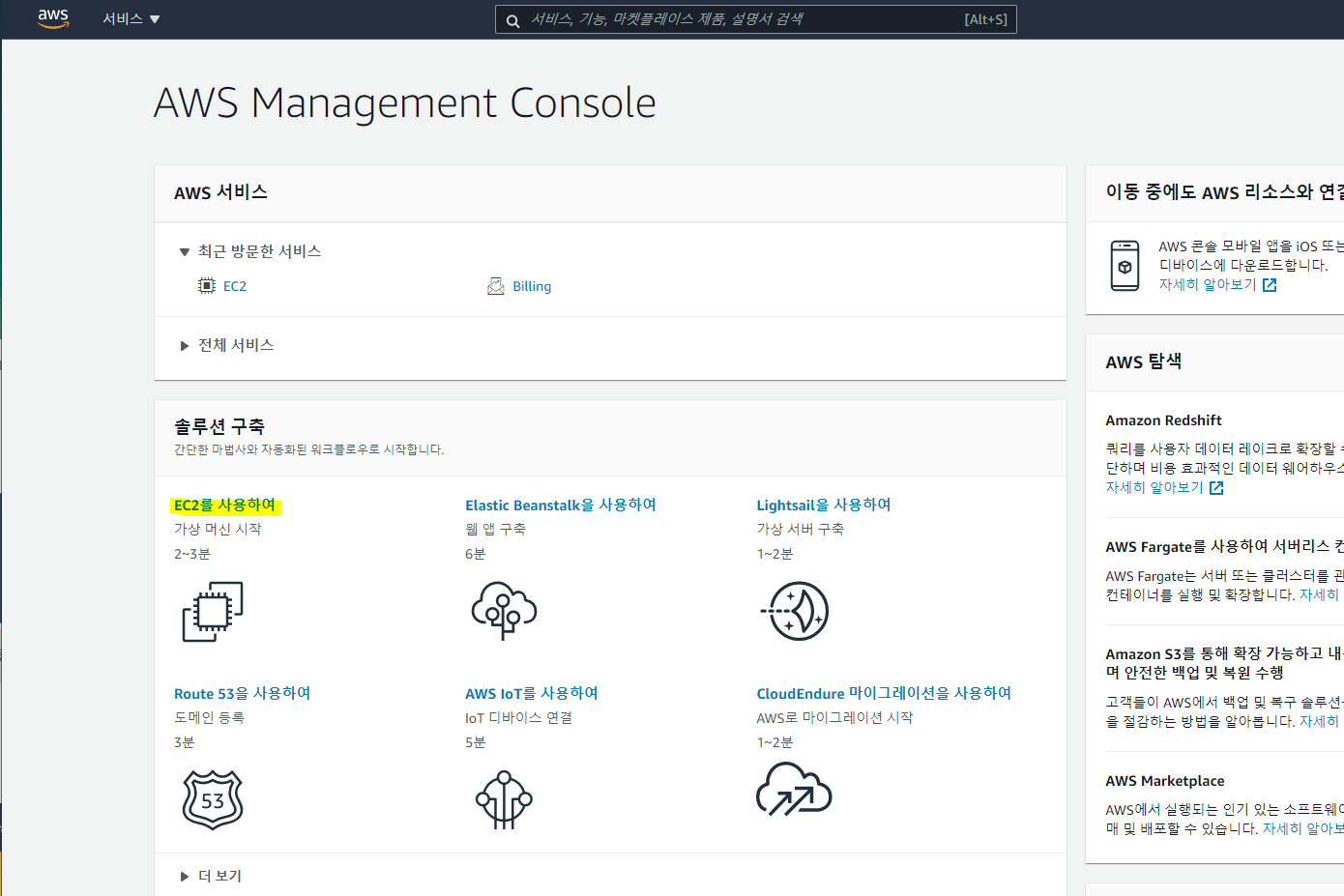
AWS 콘솔 메인에서 EC2를 사용하여 가상 머신 시작을 누릅니다.
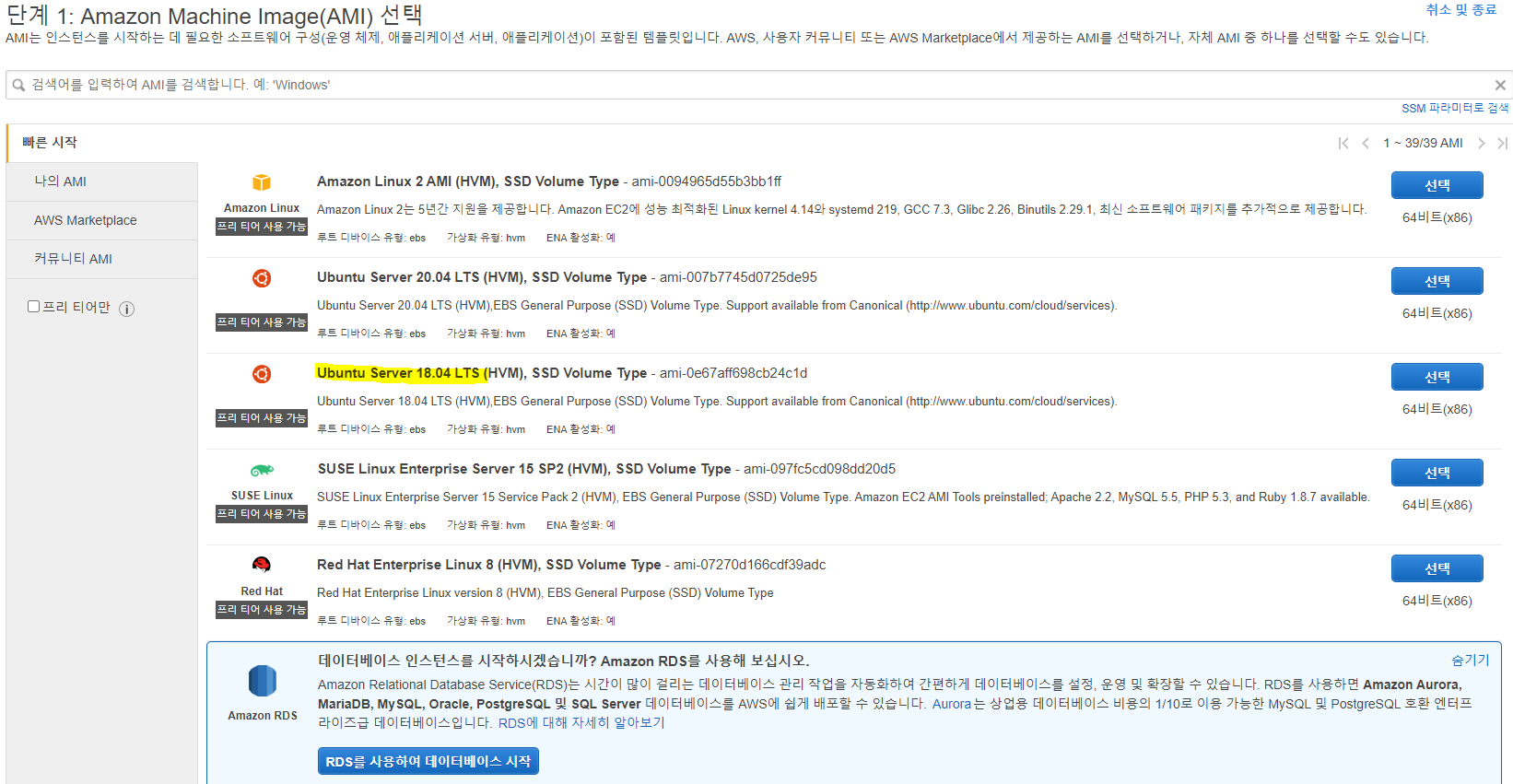
사용할 OS 이미지로 Ubuntu 18.04를 선택합니다.
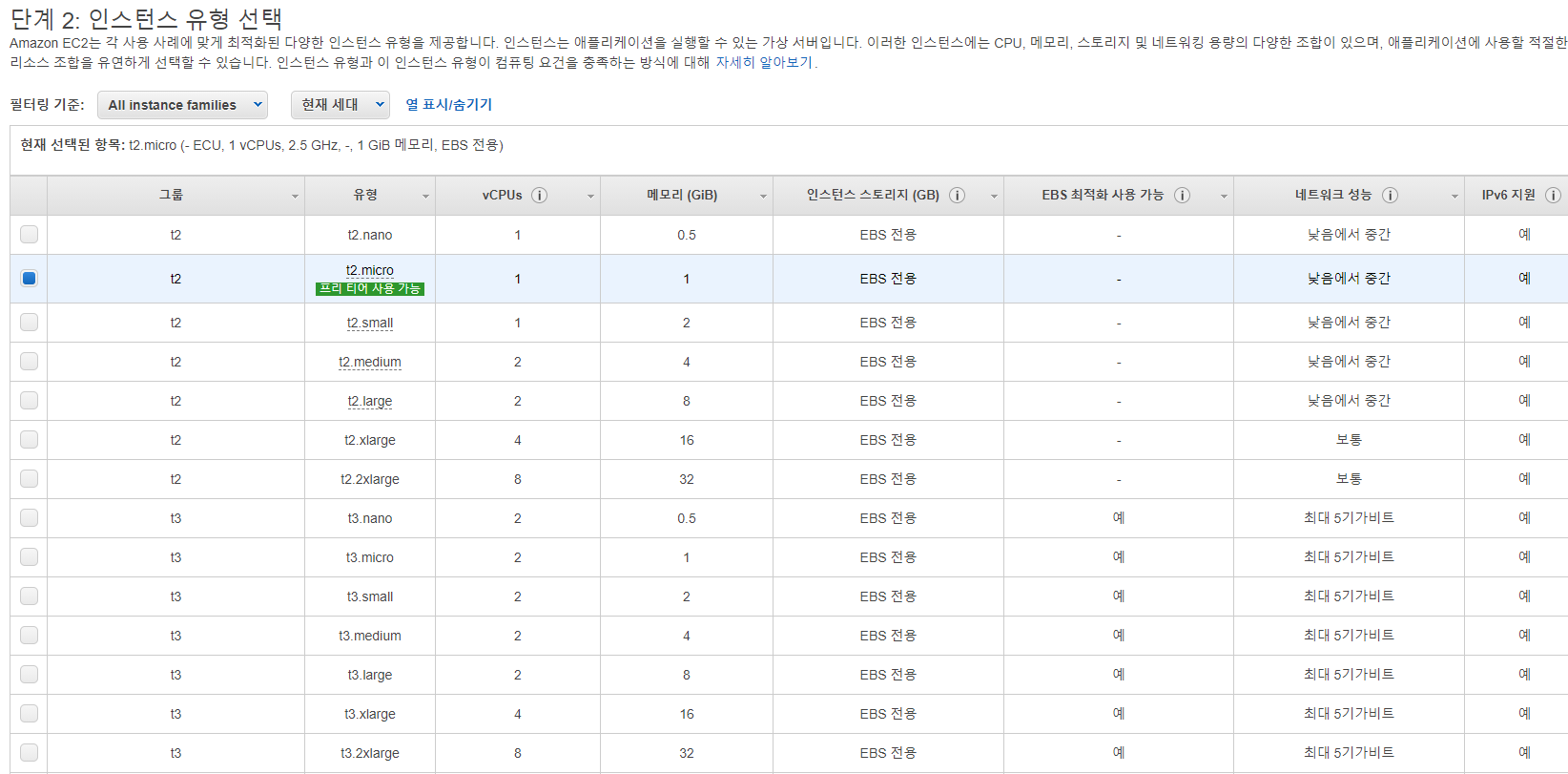
웹 서버만 올릴 것이므로 t2.micro를 선택합니다.
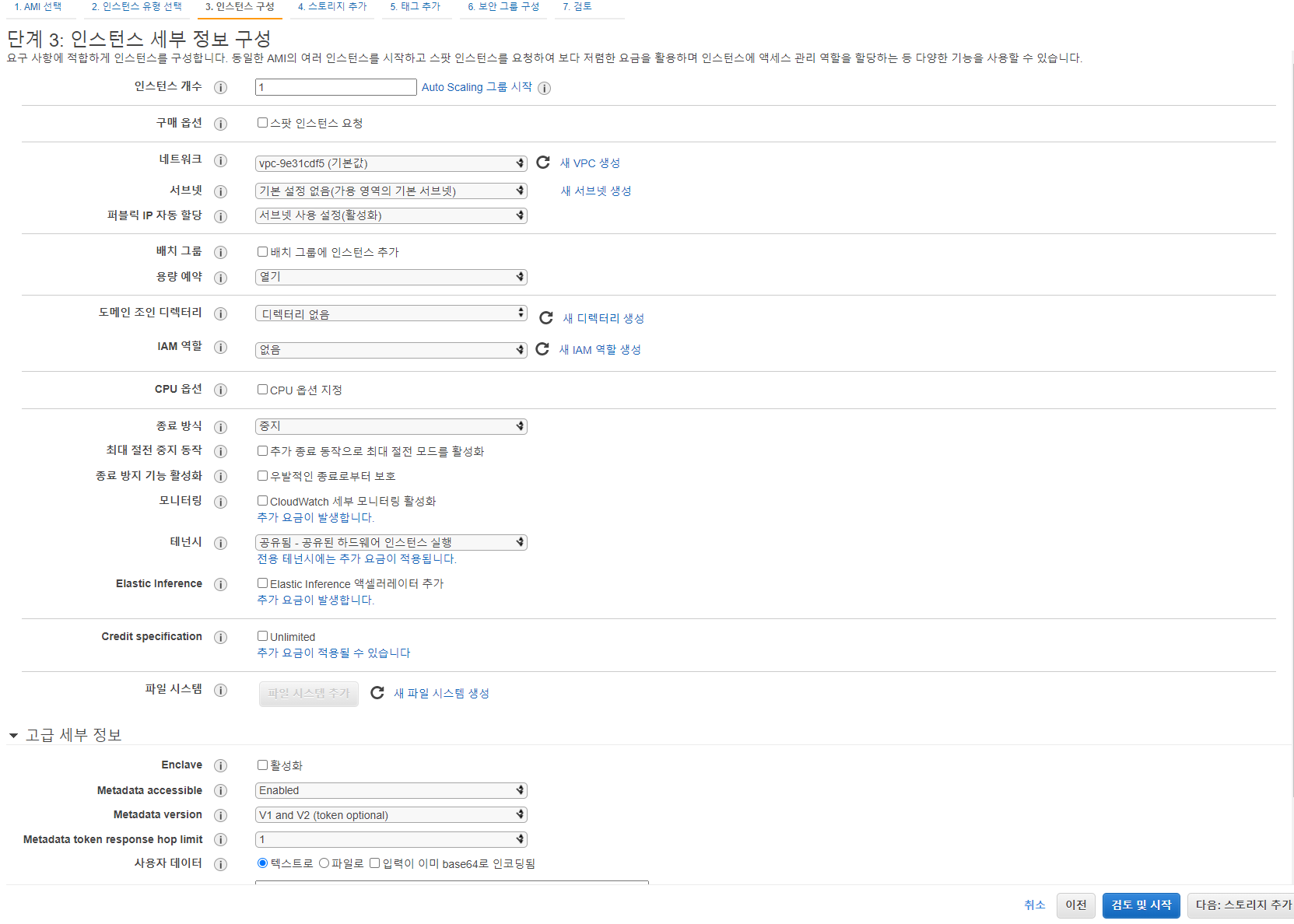
2.2 세부 구성, 스토리지, 태그
세부 구성은 기본값으로 넘어갑니다.
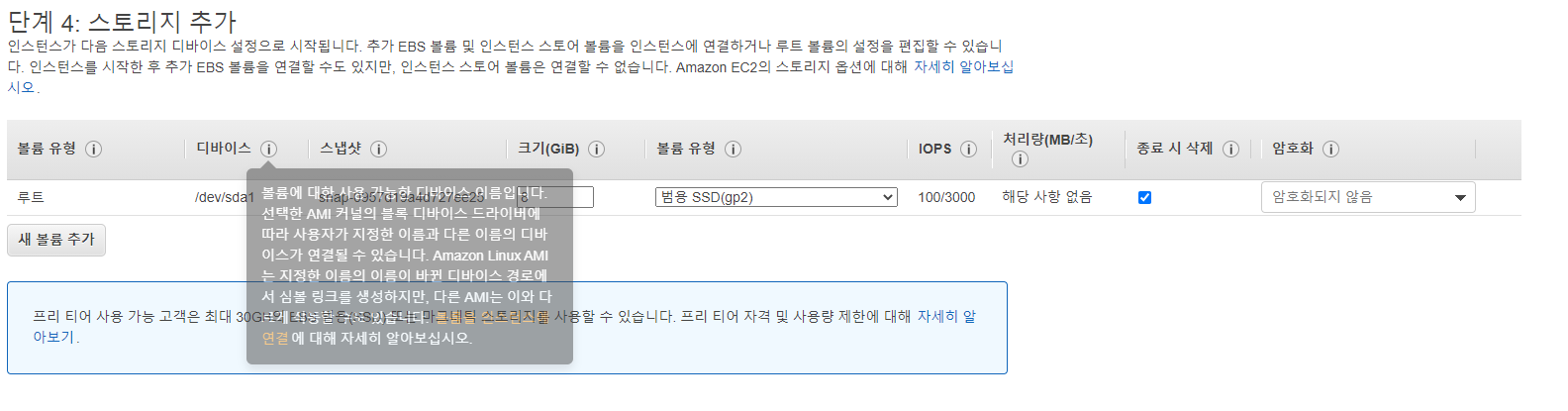
스토리지도 기본값을 사용합니다. 용량이 더 필요하면 크기를 늘립니다.
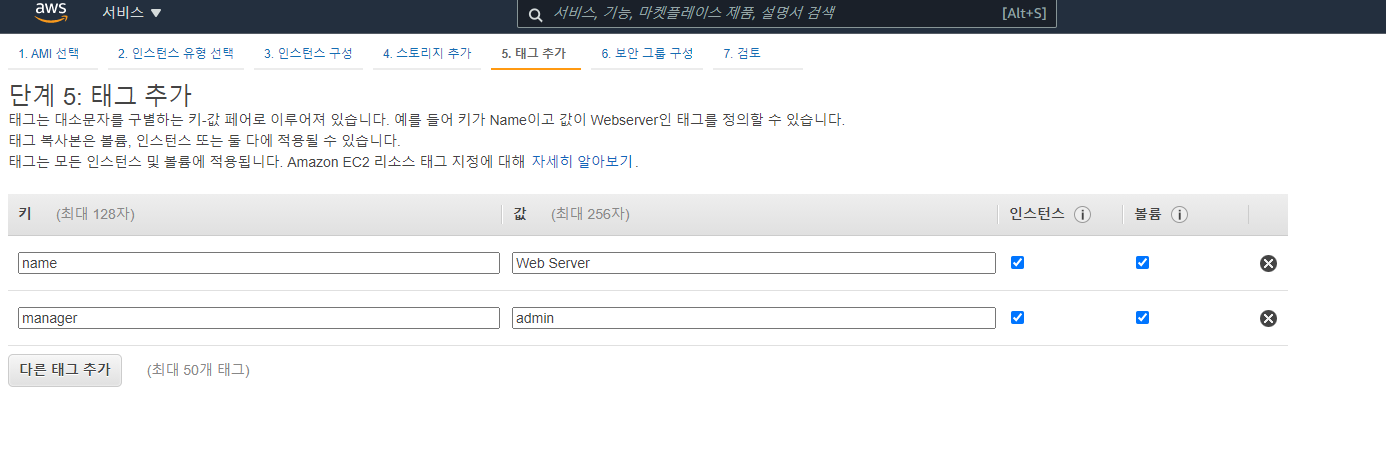
태그는 인스턴스의 역할이나 관리자를 적어 두는 메모입니다.
2.3 보안 그룹
HTTP는 모든 출발지에서 허용해 누구나 웹에 접속할 수 있게 하고, SSH는 출발지를 내 IP로 제한합니다.
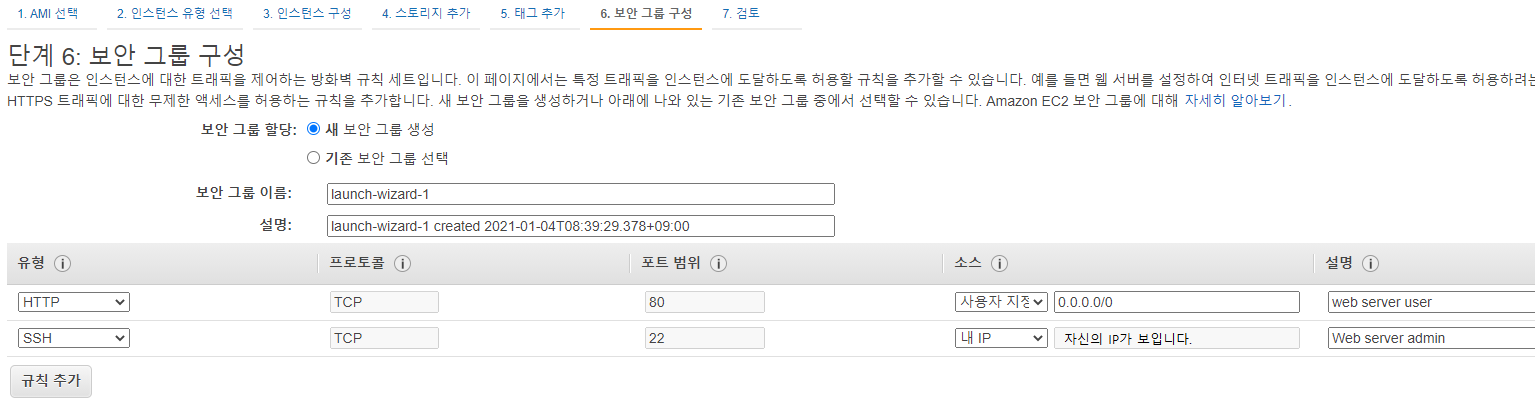
보안 그룹 설정
2.4 검토와 키 페어
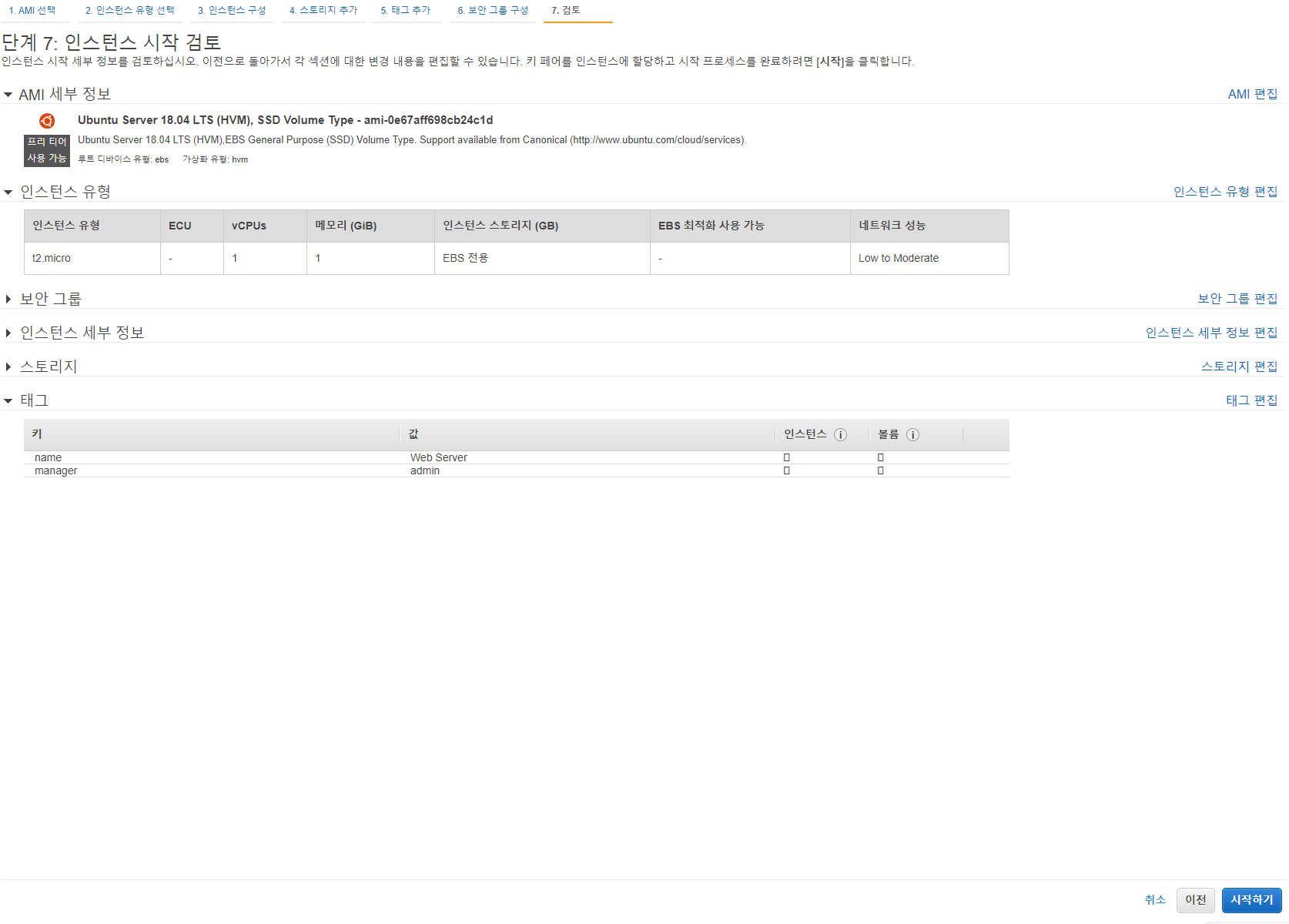
검토 화면에서 설정을 확인하고 시작하기를 누릅니다.
키 페어 창에서 새 키 페어 생성을 선택하고 이름을 입력한 뒤 다운로드합니다. pem 파일을 받아야 인스턴스 시작 버튼이 활성화됩니다.
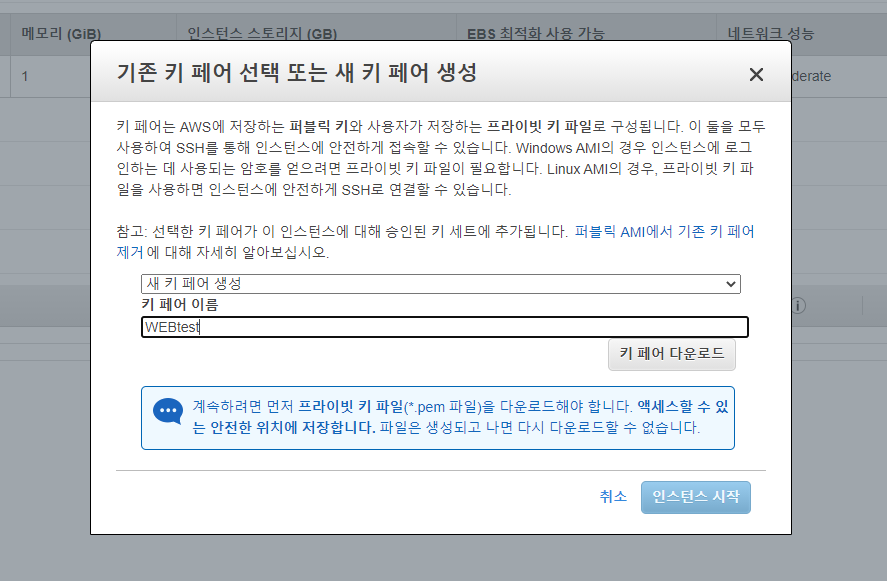
새 키 페어 생성
pem 파일은 다시 내려받을 수 없습니다. 잃어버리면 그 키로는 접속할 수 없으니 안전하게 보관합니다.
인스턴스 시작을 누릅니다.
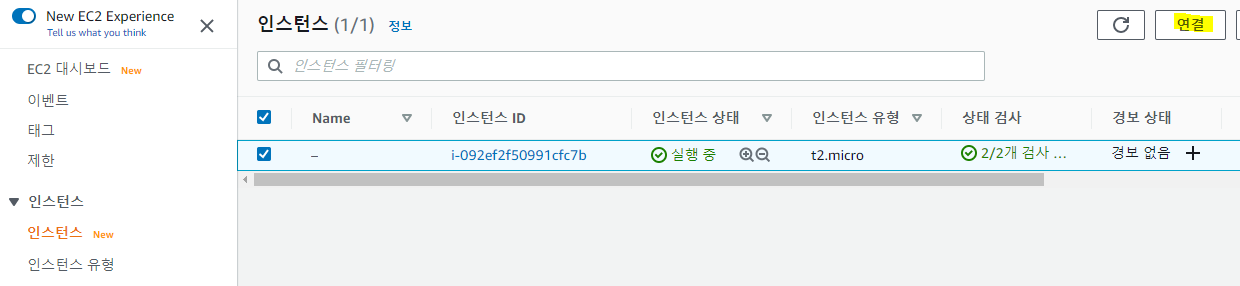
3. SSH 접속
인스턴스 대시보드에서 연결을 누르고 SSH 클라이언트 탭의 예시 명령을 복사합니다.

SSH 클라이언트 접속 명령
명령 프롬프트를 열고 pem 파일이 있는 폴더로 이동한 뒤, 복사한 명령을 붙여 넣습니다. 형식은 다음과 같습니다.
ssh -i "키이름.pem" ubuntu@퍼블릭DNS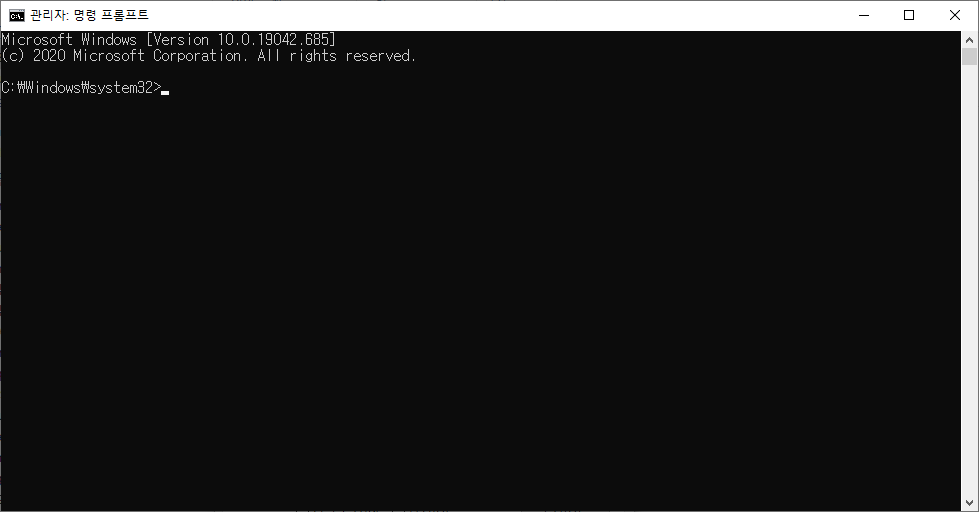
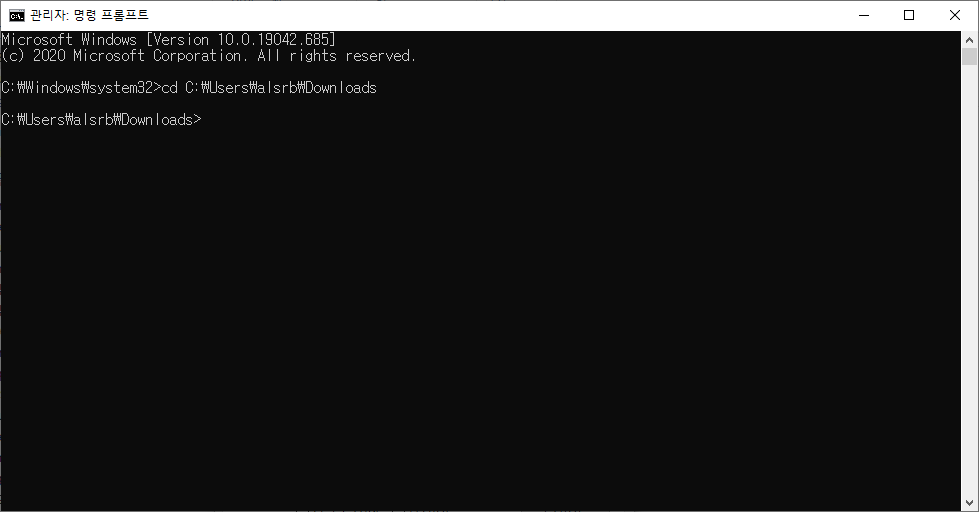

SSH 접속 성공
4. Apache2 설치
sudo apt-get install -y apache2
설치가 끝나면 서비스 상태를 확인합니다. active로 표시되면 정상입니다.
service apache2 status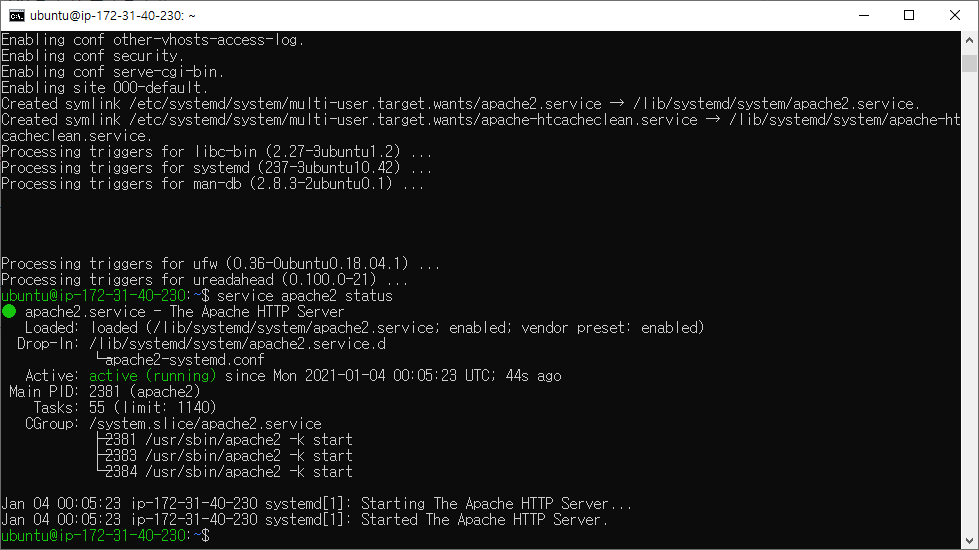
apache2 active 상태
5. 결과
인스턴스 정보의 퍼블릭 IP로 접속합니다.
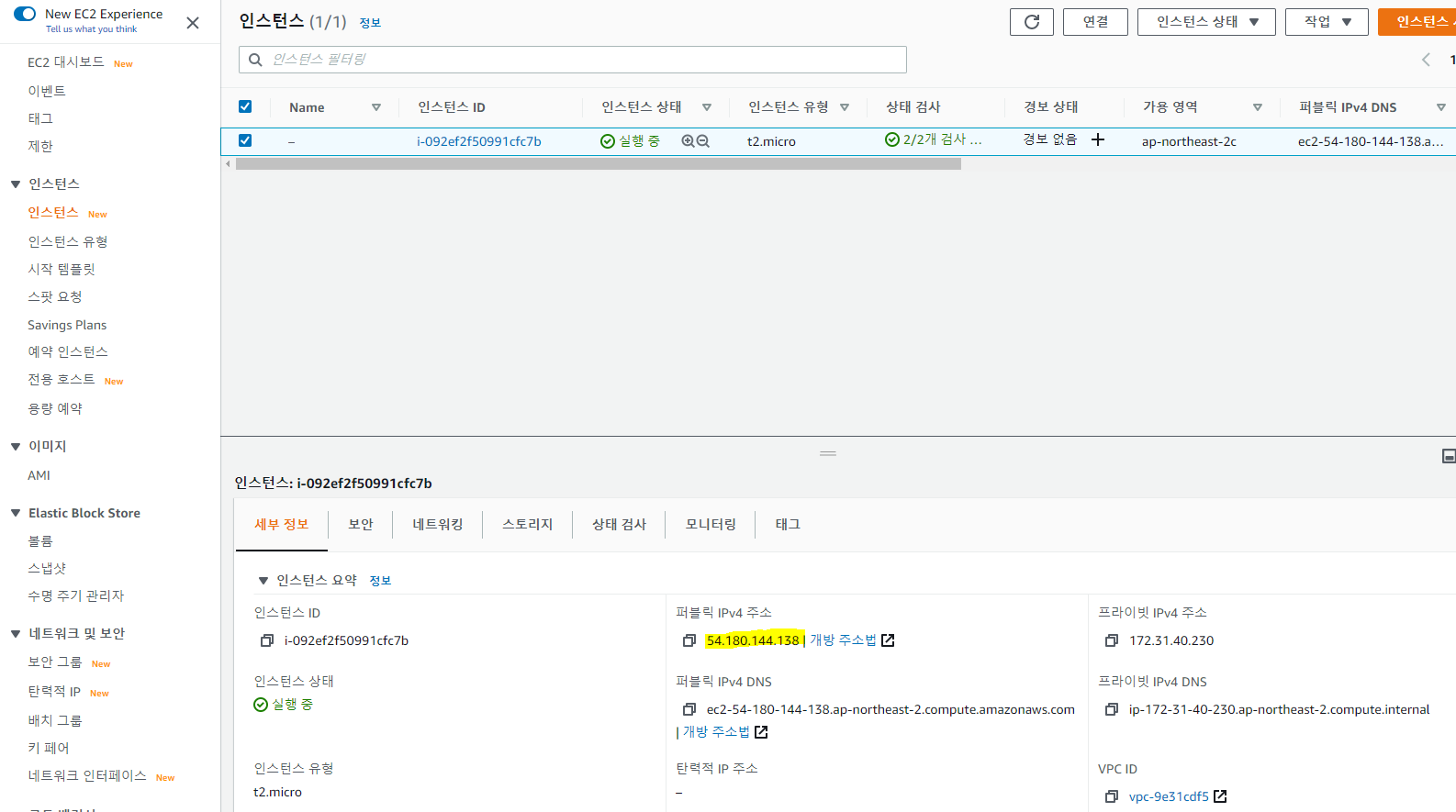
보안 그룹에서 80번 포트를 열어 두었기 때문에 Apache2 기본 페이지가 나옵니다.
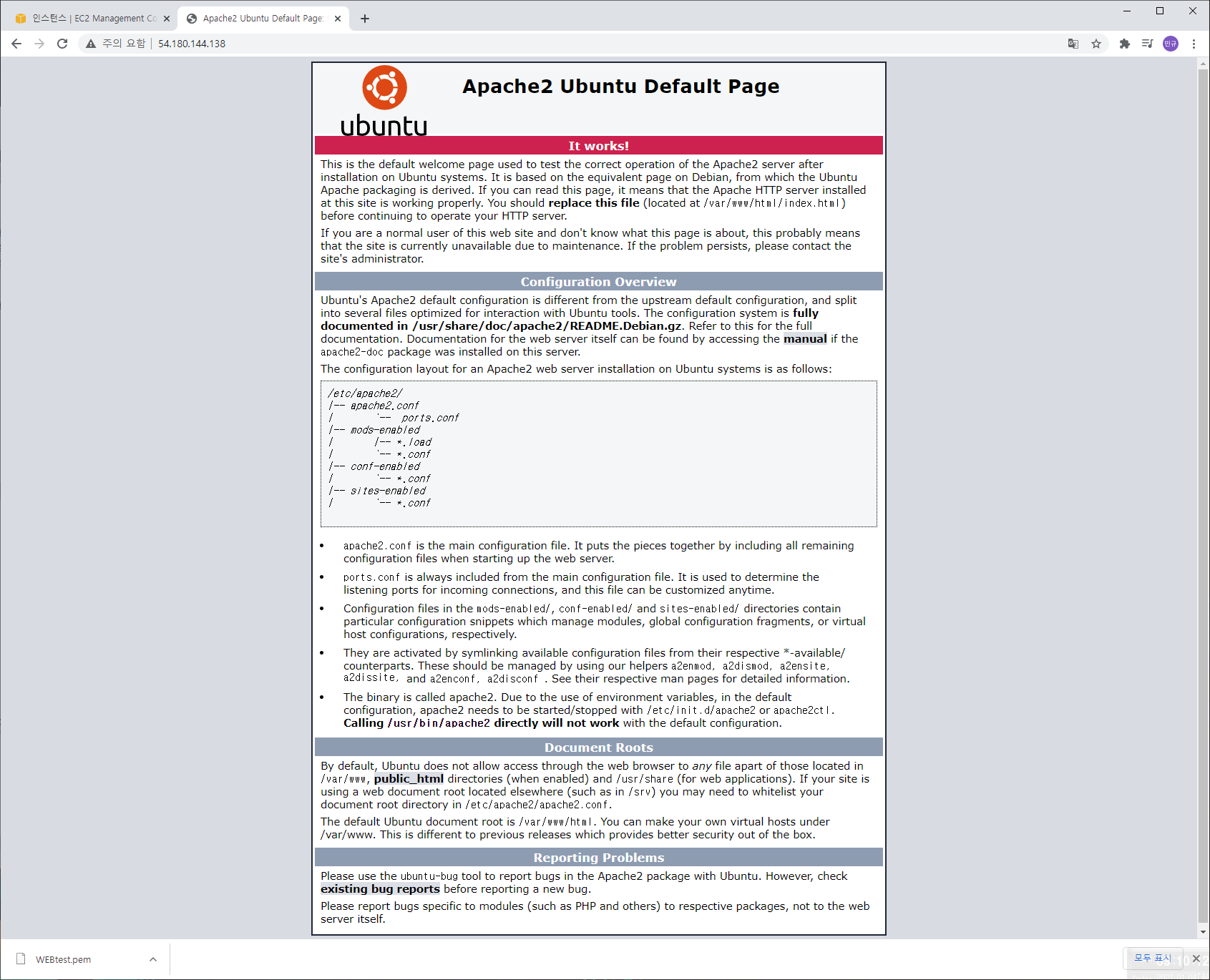
Apache2 기본 페이지
6. 정리
- 웹 서버는 HTTP를 전체 허용하고, SSH는 내 IP로 제한합니다.
- 키 페어(pem)는 다시 받을 수 없으므로 잘 보관합니다.
- 접속은
ssh -i 키.pem ubuntu@주소형식으로 합니다.
728x90
'Cloud > AWS' 카테고리의 다른 글
| [AWS] 탄력적 IP 할당하고 EC2 인스턴스에 연결 (0) | 2021.01.14 |
|---|---|
| [AWS] 웹 서버 인스턴스로 AMI 만들고 새 인스턴스 시작 (0) | 2021.01.13 |
| [AWS] IAM 사용자와 관리자 그룹 만들고 콘솔 로그인 (0) | 2021.01.09 |
| [AWS] Lambda와 API Gateway로 간단한 웹 페이지 띄우기 (0) | 2021.01.06 |
| [AWS] EC2 인스턴스 삭제 (0) | 2021.01.04 |
서울
--:--:--
-전체 글
-카테고리
누적 조회수
