Ubuntu Server에 Apache2, MySQL, PHP를 차례로 설치하고, DB와 전용 사용자를 만든 뒤 phpinfo로 PHP 동작을 확인했습니다. 마지막으로 phpMyAdmin을 설치해 웹에서 MySQL을 관리할 수 있게 했습니다.
1. Apache2
패키지 목록을 갱신하고 설치된 패키지를 업그레이드한 뒤 Apache2를 설치합니다.
apt-get update && apt-get upgrade
apt-get install -y apache2
curl로 기본 페이지를 받아 웹 서버가 응답하는지 확인합니다. GUI 환경이라면 브라우저로 http://localhost에 접속해도 됩니다.
curl localhost > /tmp/apache_test2. MySQL
2.1 설치와 접속
apt-get install -y mysql-server
mysql -u root -p
설치 직후에는 root 암호가 설정되어 있지 않아, 암호를 묻는 창에서 Enter만 눌러도 root 권한(auth_socket 인증)으로 로그인됩니다.
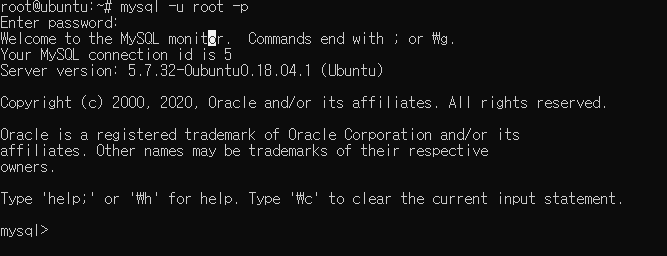
MySQL 접속
2.2 DB와 사용자 생성
사용할 DB와 사용자를 만들고 권한을 줍니다. DB 이름, 사용자, 암호는 환경에 맞게 바꿉니다.
CREATE DATABASE DB DEFAULT CHARACTER SET utf8;
CREATE USER 'ubuntu'@'localhost' IDENTIFIED BY '비밀번호';
GRANT ALL PRIVILEGES ON DB.* TO 'ubuntu'@'localhost';
FLUSH PRIVILEGES;
3. PHP
PHP와 MySQL 연동 모듈을 설치합니다.
apt-get install -y php php-mysql동작 확인용 info.php를 만듭니다.
vi /var/www/html/info.php<?php phpinfo(); ?>브라우저에서 http://localhost/info.php에 접속해 PHP 정보 페이지가 나오면 정상입니다.
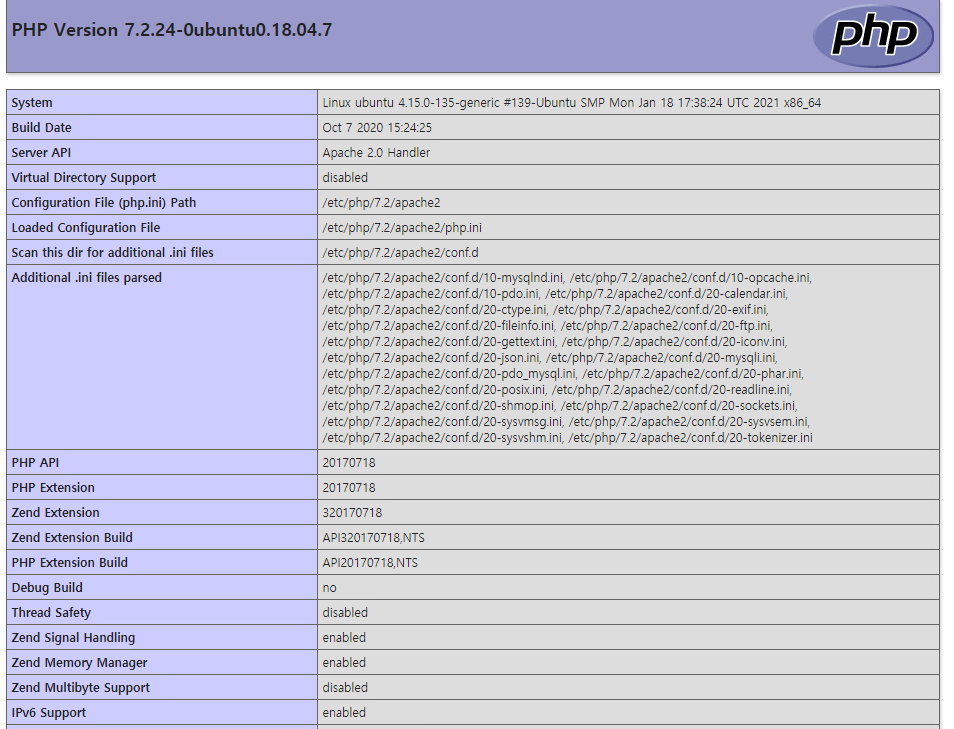
phpinfo 페이지
info.php는 서버 정보를 그대로 노출하므로 확인이 끝나면 삭제합니다.
4. phpMyAdmin
웹에서 MySQL을 관리할 수 있는 phpMyAdmin을 설치합니다.
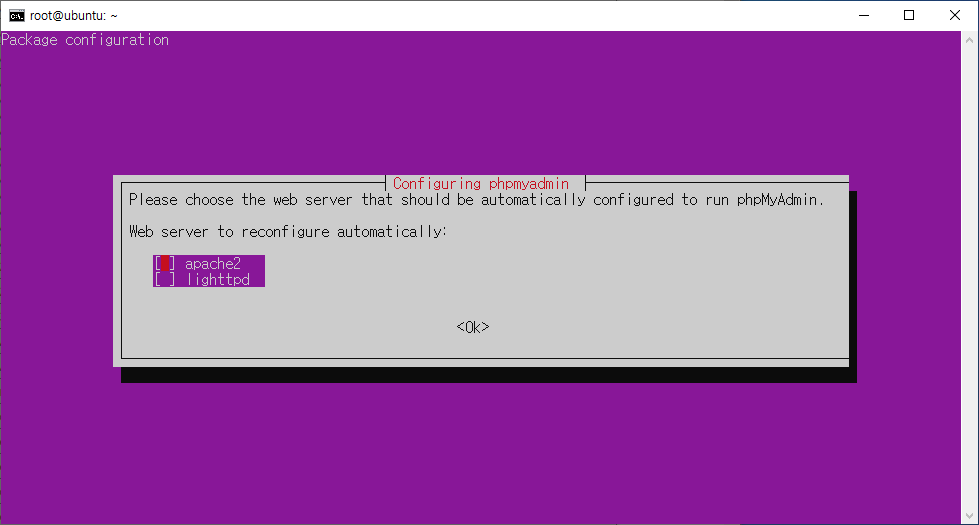
apt-get install -y phpmyadmin웹 서버 선택 화면에서 apache2를 선택합니다.
dbconfig-common으로 phpMyAdmin DB를 구성할지 묻는 질문에 Yes를 선택합니다.

phpMyAdmin에서 사용할 암호를 지정합니다.
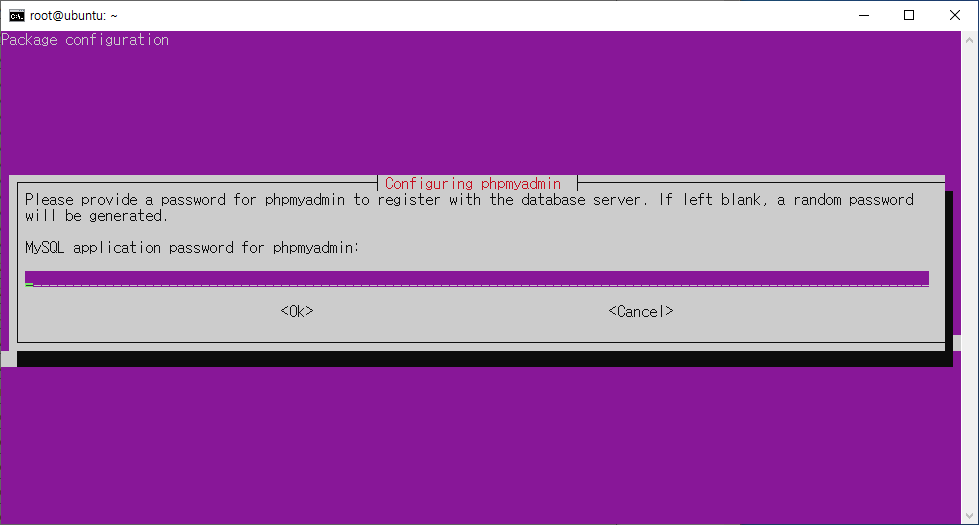
5. 결과
브라우저에서 http://localhost/phpmyadmin으로 접속하면 로그인 화면이 나옵니다.
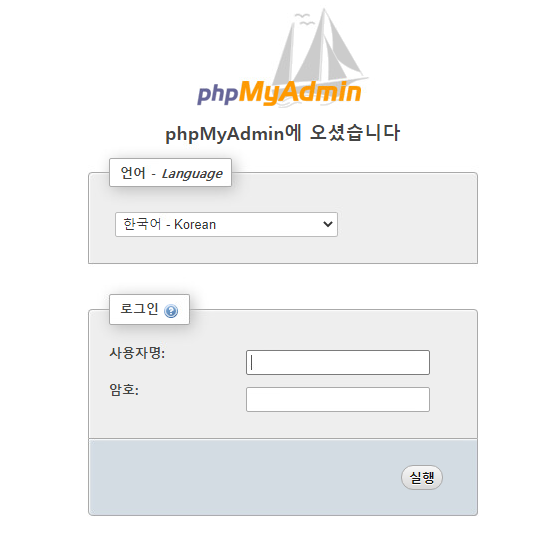
phpMyAdmin 로그인 화면
6. 정리
- Apache2 → MySQL → PHP(php-mysql) 순서로 설치합니다.
- 애플리케이션용 DB 사용자는 root와 별도로 만들고 필요한 DB에만 권한을 줍니다.
- phpinfo 테스트 파일은 확인 후 지웁니다.
728x90
'Server & OS > Linux' 카테고리의 다른 글
| [CentOS 7] firewall-cmd로 방화벽 포트 열기 (0) | 2021.02.15 |
|---|---|
| [CentOS 7] 설치 과정 정리 (0) | 2021.02.15 |
| [Ubuntu] ab로 웹 서버 부하 테스트 (0) | 2021.01.31 |
| [Ubuntu Server] Netplan으로 수동 IP 설정 (0) | 2021.01.28 |
| [Ubuntu Server] 우분투 서버 설치 과정 정리 (0) | 2021.01.28 |
서울
--:--:--
-전체 글
-카테고리
오늘 방문
