CentOS 7 ISO로 부팅해 시간대(Asia/Seoul), 소프트웨어 선택, 설치 디스크, 호스트 이름을 설정하고 설치했습니다. 설치 중에 root 암호를 지정하고, 끝나면 재부팅합니다.
CentOS 7은 2024년 6월 30일에 지원이 종료되었습니다. 새로 구축한다면 Rocky Linux, AlmaLinux 같은 대체 배포판을 고려하세요.
1. 설치 이미지
CentOS 공식 사이트에서 ISO를 내려받습니다.
Download
As you download and use CentOS Linux, the CentOS Project invites you to be a part of the community as a contributor. There are many ways to contribute to the project, from documentation, QA, and testing to coding changes for SIGs, providing mirroring or ho
www.centos.org
2. 설치 시작
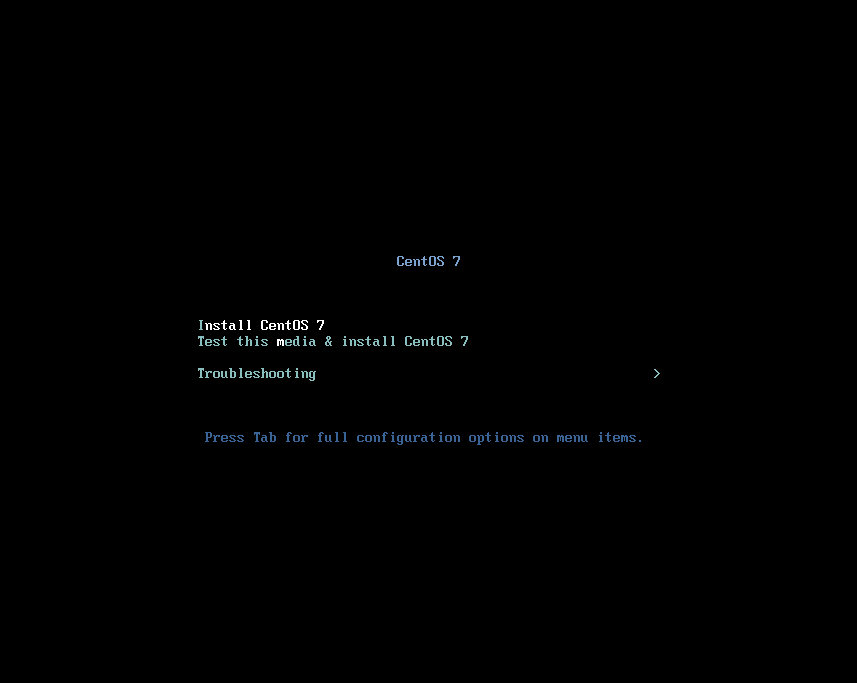
ISO로 부팅해 Install CentOS 7을 선택합니다.
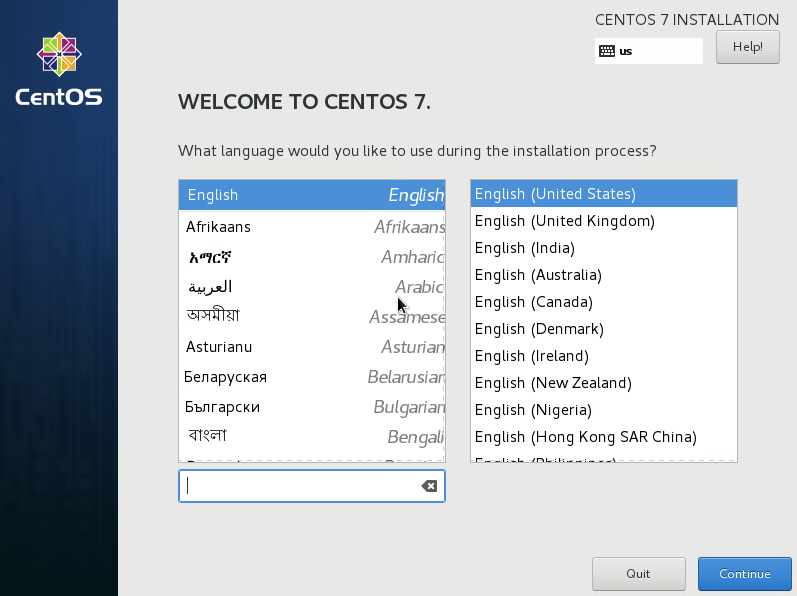
설치 언어를 고릅니다. 저는 영어로 진행했습니다.
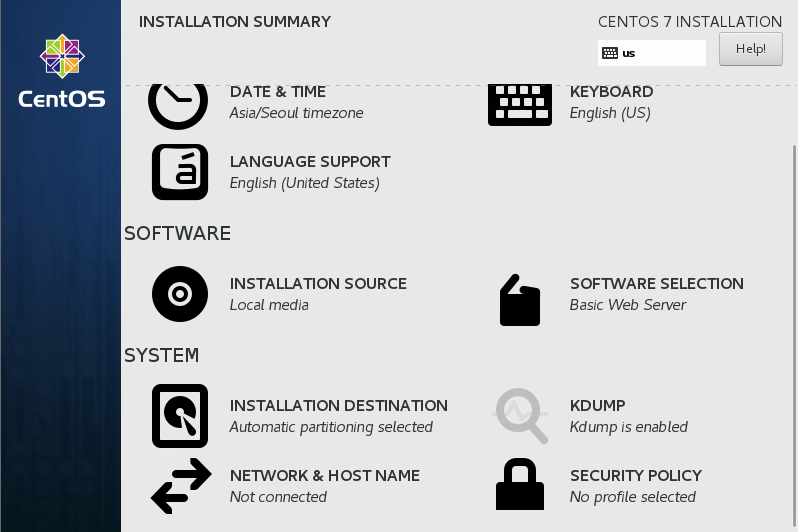
3. 설치 요약 화면 설정
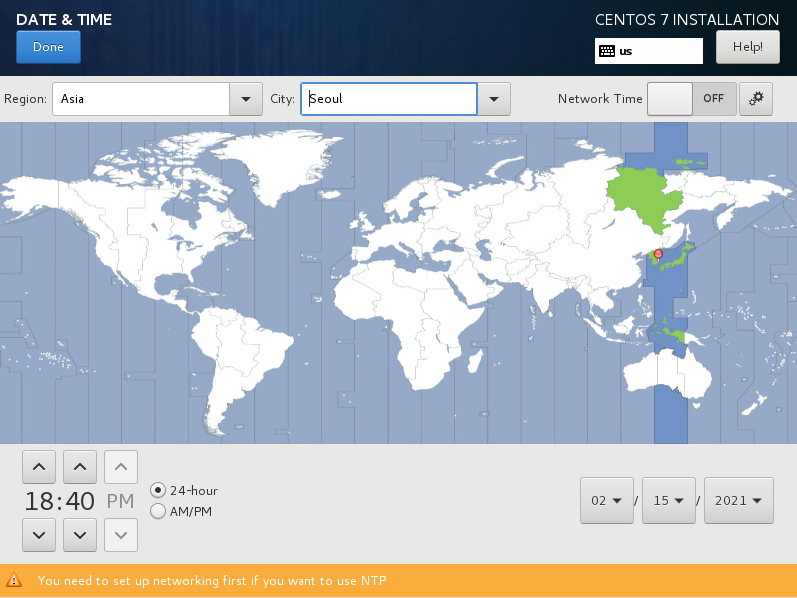
3.1 날짜와 시간
DATE & TIME에서 Asia/Seoul을 선택하고 Done을 누릅니다.

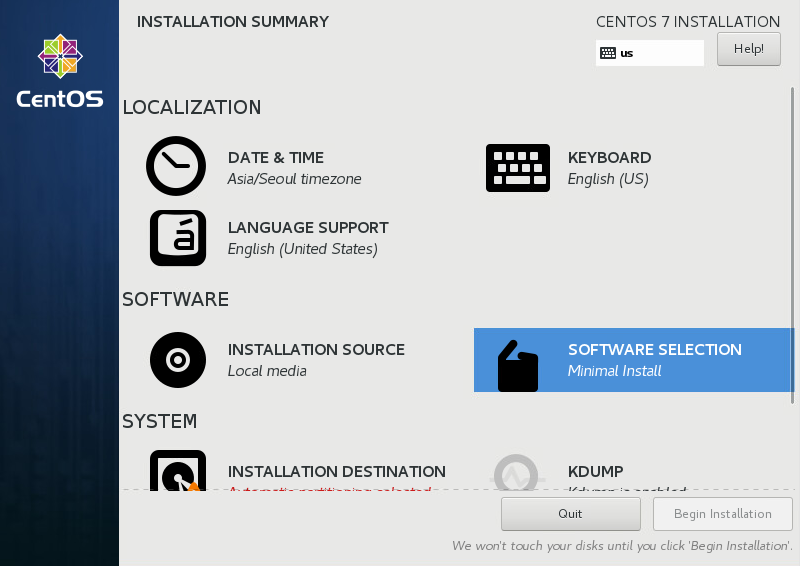
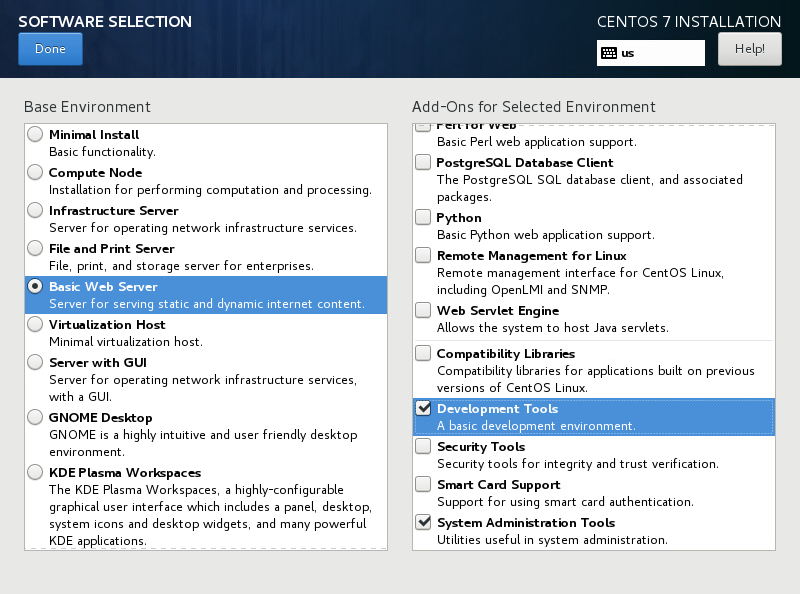
3.2 소프트웨어 선택
SOFTWARE SELECTION에서 설치할 환경을 고릅니다. 용도에 맞게 선택하면 됩니다.
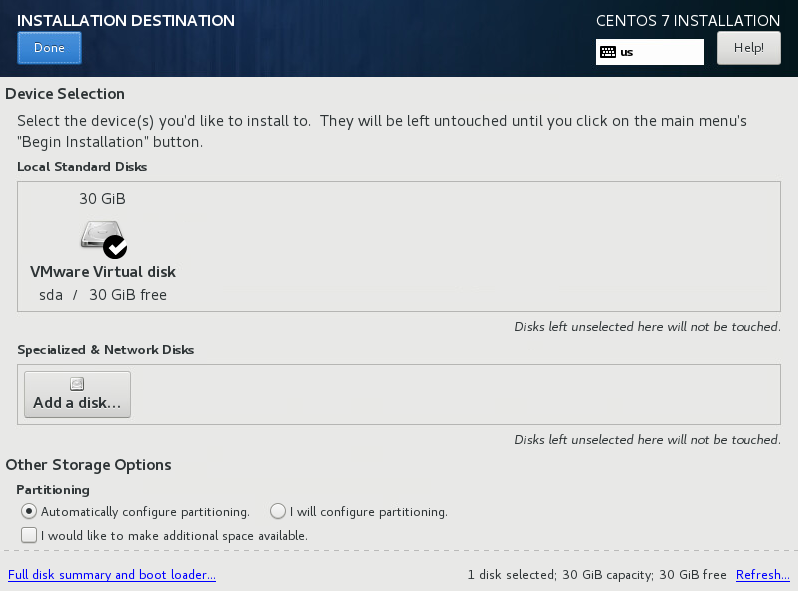
3.3 설치 디스크
INSTALLATION DESTINATION에서 설치할 디스크를 선택합니다.
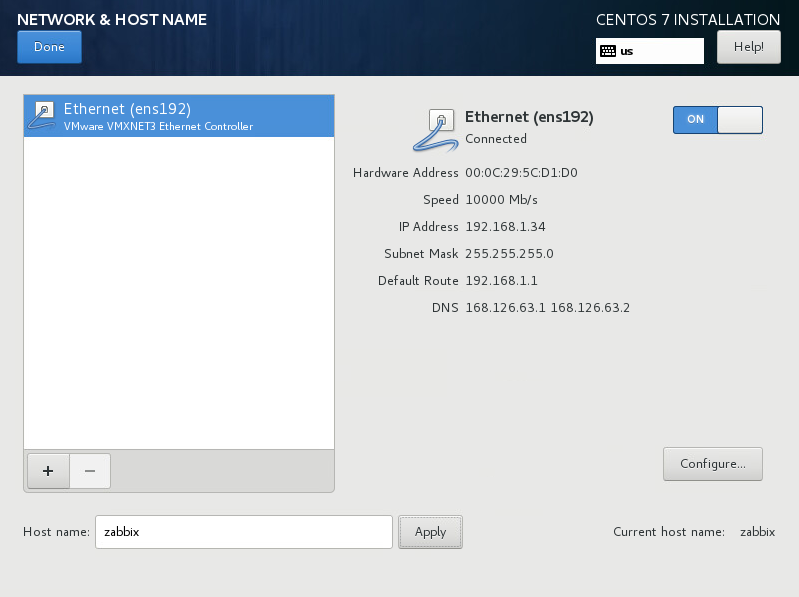
3.4 네트워크와 호스트 이름
NETWORK & HOST NAME에서 호스트 이름을 입력하고 Apply를 누릅니다.
4. 설치
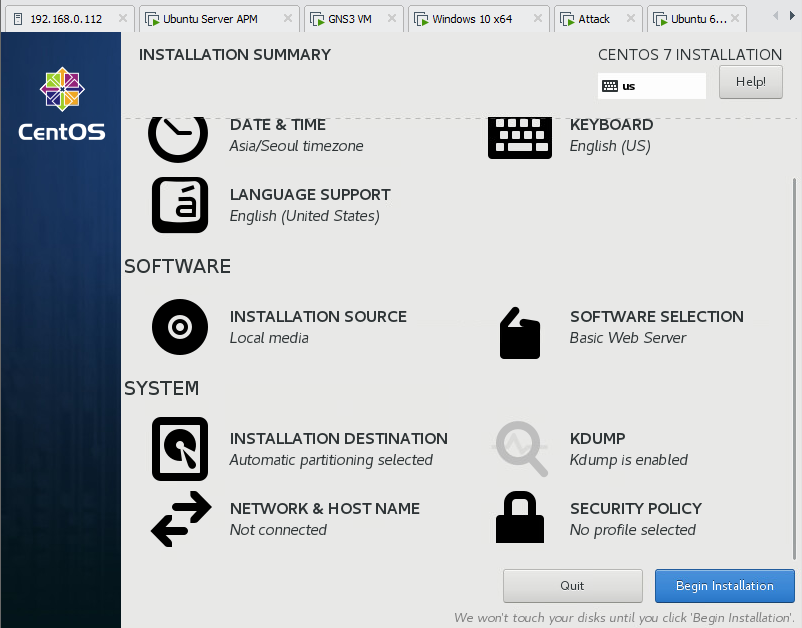
Begin Installation을 누릅니다.

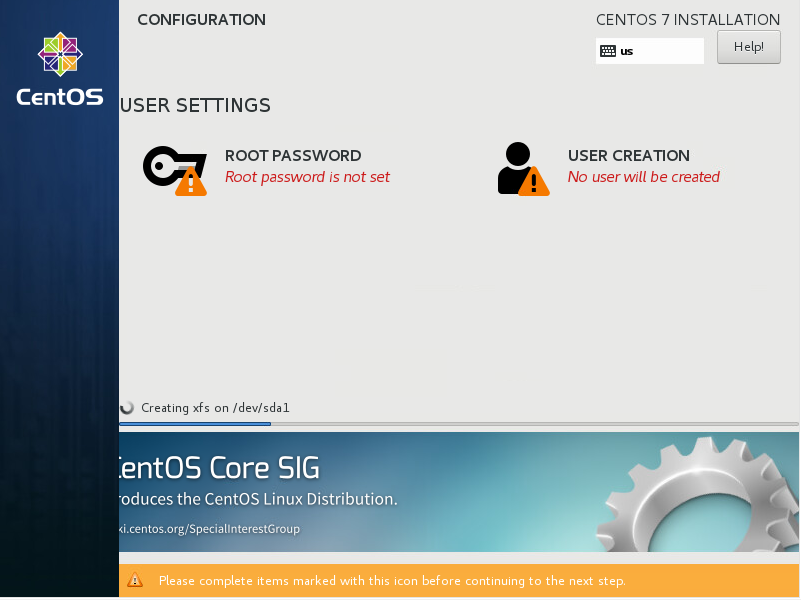
설치가 진행되는 동안 ROOT PASSWORD를 설정합니다. 일반 사용자가 필요하면 여기서 함께 만들 수 있습니다.
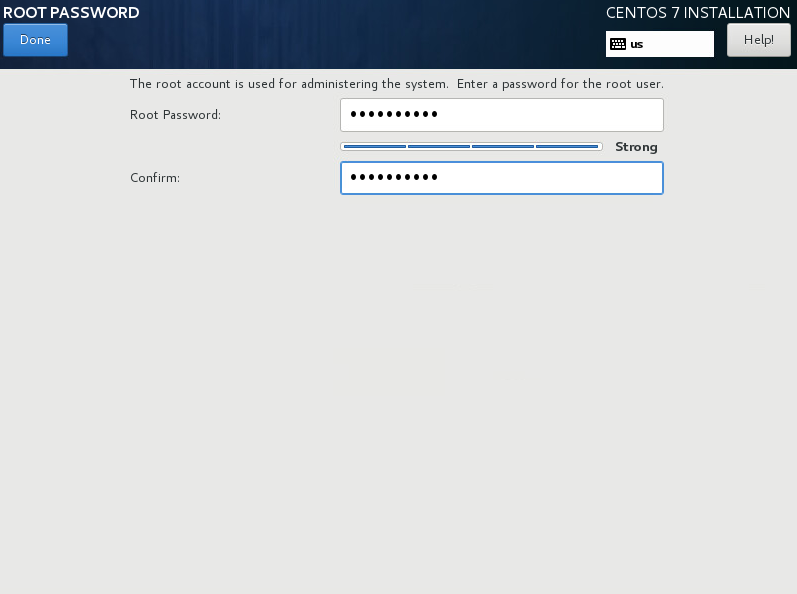
root 암호 입력
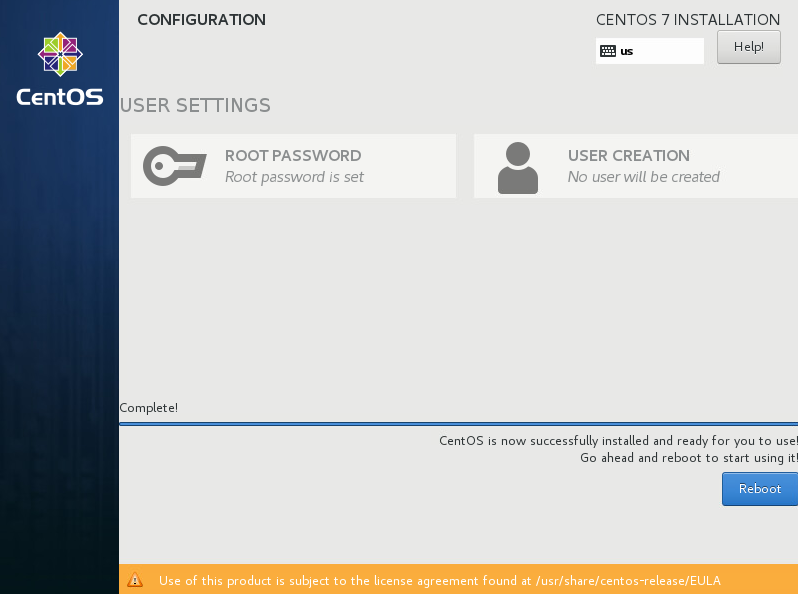
설치가 끝나면 Reboot을 누릅니다.
5. 결과
재부팅 후 로그인 화면이 나오면 설치가 끝난 것입니다.
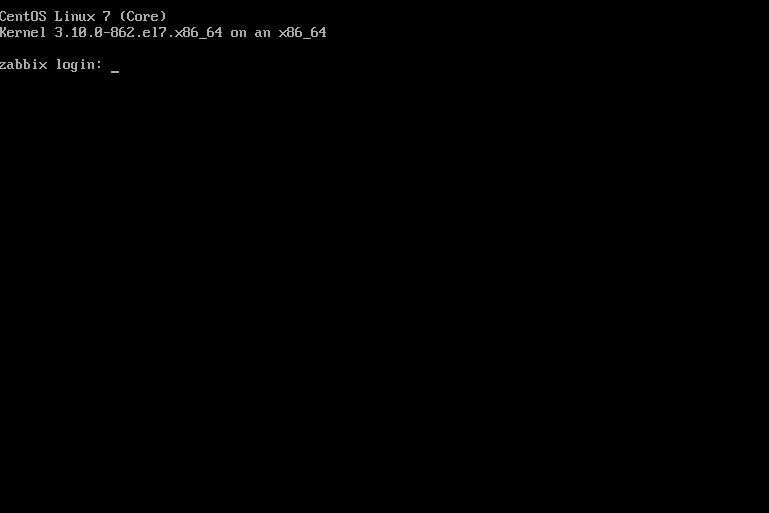
설치 완료 후 로그인 화면
6. 정리
- 설치 요약 화면에서 시간대, 소프트웨어, 디스크, 호스트 이름을 설정합니다.
- root 암호는 설치 진행 중에 지정합니다.
728x90
'Server & OS > Linux' 카테고리의 다른 글
| [CentOS] rdate로 서버 시간 동기화 (0) | 2021.02.17 |
|---|---|
| [CentOS 7] firewall-cmd로 방화벽 포트 열기 (0) | 2021.02.15 |
| [Ubuntu] APM과 phpMyAdmin 설치 (0) | 2021.02.01 |
| [Ubuntu] ab로 웹 서버 부하 테스트 (0) | 2021.01.31 |
| [Ubuntu Server] Netplan으로 수동 IP 설정 (0) | 2021.01.28 |
서울
--:--:--
-전체 글
-카테고리
오늘 방문
