PC의 VMware Workstation에서 만든 가상 머신을 Manage > Upload 기능으로 ESXi 호스트에 올렸습니다. 업로드 전 VM을 종료하고, 대상 ESXi와 데이터스토어를 지정하면 됩니다.
1. 개요
여기서 업로드는 PC(VMware Workstation)에 있는 가상 머신 파일을 ESXi로 옮겨 ESXi에서 실행할 수 있게 하는 작업입니다.
2. VM 종료
VMware Workstation을 실행하고, 업로드할 VM을 정상 종료합니다.
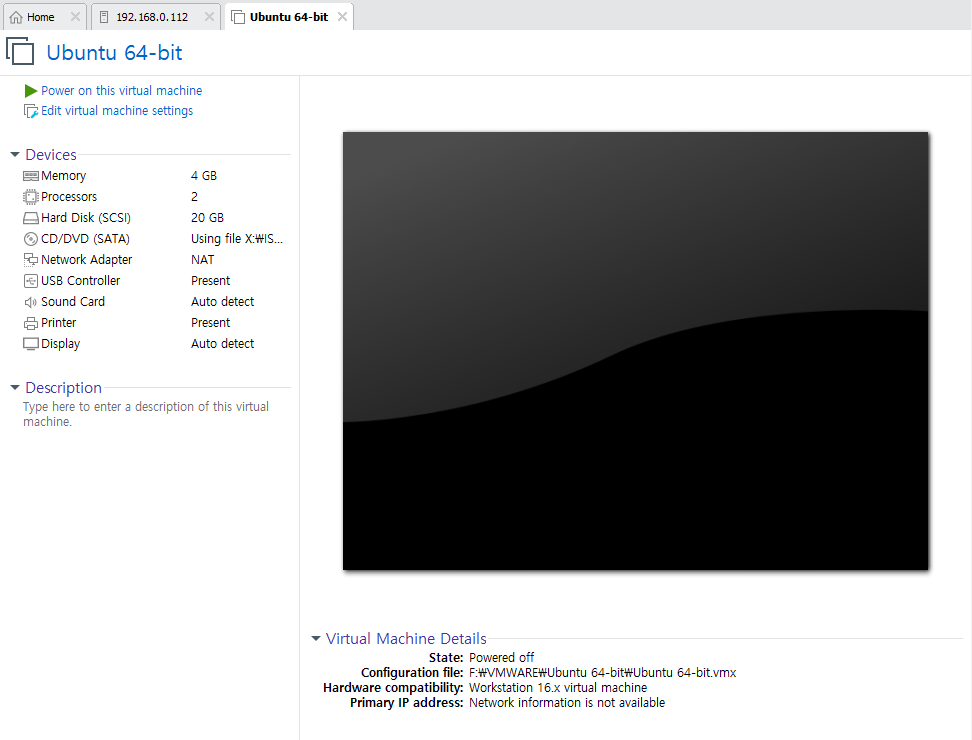
3. 업로드
3.1 대상 ESXi 선택
VM 탭을 우클릭하고 Manage > Upload를 누릅니다. 업로드할 ESXi의 주소를 선택하고 넘어갑니다.

Manage > Upload
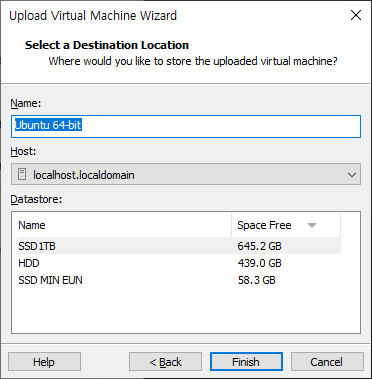
3.2 데이터스토어와 이름
VM을 저장할 데이터스토어와 이름을 입력하고 Finish를 누릅니다.
4. 결과
업로드가 진행됩니다. 걸리는 시간은 네트워크 속도와 VM 용량에 따라 다릅니다.
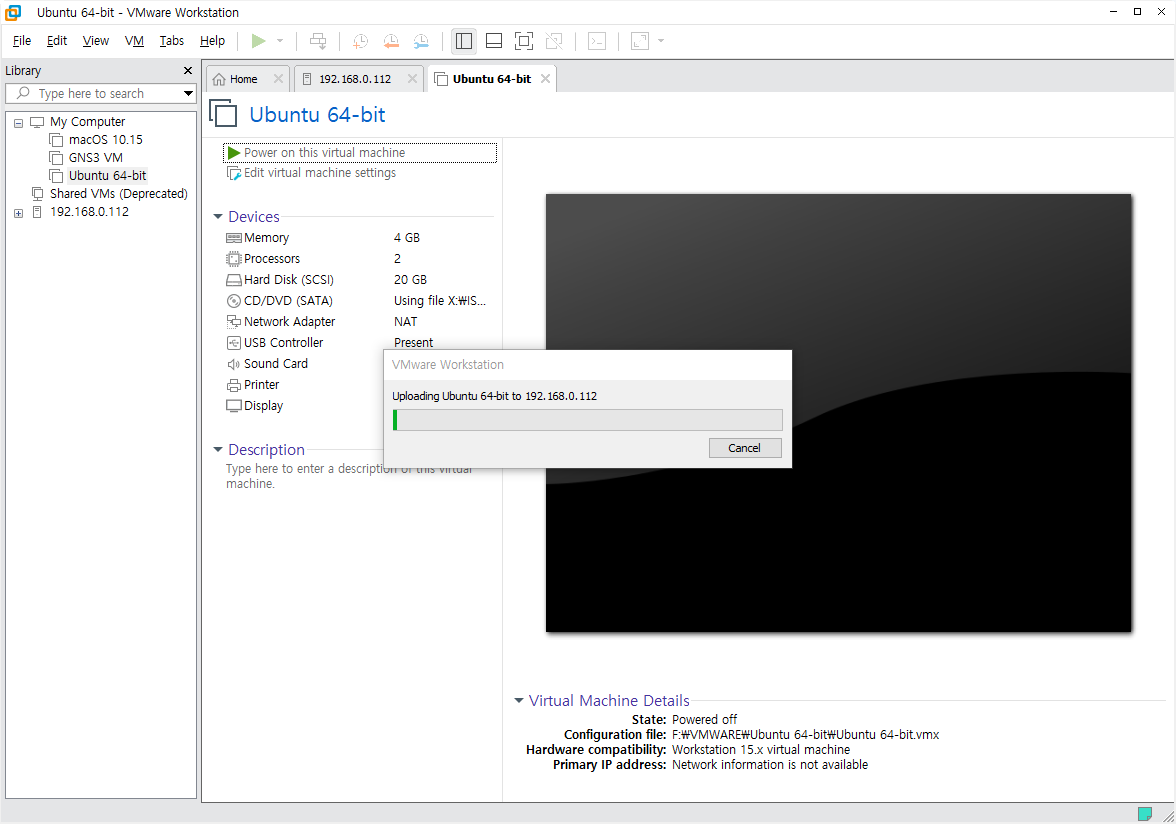
업로드 진행 중

업로드 완료
5. 정리
- 업로드 전 VM을 정상 종료합니다.
- Workstation의 Manage > Upload로 ESXi에 직접 올릴 수 있습니다.
728x90
'Virtualization > VMware' 카테고리의 다른 글
| [ESXi] GPU 패스스루 설정 (0) | 2021.05.29 |
|---|---|
| [ESXi] 가상 스위치에 업링크 추가해 NIC 이중화 (0) | 2021.05.22 |
| [ESXi] 호스트 클라이언트 자동 로그아웃 시간과 자동 새로 고침 설정 (0) | 2021.02.28 |
| [ESXi] 호스트 NTP 설정 (0) | 2021.02.24 |
| [ESXi] 웹 콘솔 대신 VMware 원격 콘솔로 가상 머신 사용 (0) | 2020.10.08 |
서울
--:--:--
-전체 글
-카테고리
누적 조회수
