KT Cloud에서 CIFS 방식 NAS 볼륨을 만들고, Windows 서버 계정과 같은 CIFS 계정을 추가했습니다. 서버에 NAS 네트워크용 추가 사설 IP를 연결한 뒤, 네트워크 드라이브 연결로 NAS를 마운트했습니다.
1. NAS 볼륨 생성
CIFS 방식으로 NAS 볼륨을 생성합니다.
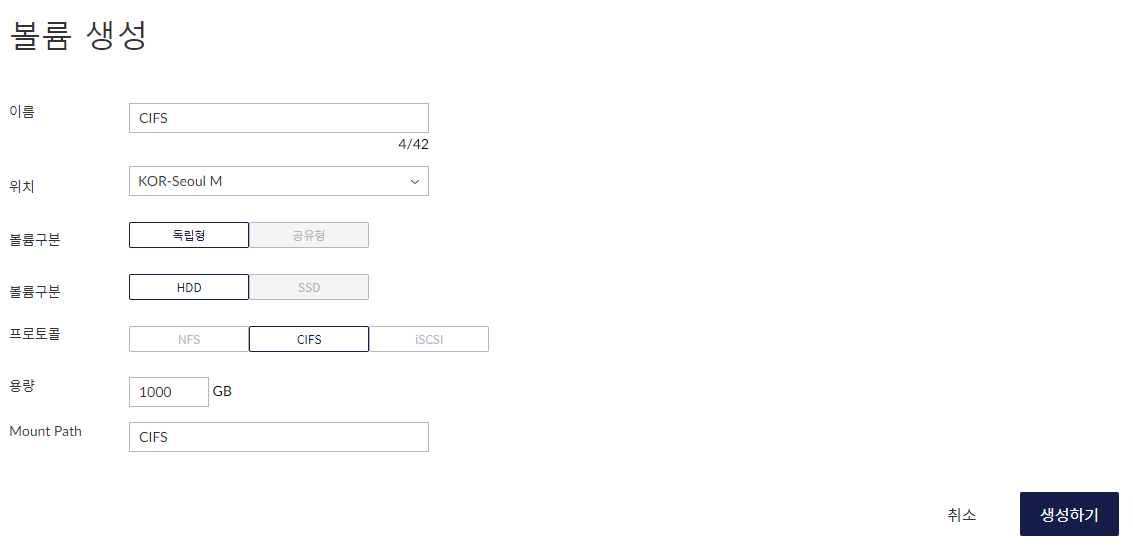
생성된 볼륨의 Mount Path를 기록해 둡니다.

Mount Path 확인
2. CIFS 계정 추가
CIFS Authentication에서 CIFS 계정을 추가합니다. ID와 암호는 마운트할 Windows 서버의 계정, 암호와 똑같이 설정합니다.
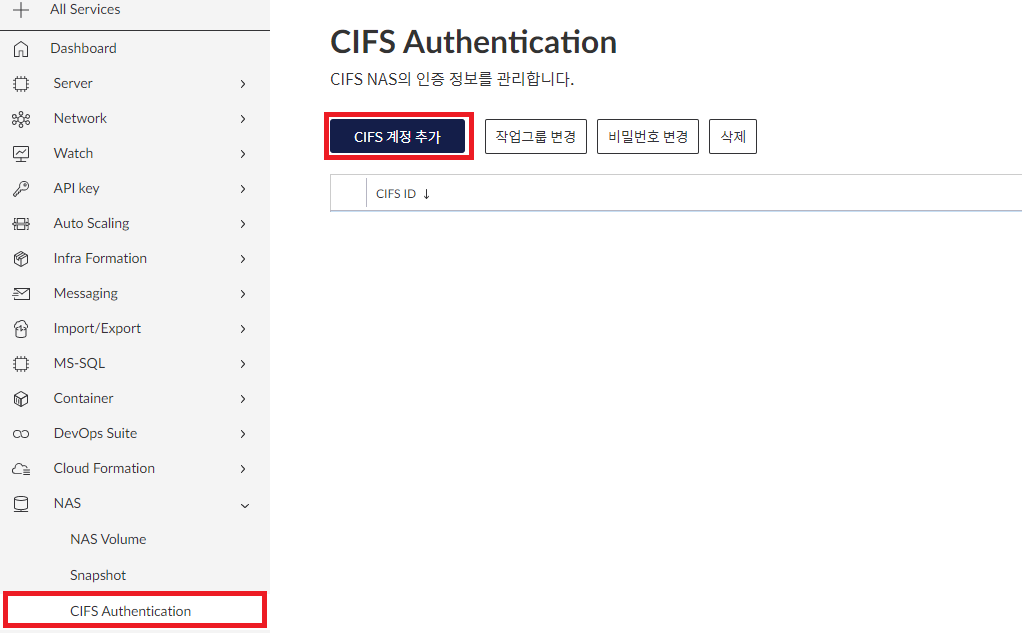

계정이 만들어진 모습
3. 서버에 추가 사설 IP 연결
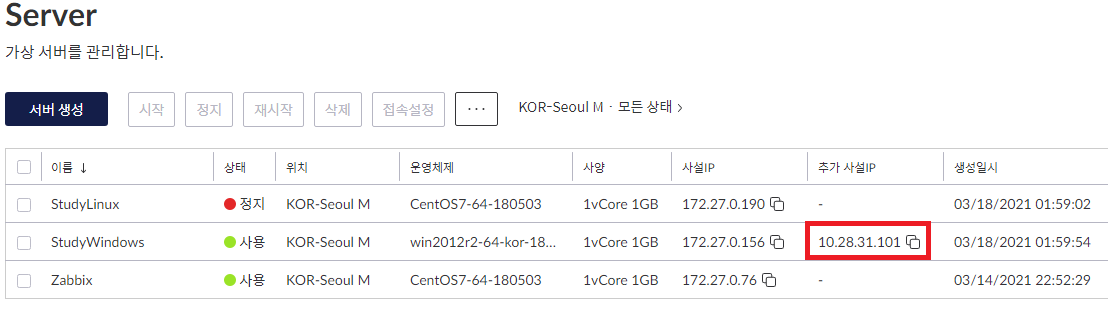
NAS와 통신하려면 Windows 서버에 NAS 네트워크의 사설 IP가 있어야 합니다. 서버의 추가 사설 IP 설정으로 들어갑니다.
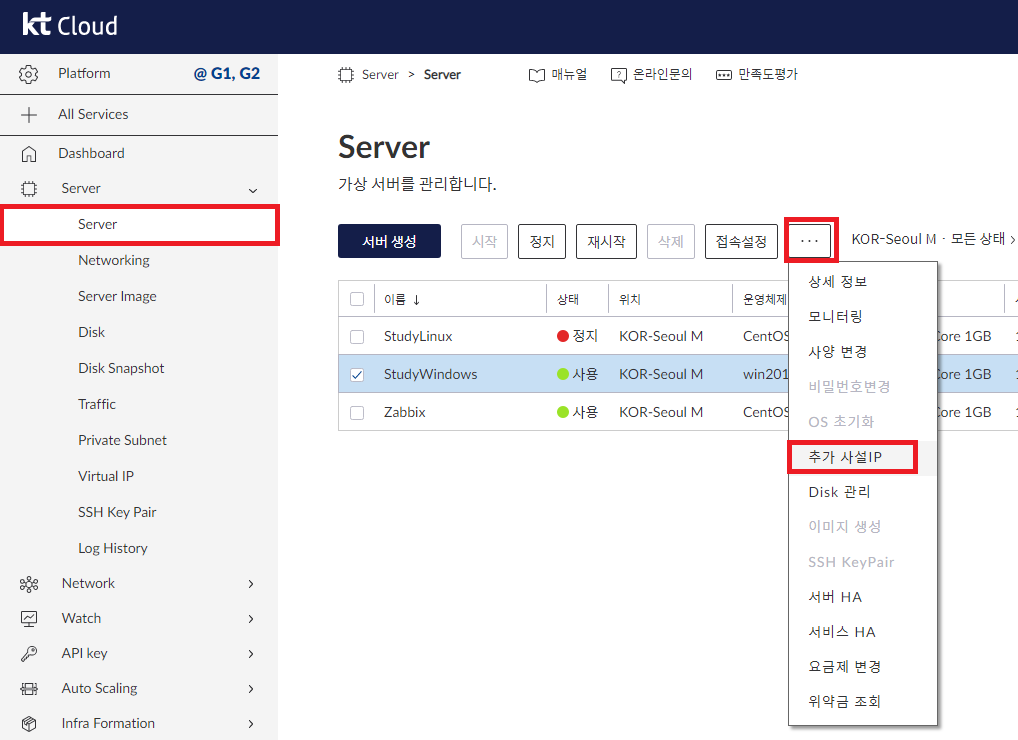
항목을 선택하고 연결을 누릅니다.
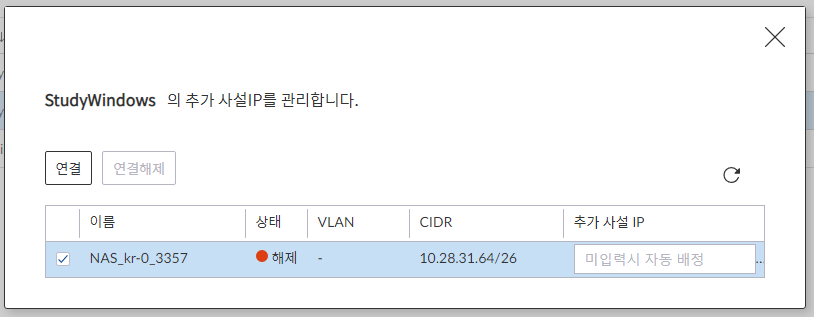
Windows 서버의 추가 사설 IP 항목에 IP가 추가된 것을 확인합니다.
4. Windows 서버에서 연결
4.1 네트워크 드라이브 연결
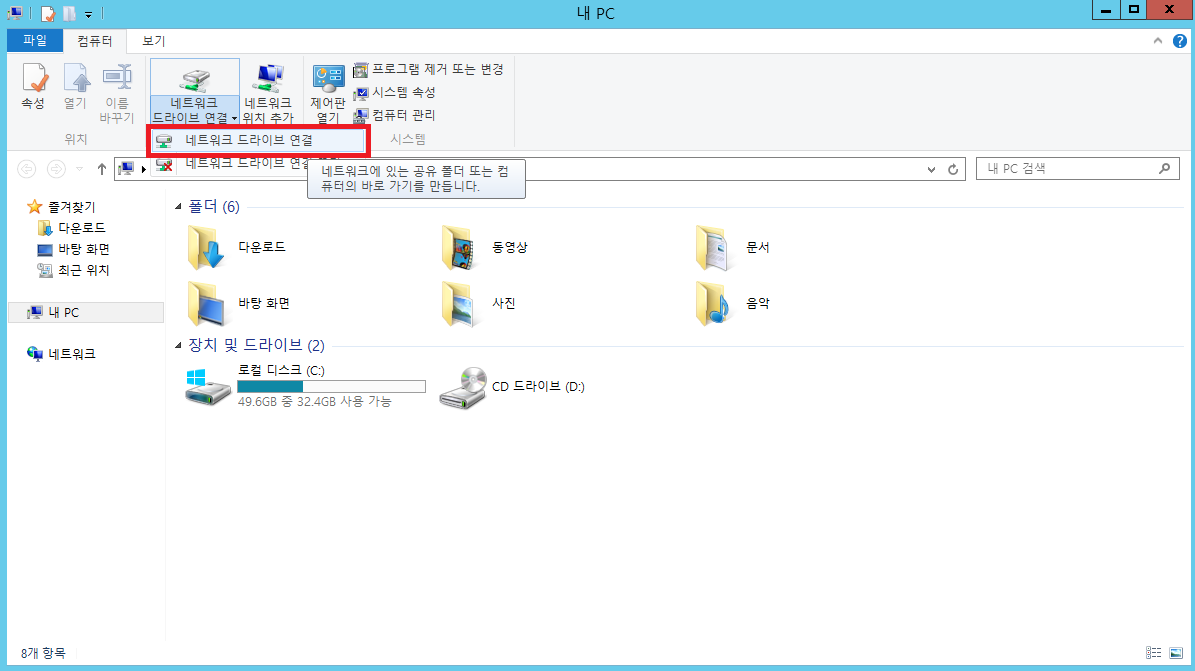
Windows 서버에서 내 PC > 네트워크 드라이브 연결을 누릅니다.
4.2 NAS 주소 입력
폴더에 NAS 주소를 입력하고 마침을 누릅니다. 주소 형식은 Mount Path를 따릅니다.
\\NAS_IP\CIFS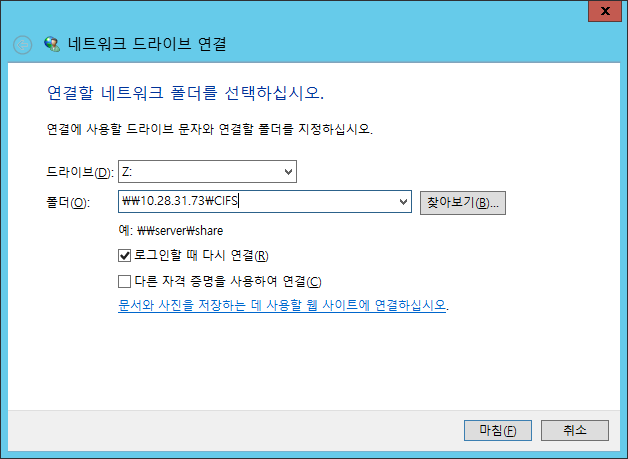
5. 결과
네트워크 드라이브로 NAS가 연결되었습니다.
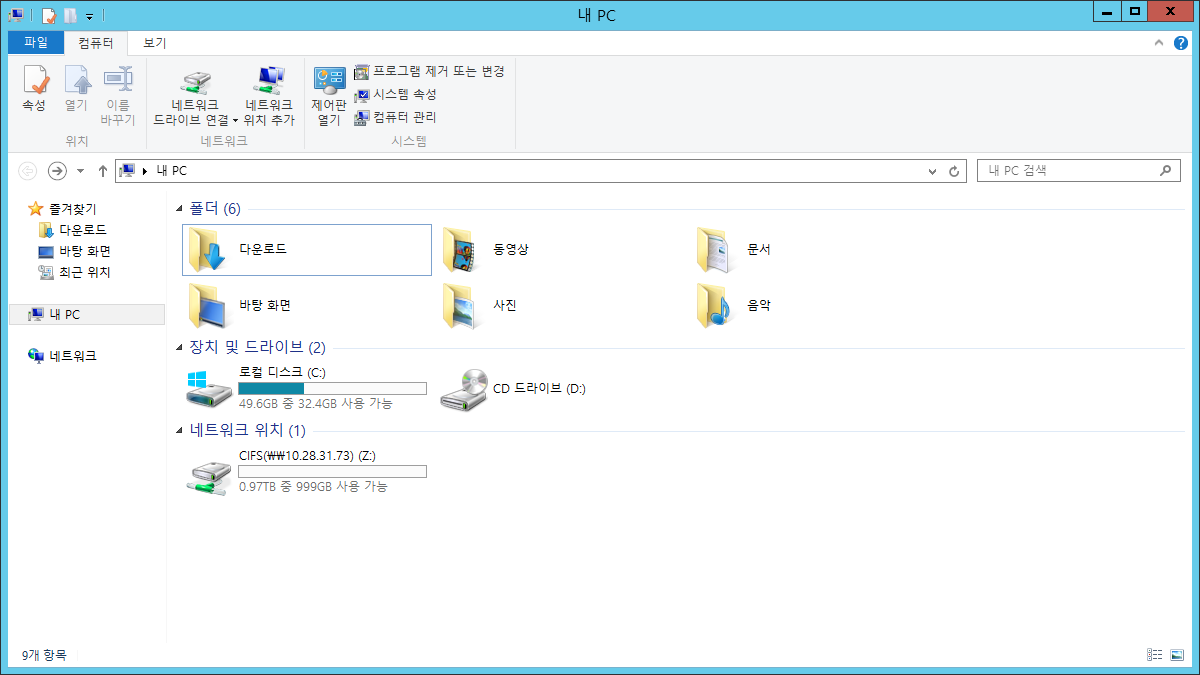
연결된 NAS 드라이브
6. 정리
- CIFS 볼륨의 Mount Path를 기록해 둡니다.
- CIFS 계정은 Windows 서버 계정과 같은 ID, 암호로 만듭니다.
- 서버에 추가 사설 IP를 연결해야 NAS와 통신할 수 있습니다.
728x90
'Cloud > KT Cloud' 카테고리의 다른 글
| [KT Cloud] 로드밸런서 구성 (0) | 2021.09.14 |
|---|---|
| [KT Cloud] 서버 이미지 생성하고 이미지로 새 서버 만들기 (0) | 2021.03.26 |
| [KT Cloud] NAS 스토리지를 Windows 서버에 NFS로 마운트 (2) | 2021.03.22 |
| [KT Cloud] Windows 서버에 원격 데스크톱으로 접속 (0) | 2021.03.18 |
| [KT Cloud] RDP 접속 시 CredSSP "암호화 oracle 수정" 오류 해결 (0) | 2021.03.18 |
서울
--:--:--
-전체 글
-카테고리
오늘 방문
