httpd를 설치한 KT Cloud 서버를 종료한 뒤 서버 이미지를 만들고, 그 이미지로 새 서버(installhttpd)를 생성했습니다. 새 서버에도 httpd가 설치되어 있는 것을 확인했습니다.
1. 원본 서버 준비
이미지를 만들 Linux 서버를 생성하고 httpd 패키지만 설치했습니다.
yum install -y httpd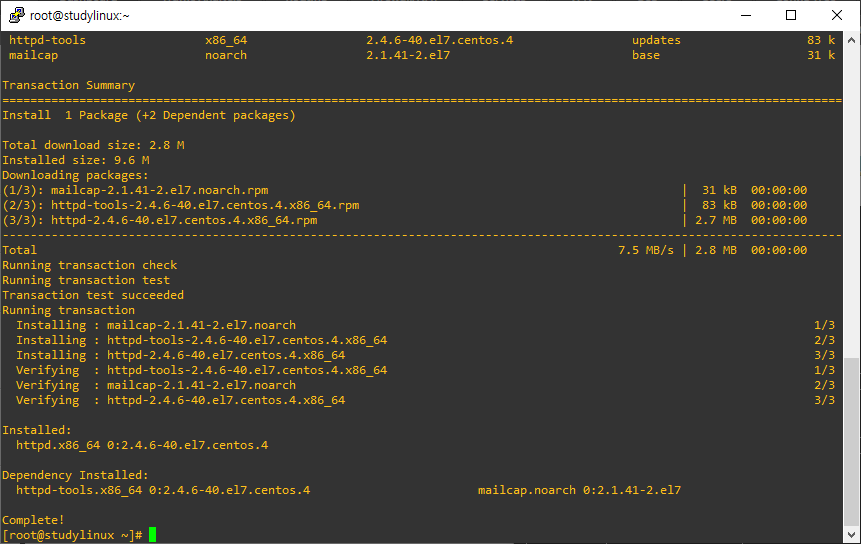
설치가 되었는지 확인합니다.
service httpd status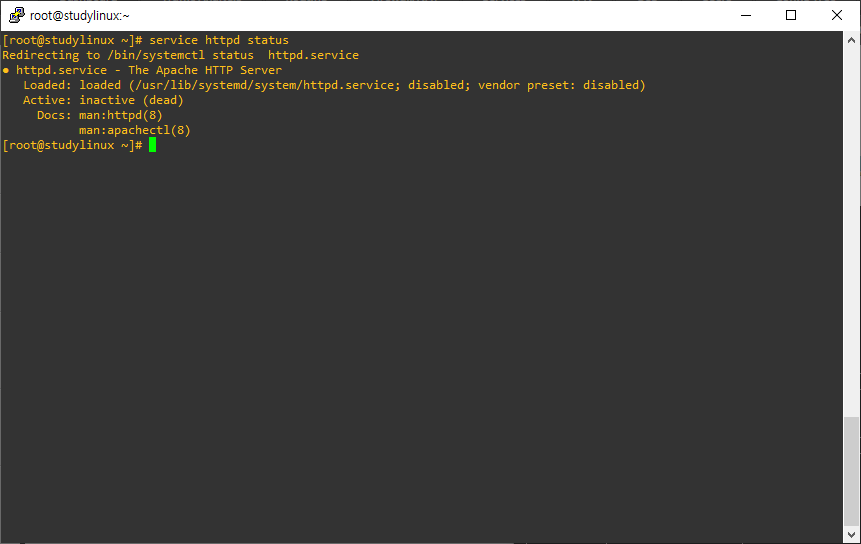
httpd 설치 확인
2. 서버 이미지 생성
2.1 서버 종료
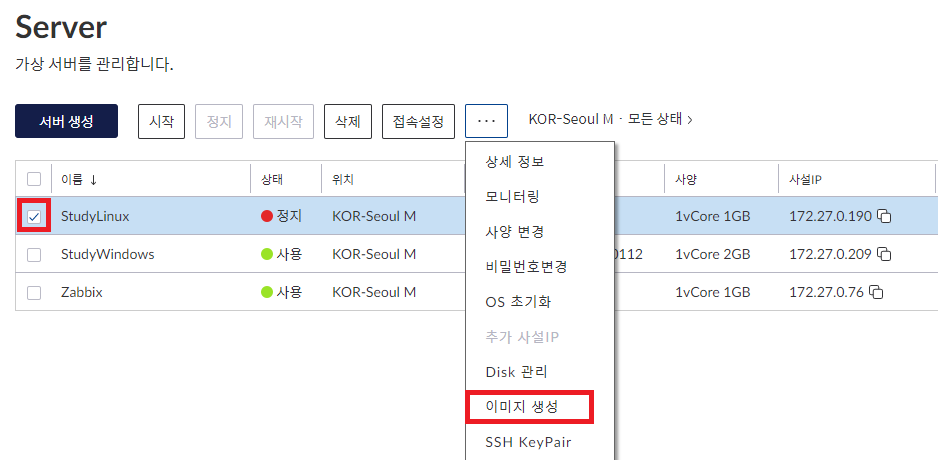
서버 이미지는 서버가 꺼진 상태에서 만들 수 있으므로 먼저 서버를 종료합니다.
2.2 이미지 생성
종료한 서버를 체크하고 이미지 생성을 누릅니다.
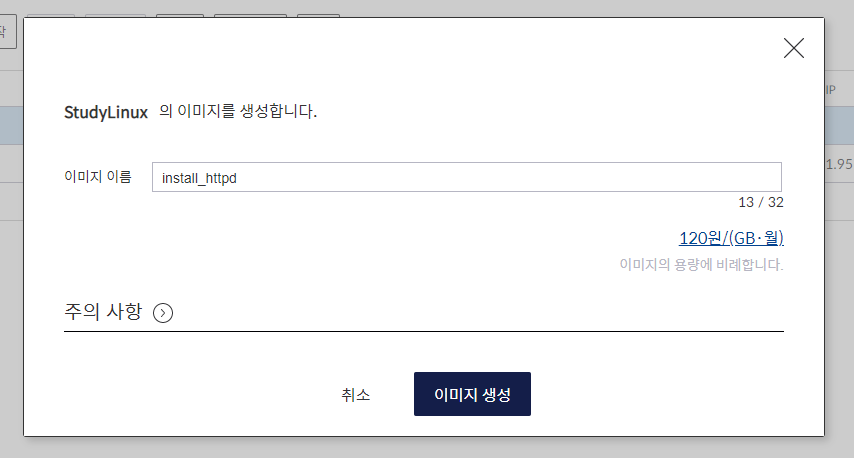
이미지 이름을 입력하고 이미지 생성을 누릅니다. 용량에 따라 다르지만 5~10분 정도 걸렸습니다.
2.3 생성 확인
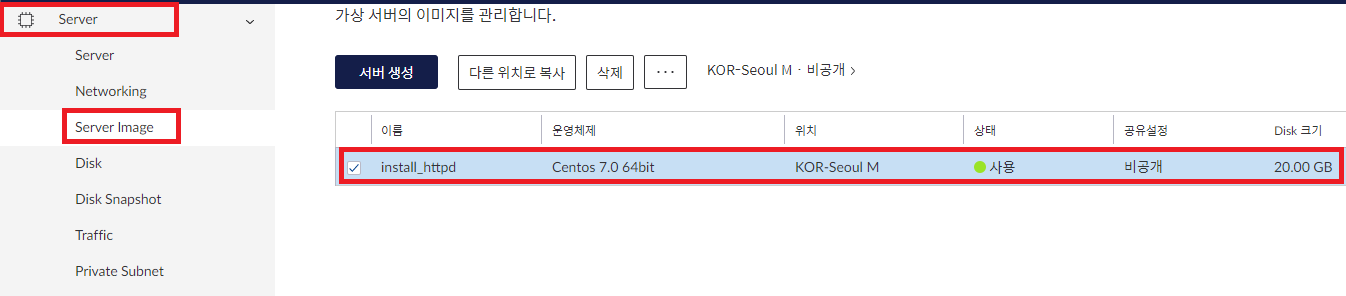
생성된 서버 이미지
3. 이미지로 서버 생성
만든 이미지를 체크하고 상단의 서버 생성을 누릅니다. 서버 이름은 installhttpd로 정했습니다.
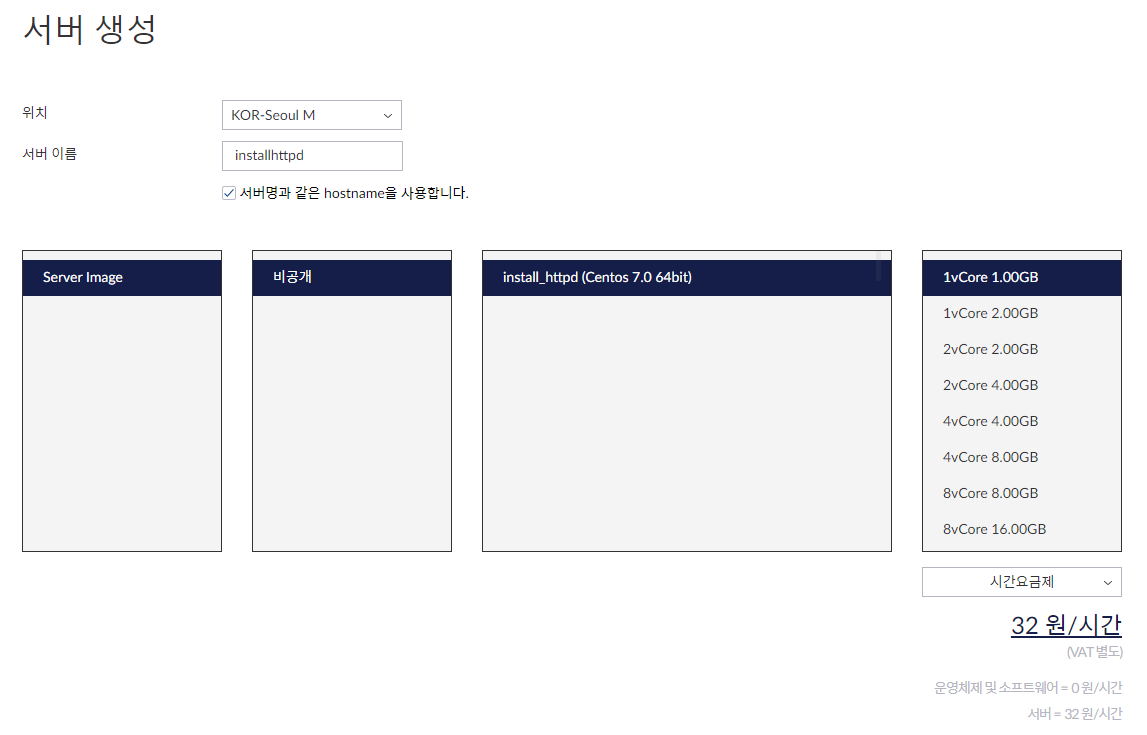
서버가 만들어지면 접속 설정을 하고 SSH로 접속합니다.

생성된 installhttpd 서버
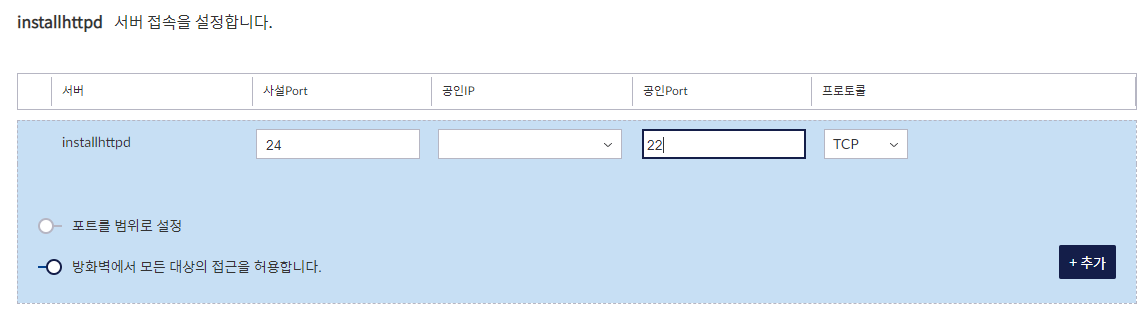
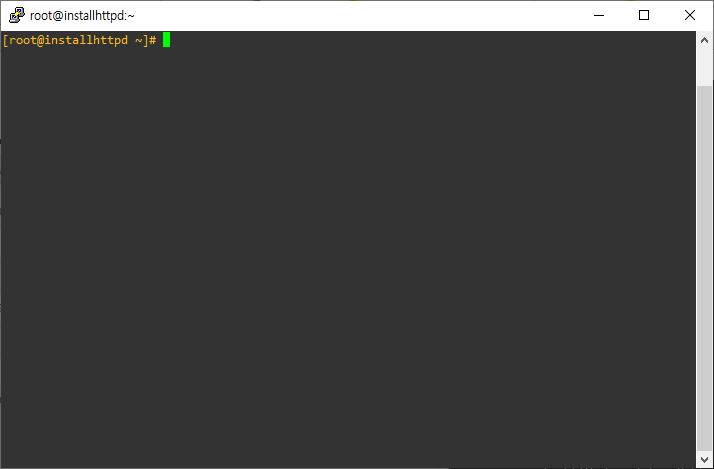
4. 결과
새 서버에서 httpd 상태를 확인하면 원본 서버처럼 설치되어 있습니다.
service httpd status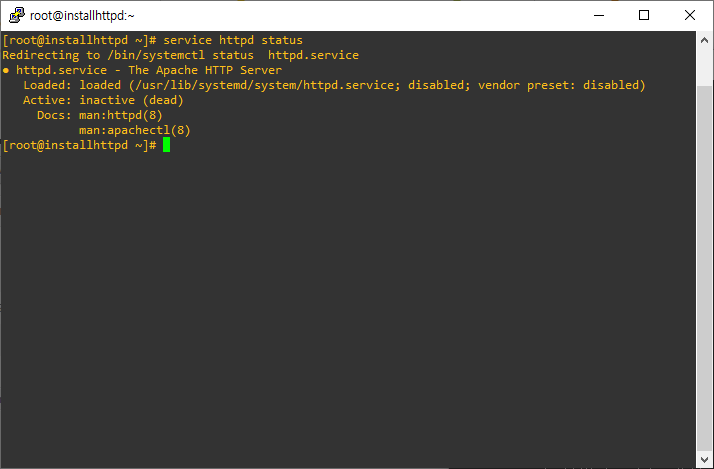
새 서버의 httpd 확인
5. 정리
- 서버 이미지는 서버를 종료한 상태에서 생성합니다.
- 이미지로 만든 서버에는 원본에 설치한 패키지와 설정이 그대로 들어 있습니다.
- 같은 구성의 서버를 여러 대 만들 때 설치 과정을 줄일 수 있습니다.
728x90
'Cloud > KT Cloud' 카테고리의 다른 글
| [KT Cloud] 로드밸런서 구성 (0) | 2021.09.14 |
|---|---|
| [KT Cloud] NAS 스토리지를 Windows 서버에 CIFS로 연결 (0) | 2021.03.22 |
| [KT Cloud] NAS 스토리지를 Windows 서버에 NFS로 마운트 (2) | 2021.03.22 |
| [KT Cloud] Windows 서버에 원격 데스크톱으로 접속 (0) | 2021.03.18 |
| [KT Cloud] RDP 접속 시 CredSSP "암호화 oracle 수정" 오류 해결 (0) | 2021.03.18 |
서울
--:--:--
-전체 글
-카테고리
오늘 방문
