미러링은 공간 낭비가 커서 Hyper Backup으로 외장 디스크에 증분 백업을 설정했습니다. 백업 회전을 켜고 보존 버전 수를 11개로 정해, 28일이 지난 백업은 자동으로 삭제되도록 했습니다.
1. 배경
원본을 그대로 복사하는 미러링은 버전마다 전체 용량을 차지합니다. 증분 백업은 바뀐 부분만 저장하므로 같은 공간에 더 많은 버전을 보관할 수 있습니다.
2. 구성
| 항목 | 설정 |
| 백업 방식 | 증분 백업(Hyper Backup) |
| 백업 대상 | 로컬 폴더 및 USB(외장 디스크) |
| 파일 변경 세부 로그 | 사용 |
| 백업 회전 | 사용자 지정 보존, 보존 버전 11개 |
3. 백업 작업 만들기
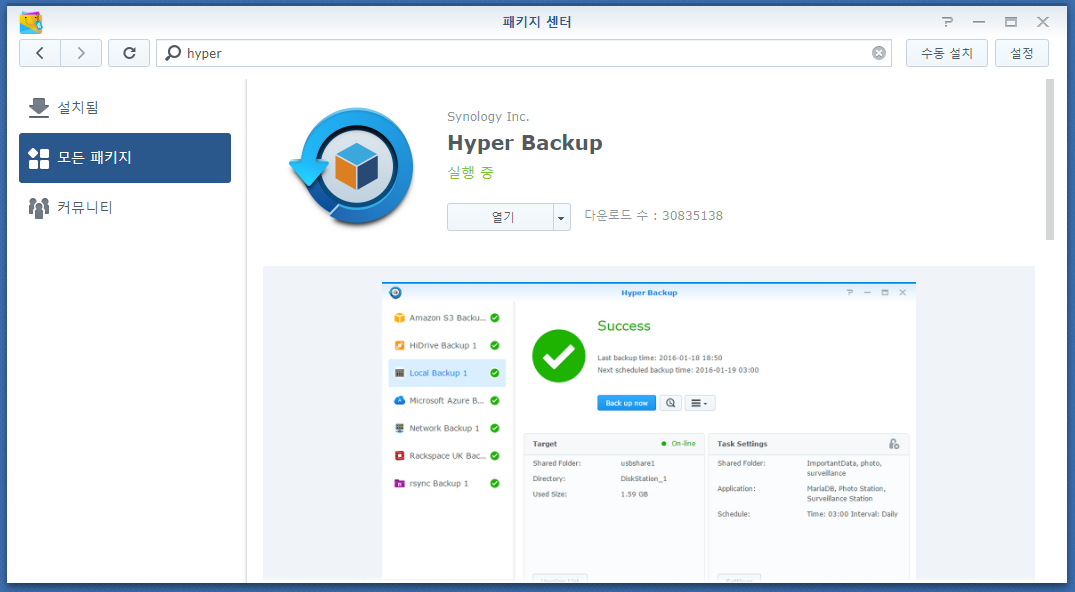
3.1 패키지 설치
패키지 센터에서 Hyper Backup을 설치합니다.
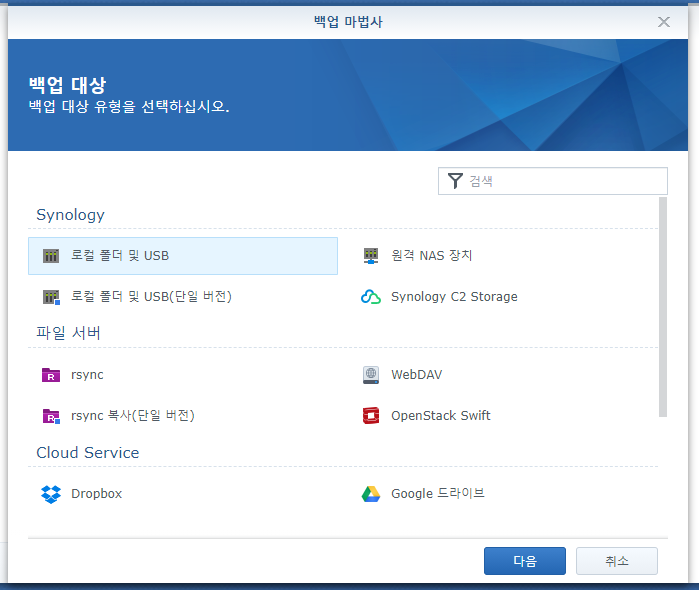
3.2 백업 대상
백업 대상으로 로컬 폴더 및 USB를 선택합니다.
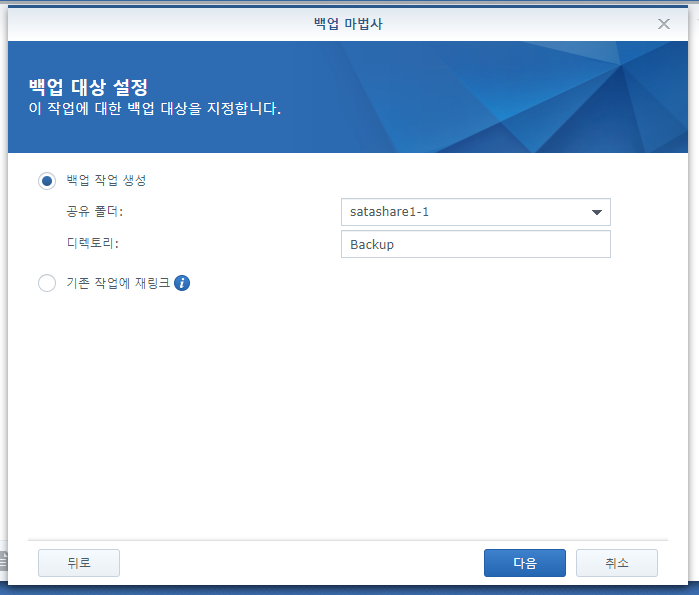
3.3 저장 위치
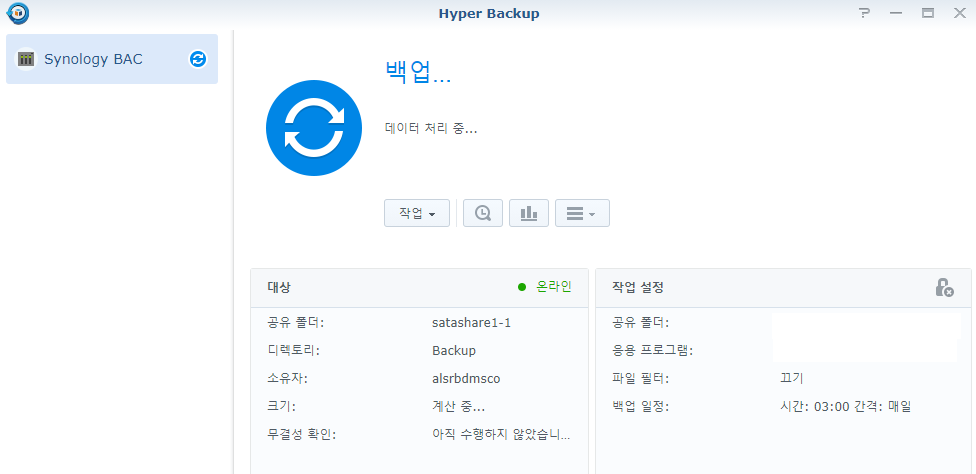
백업을 저장할 위치와 생성될 디렉터리 이름을 정합니다. 저는 외장 디스크에 저장했습니다.
3.4 백업할 폴더
백업할 공유 폴더를 선택합니다. 캡처에서는 보안상 폴더 이름을 지웠습니다.

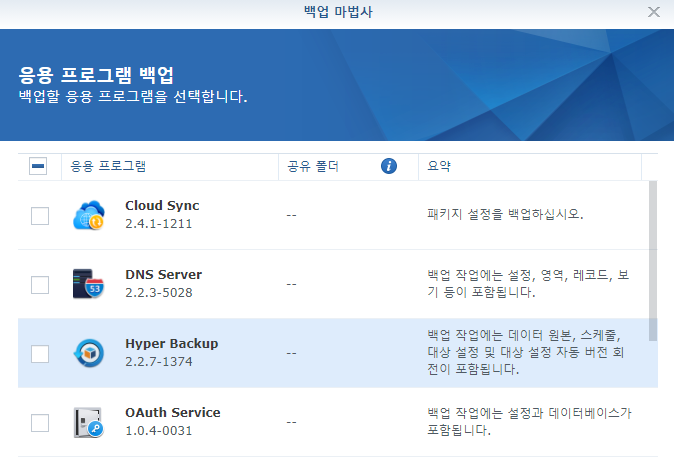
3.5 백업할 패키지
필요하면 패키지 설정도 함께 백업할 수 있습니다.
3.6 백업 설정
파일 변경 세부 로그 활성화를 켭니다. 백업 작업 완료 후 외부 장치 제거 옵션을 켜 두면 백업 후 디스크가 분리되어 안전하지만, 다시 연결해 주는 기능은 없어 다음 백업 전에 직접 재장착해야 합니다.
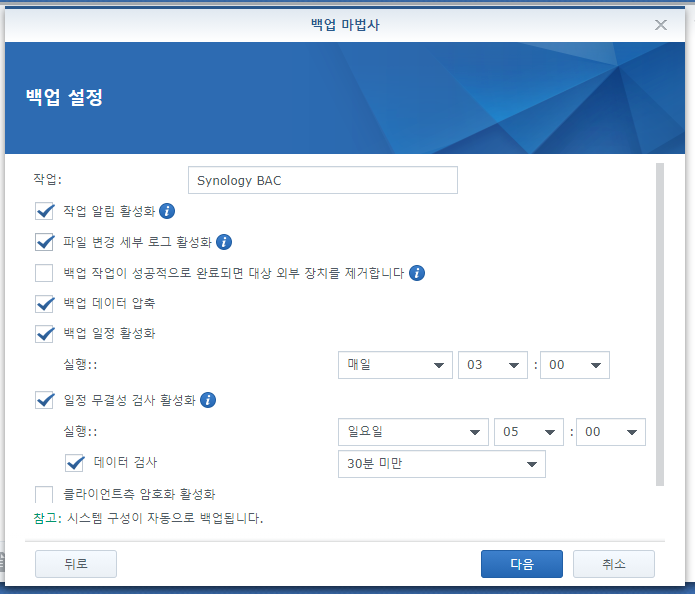
백업 설정
3.7 백업 회전
백업 회전 활성화를 선택하고 사용자 지정된 보존에서 설정을 누릅니다.
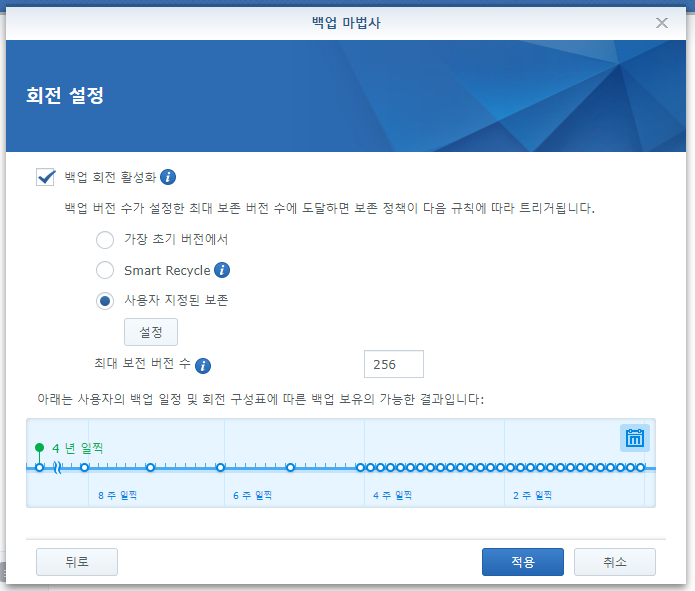
보존 간격은 환경에 맞게 정합니다.
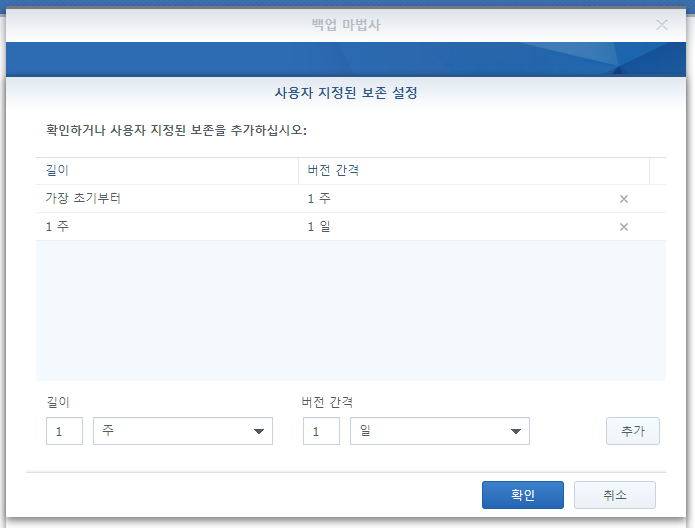
보존 간격 설정
보존 버전 수를 11로 지정해 28일이 지난 백업은 자동으로 삭제되도록 했습니다. 적용을 누르면 설정이 끝납니다.
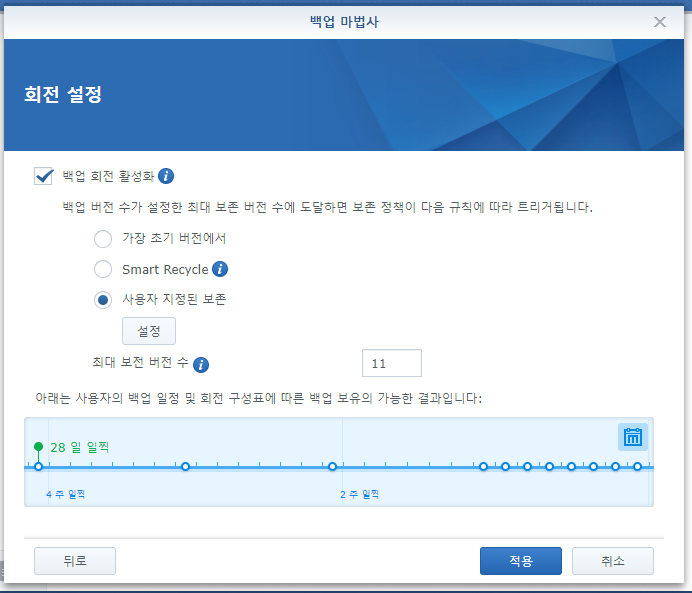
보존 버전 수 11
4. 백업 파일 확인과 복원
증분 백업 파일은 전용 형식으로 저장되어, 별도 프로그램 없이는 파일을 보거나 복원할 수 없습니다. PC에서 확인하려면 Synology 다운로드 센터의 Hyper Backup Explorer를 설치합니다.
다운로드 센터 - DS1821+ | Synology Incorporated
다운로드 센터 Synology 제품을 위한 운영 체제, 패키지, 데스크톱 유틸리티 등과 관련된 문서와 파일을 찾아 다양한 최신 기능을 사용할 수 있습니다. 사용하는 제품 범주와 해당 모델을 선택하십
www.synology.com
5. 정리
- 공간을 아끼려면 미러링 대신 증분 백업을 사용합니다.
- 백업 회전으로 오래된 버전을 자동으로 정리합니다.
- 백업 파일은 Hyper Backup Explorer로 확인하고 복원합니다.
'Hardware > NAS' 카테고리의 다른 글
| [Synology] 개인 도메인에 Let's Encrypt 인증서 발급하고 HTTPS 적용 (0) | 2021.06.22 |
|---|---|
| [Synology] 디스크 교체 후 스토리지 풀 수리 (0) | 2021.06.05 |
| [Synology] DS1821+ eSATA 포트로 백업 디스크 연결 (2) | 2021.05.26 |
| [Synology] DSM Docker 패키지로 컨테이너 실행 (0) | 2021.05.21 |
| [Synology] DS1821+ 구매 및 초기 구성 (0) | 2021.05.08 |
