MailPlus로 만든 메일 서버에 기본 보안 설정을 했습니다. 스팸 방지 엔진과 안티 바이러스 엔진을 켜고, SPF 검증을 위해 DNS에 TXT 레코드를 추가했습니다. 모든 옵션을 켜지는 않았고, 필요한 설정은 쓰면서 더할 예정입니다.
1. 이전 글
MailPlus 설치는 Part 1에서 다뤘습니다.
[Synology] Mail 서버 구축하기_Part1 - MailPlus 설치
안녕하세요 ~ 오늘은 시놀로지 나스를 활용하여 메일 서버를 구축해봤습니다. 이번 메일 서버에는 개인 도메인을 사용했습니다. 먼저 시놀로지 DSM에 로그인해주세요. 1. 패키지 센터에서 Synology
blog.1nfra.kr
2. 서버 상태 확인
설치와 기본 설정이 끝났다면 서버 관리에서 정상적으로 실행 중인 것을 볼 수 있습니다.
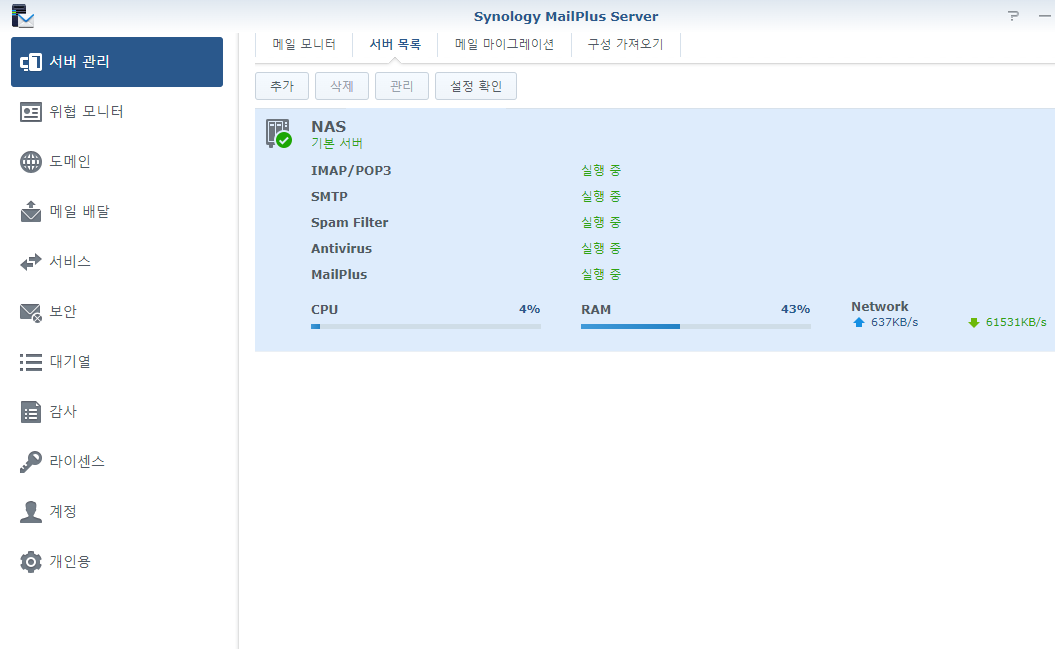
정상 실행 중인 메일 서버
3. 보안 설정
| 항목 | 설정 |
| 스팸 방지 | 스팸 방지 엔진 활성화, 스팸은 30일 후 삭제 |
| 바이러스 백신 | 안티 바이러스 엔진 활성화 |
| 인증 | SPF 검증 활성화 + DNS TXT 레코드 추가 |
| 내용 검색 | "HTML을 일반 텍스트로 변환"은 사용 안 함 |
3.1 스팸 방지
왼쪽 메뉴의 보안 > 스팸 방지 탭에서 스팸 방지 엔진을 활성화합니다. 스팸 삭제 기간은 30일로 설정했습니다.
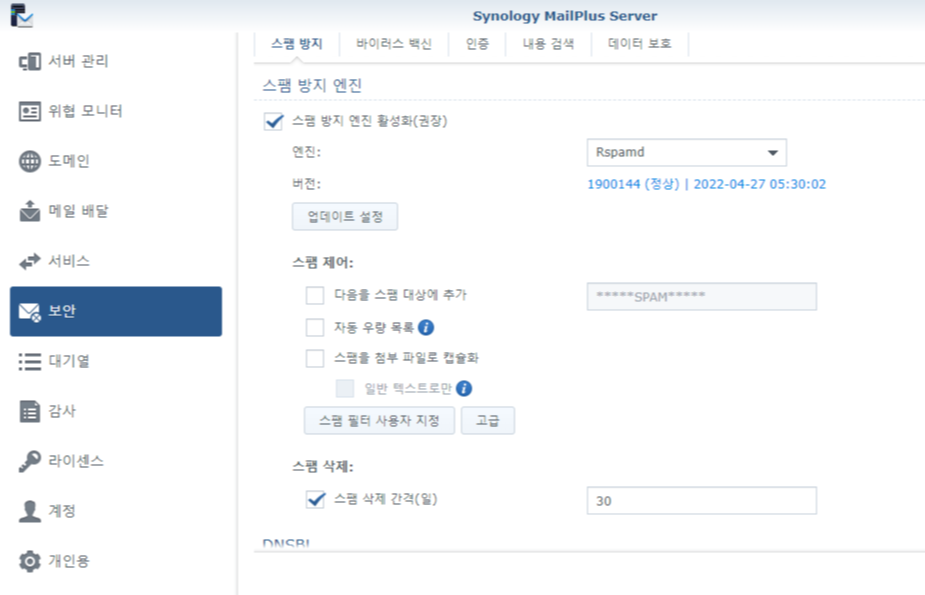
스팸 방지 엔진 활성화
3.2 바이러스 백신
바이러스 백신 탭에서 안티 바이러스 엔진을 활성화합니다.
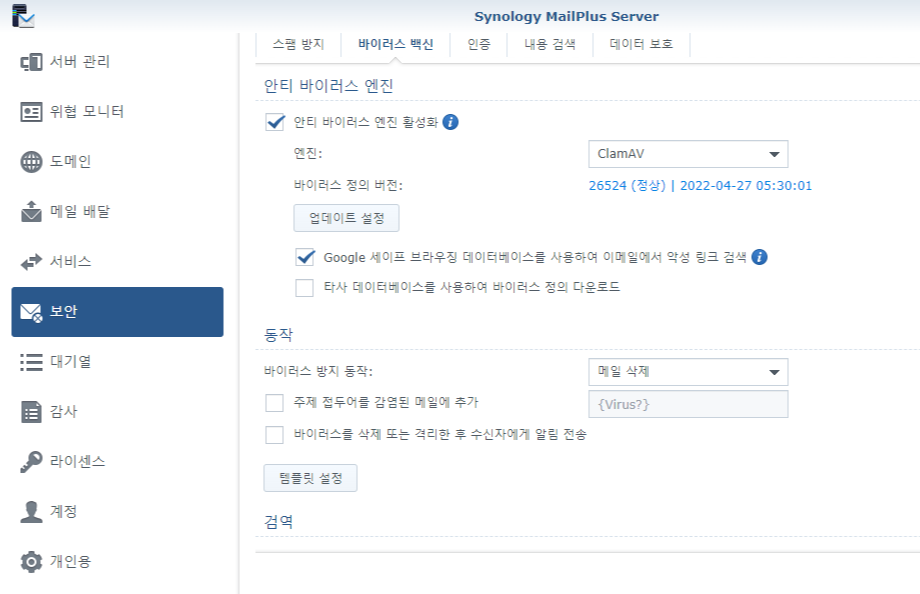
안티 바이러스 엔진 활성화
3.3 SPF 검증
인증 탭에서 SPF 검증 활성화를 선택하고 적용합니다.
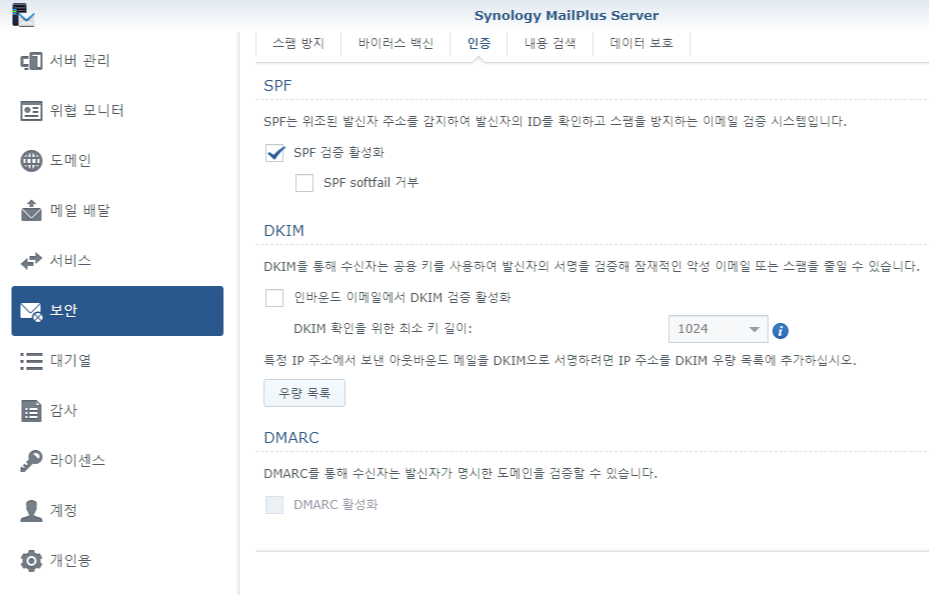
SPF 검증 활성화
SPF 검증을 하려면 DNS 서버에 TXT 레코드를 추가해야 합니다. 형식은 아래와 같고, IP에는 메일 서버의 공인 IP를 넣습니다.
"v=spf1 ip4:123.123.123.123 -all"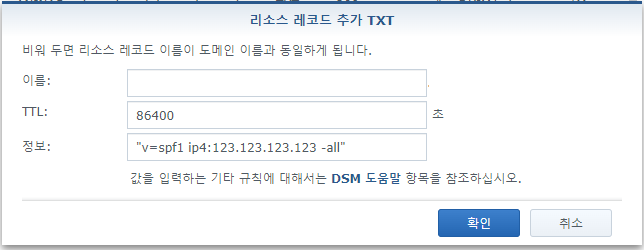
DNS에 추가한 SPF TXT 레코드
3.4 내용 검색
내용 검색 탭은 아래처럼 설정했습니다. "HTML을 일반 텍스트로 변환" 옵션을 켜면 메일이 한 줄로 전송되는 현상이 있어 빼고 적용했습니다.
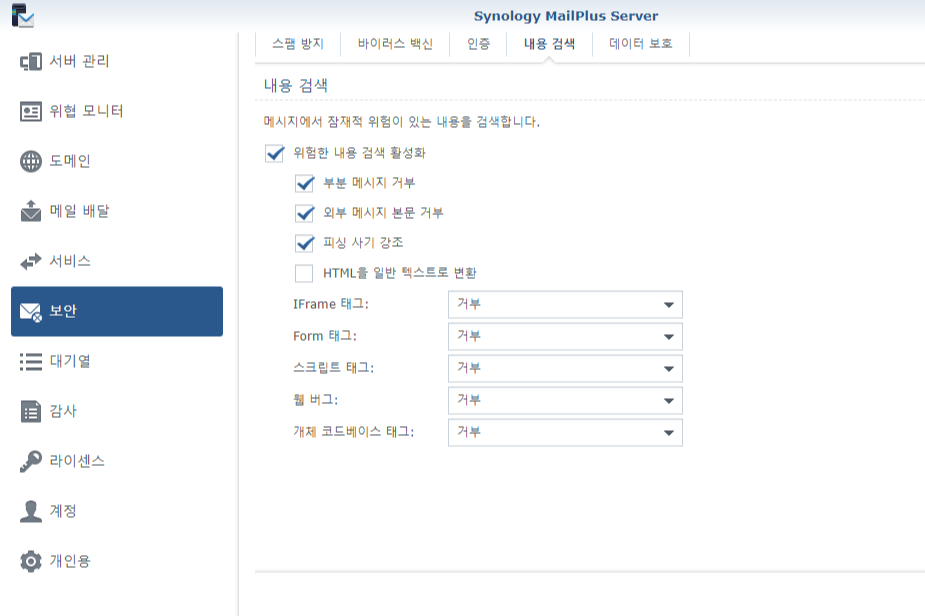
내용 검색 설정
4. 정리
- 스팸 방지와 안티 바이러스 엔진은 기본으로 켜 두는 것이 좋습니다.
- SPF는 MailPlus 설정과 DNS TXT 레코드를 함께 해야 동작합니다.
- "HTML을 일반 텍스트로 변환" 옵션은 메일 형식이 깨질 수 있어 사용하지 않았습니다.
728x90
'Hardware > NAS' 카테고리의 다른 글
| [Synology] DNS Server로 Slave DNS 구성해 이중화 (0) | 2022.08.08 |
|---|---|
| [Synology] Hyper Backup으로 원격 NAS에 데이터 백업 (0) | 2022.05.10 |
| [Synology] MailPlus 메일 서버 구축하기 Part 1 - 설치와 기본 설정 (0) | 2022.02.06 |
| [Synology] 작업 스케줄러로 구성 백업 자동화 (0) | 2021.11.08 |
| [Synology] DSM 구성 백업하고 복원 (0) | 2021.11.08 |
서울
--:--:--
-전체 글
-카테고리
오늘 방문
