가상 데스크톱을 저장할 공간으로 RD 서버(VMware VM)에 100GB SCSI 디스크를 추가하고, Windows 디스크 관리에서 GPT로 초기화해 E 드라이브로 만들었습니다.
1. 작업 내용
| 항목 | 값 |
| 디스크 유형 | SCSI, 새 가상 디스크 |
| 용량 | 100GB |
| 파티션 형식 | GPT |
| 드라이브 문자 | E |
용량은 호스트에서 쓸 수 있는 범위 안에서 정하면 됩니다. 화면이 없는 단계는 기본값으로 진행했습니다.
2. VMware에서 가상 디스크 추가
RD 서버 VM의 Virtual Machine Settings에서 Add를 눌러 Hard Disk를 선택합니다.
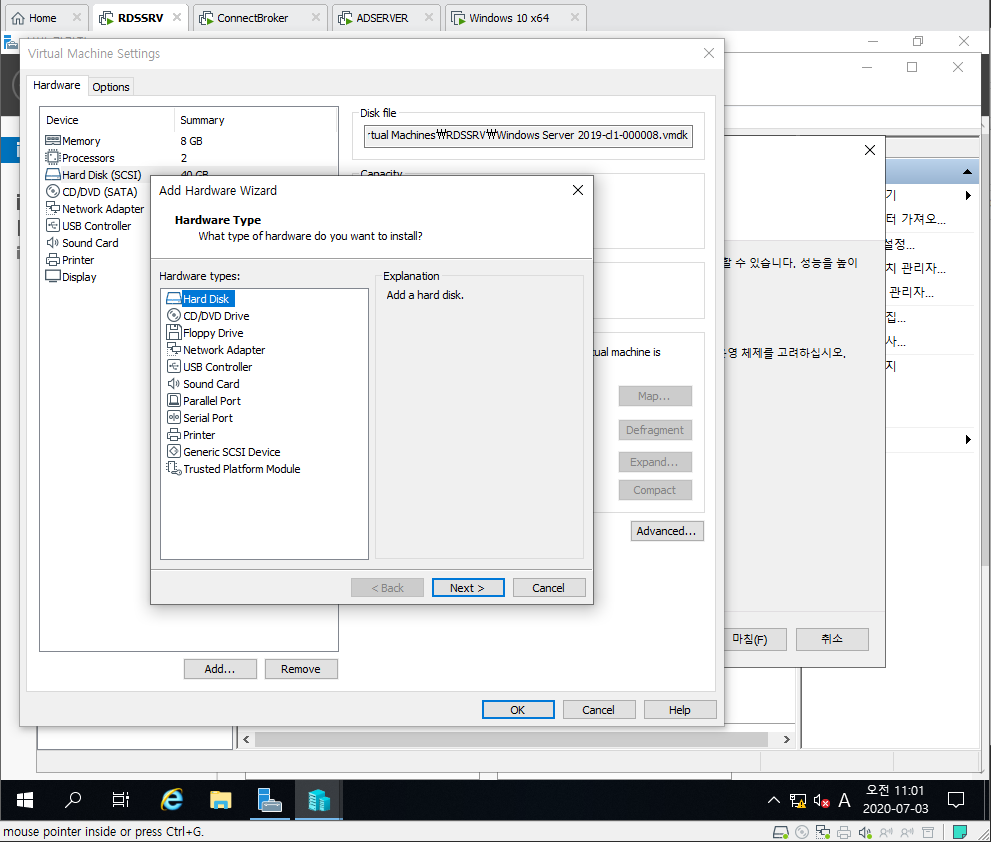
Add Hardware에서 Hard Disk 선택
디스크 유형은 SCSI, Create a new virtual disk를 선택합니다.
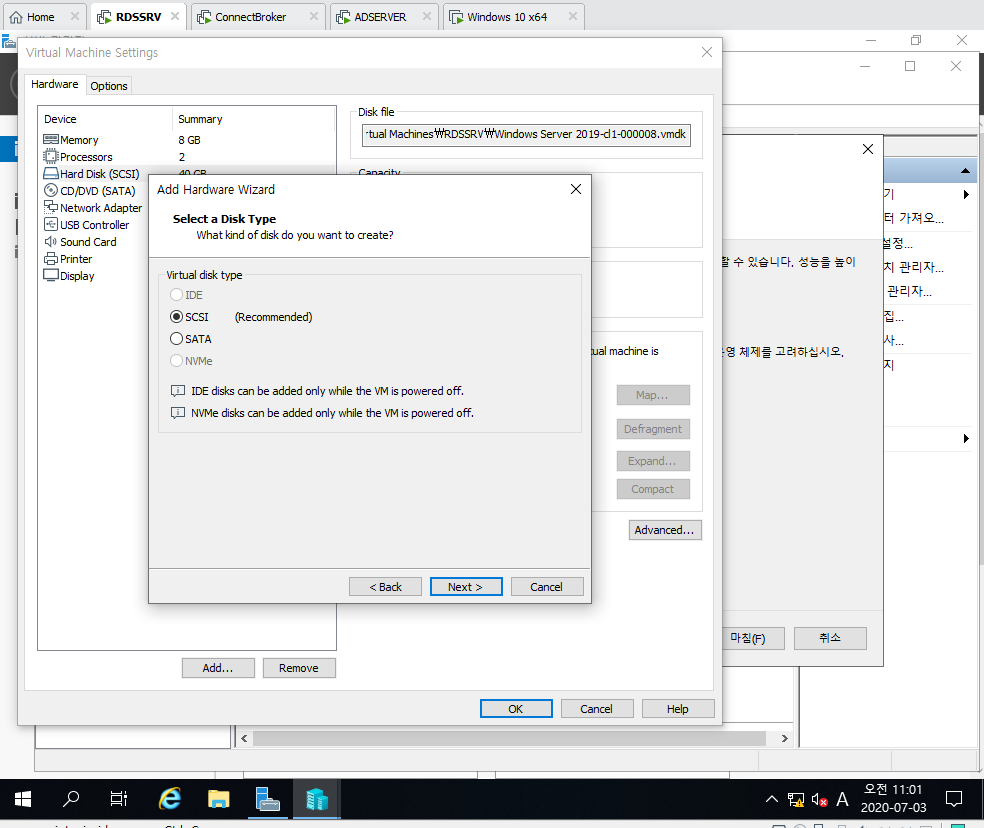
SCSI 선택
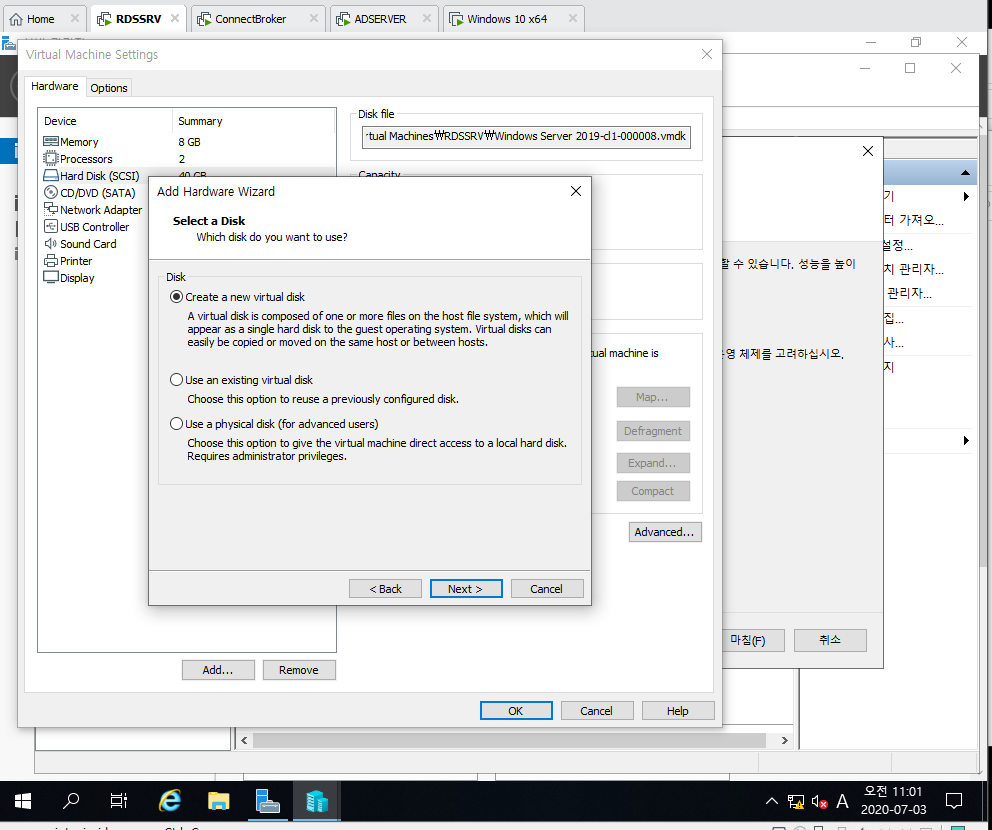
Create a new virtual disk 선택
용량은 100GB를 입력하고 나머지는 기본값으로 둡니다.
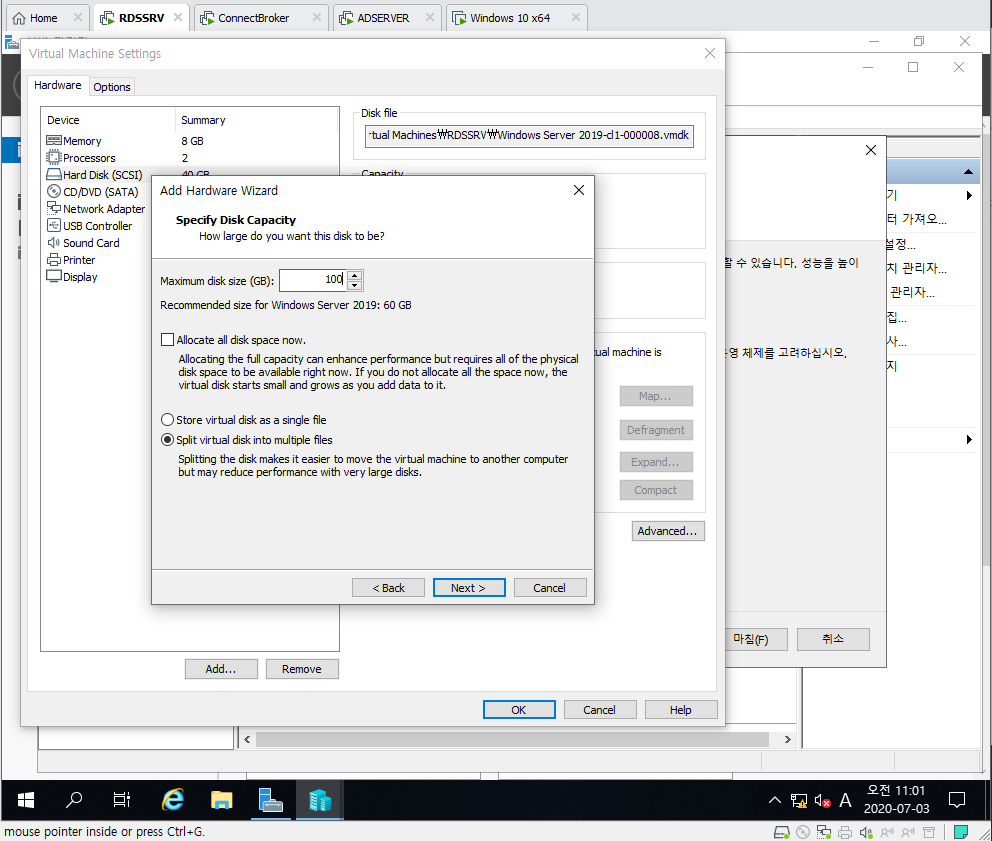
디스크 용량 100GB 입력
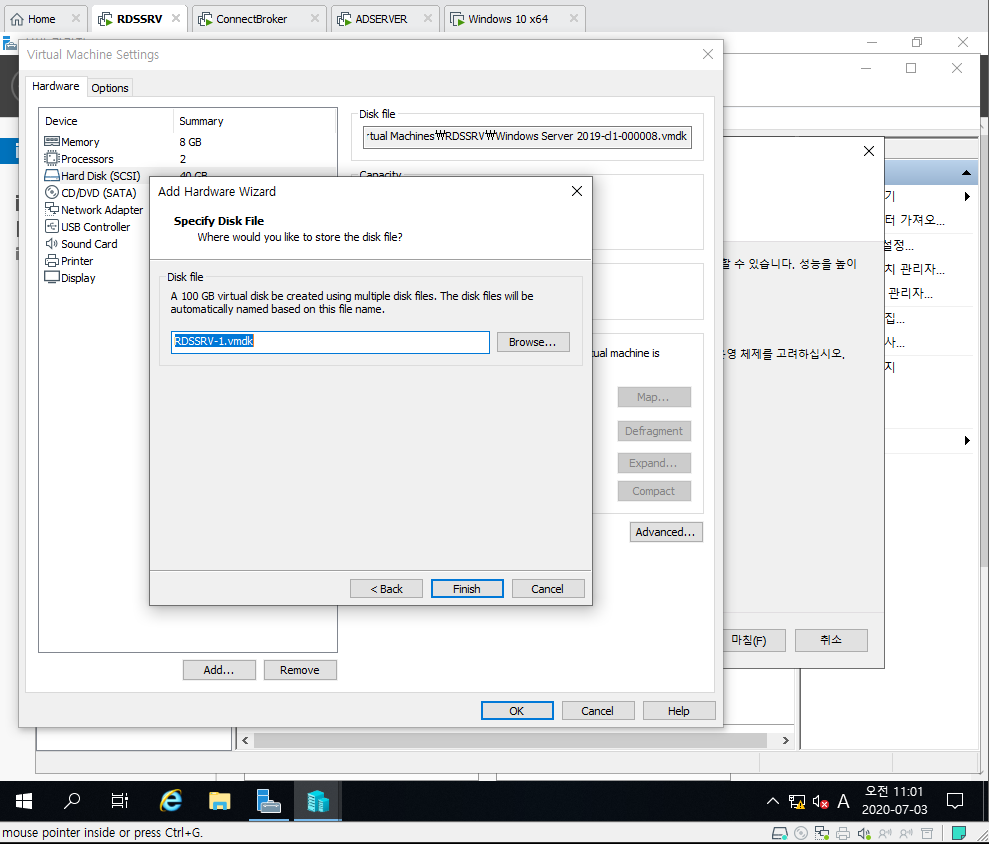
디스크 파일 기본값
3. Windows에서 디스크 초기화
3.1 온라인 전환과 초기화
RD 서버에서 디스크 관리를 엽니다.
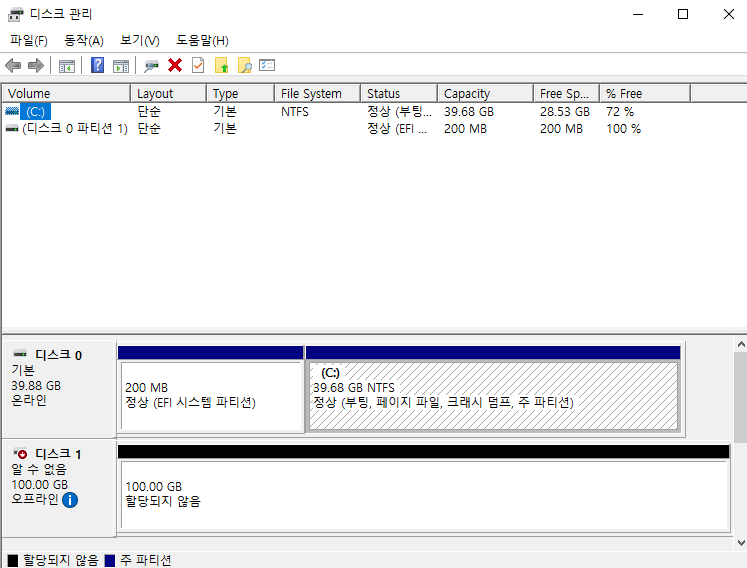
디스크 관리 열기
새로 붙은 디스크 1을 우클릭해 온라인으로 바꾼 뒤 디스크 초기화를 선택합니다.
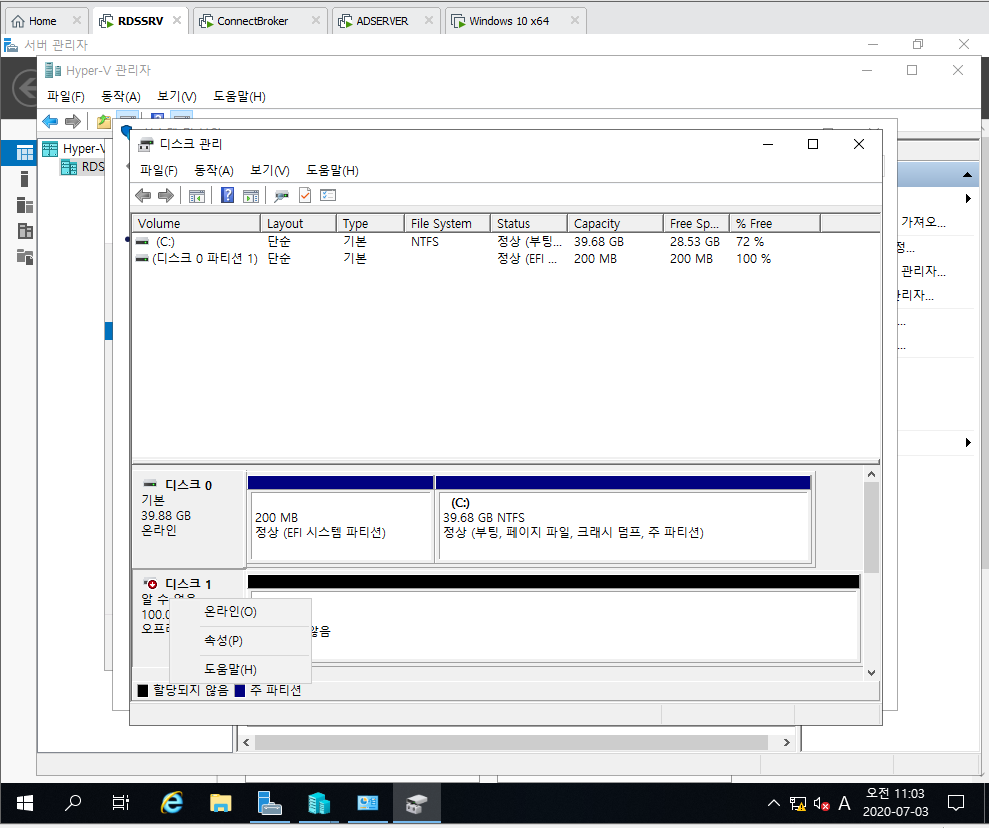
디스크 1 온라인
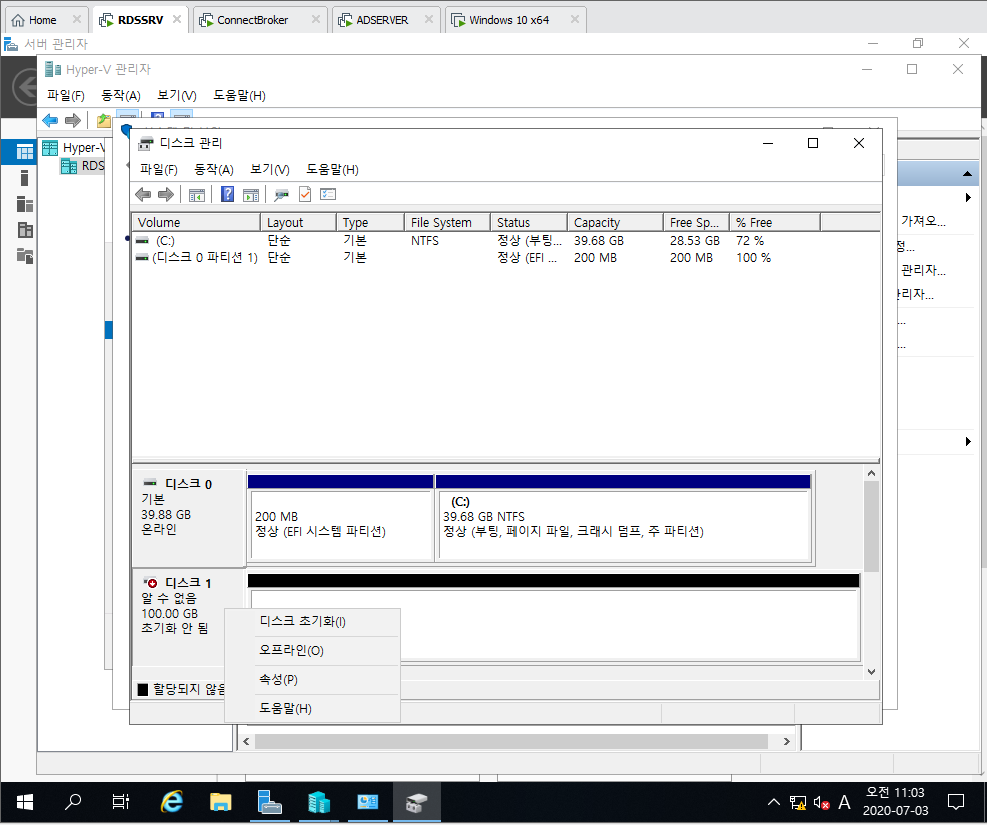
디스크 1 초기화
파티션 형식은 GPT로 진행합니다.
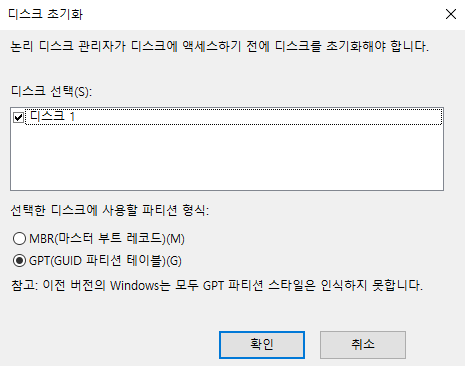
GPT 선택
3.2 단순 볼륨 만들기
할당되지 않은 영역을 우클릭하고 새 단순 볼륨을 선택합니다.
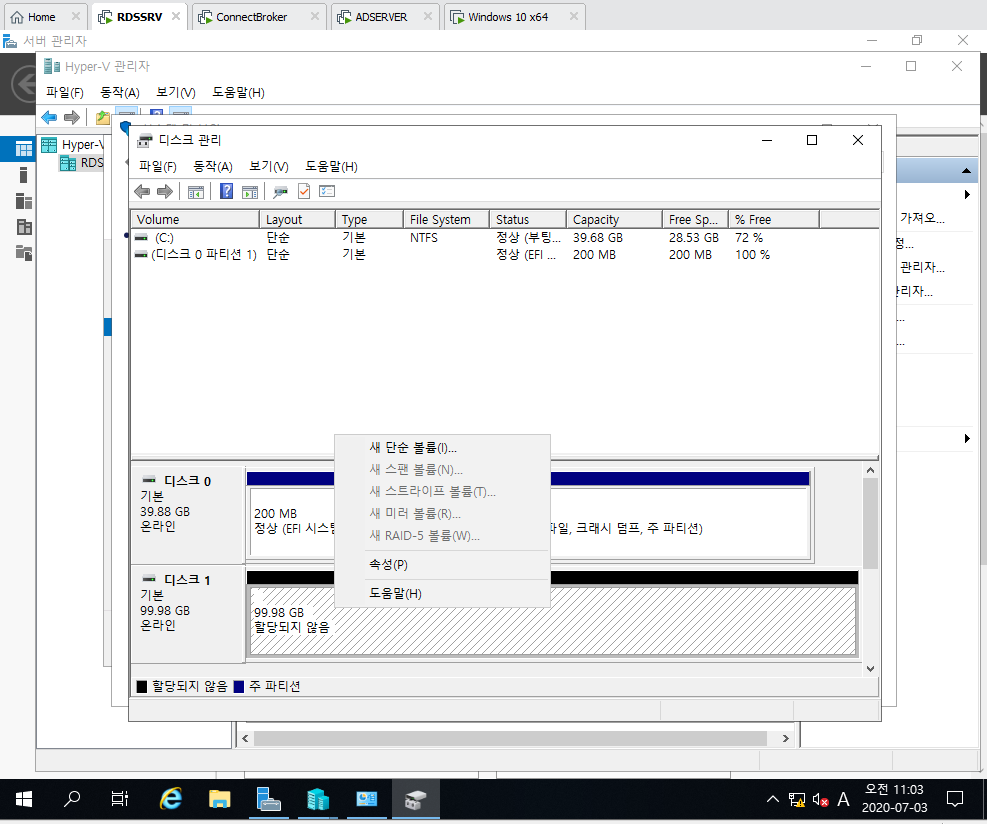
새 단순 볼륨 메뉴
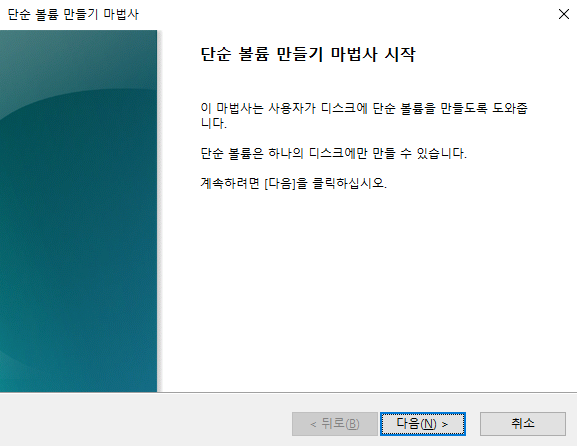
단순 볼륨 만들기 마법사 시작
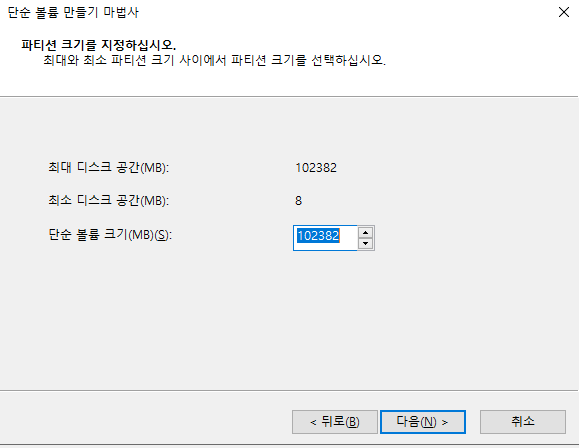
볼륨 크기 기본값
드라이브 문자를 할당합니다. 저는 E를 선택했습니다.
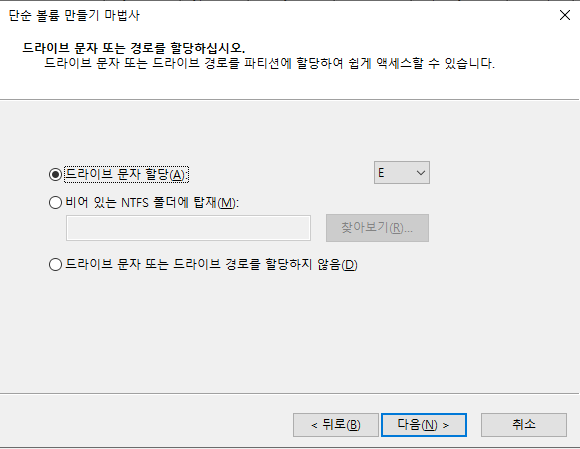
드라이브 문자 E 할당
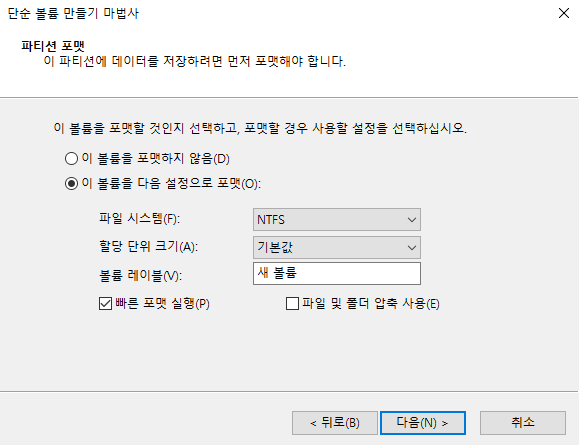
포맷 옵션 기본값
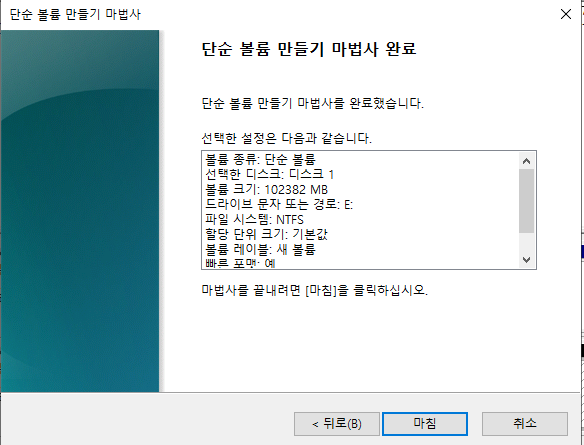
단순 볼륨 만들기 완료
4. 결과
100GB 디스크가 E 드라이브로 만들어졌습니다. 이후 Hyper-V VM과 가상 데스크톱을 이 드라이브에 저장합니다.
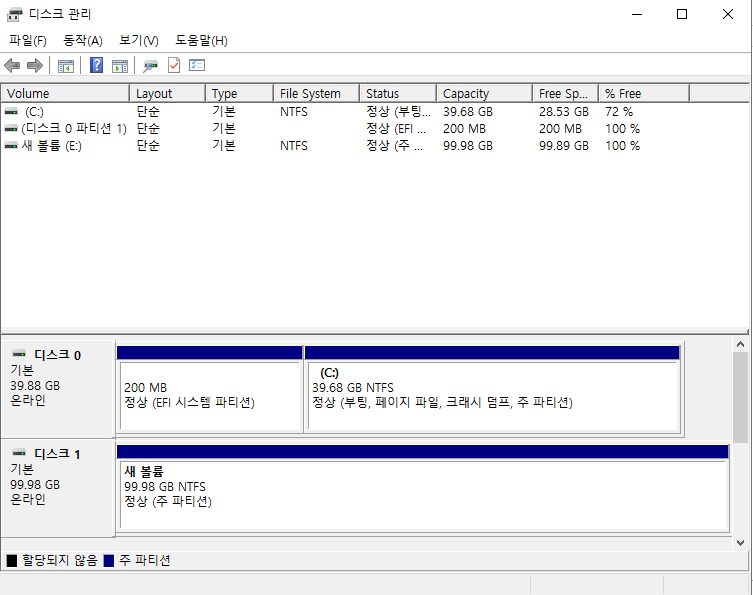
100GB E 드라이브 생성 확인
5. 정리
- VMware에서 RD 서버에 100GB SCSI 디스크를 추가합니다.
- 디스크 관리에서 온라인 전환, GPT 초기화, 단순 볼륨 생성 순서로 진행합니다.
- 만든 E 드라이브를 가상 데스크톱 저장소로 씁니다.
728x90
'Server & OS > Windows Server' 카테고리의 다른 글
| [Windows Server] Hyper-V로 RDS 가상 데스크톱 템플릿 VM 만들기 (0) | 2020.07.03 |
|---|---|
| [Windows Server] RD 서버에 Hyper-V 설치하고 외부 가상 스위치 만들기 (0) | 2020.07.03 |
| [Windows Server] RDS용 OU, 그룹, 사용자 만들기 (0) | 2020.07.03 |
| [Windows Server] RDS용 AD 도메인 구성하고 브로커, RD 서버 도메인 가입 (0) | 2020.07.03 |
| [Windows Server] RDS 가상 데스크톱 실습 환경 구성 (0) | 2020.07.03 |
서울
--:--:--
-전체 글
-카테고리
오늘 방문
