가상 데스크톱을 올릴 RD 서버에 Hyper-V 역할을 설치하고, 가상 데스크톱이 실제 네트워크에 붙도록 외부 가상 스위치를 만들었습니다.
1. 작업 전 확인할 것
RD 서버 자체가 VMware 가상 머신이라, 그 안에서 Hyper-V를 돌리려면 중첩 가상화가 켜져 있어야 합니다.
Hyper-V 선택 시 "프로세서에 필요한 가상화 기능이 없습니다" 같은 오류가 뜨면, VMware의 VM 설정 → Processors에서 Virtualize Intel VT-x/EPT or AMD-V/RVI를 체크하고 VM을 다시 켭니다.
2. Hyper-V 역할 설치
2.1 대상 서버 선택
RD 서버에서 역할 및 기능 추가 마법사를 열고, 역할 기반 설치로 RD 서버를 선택합니다.
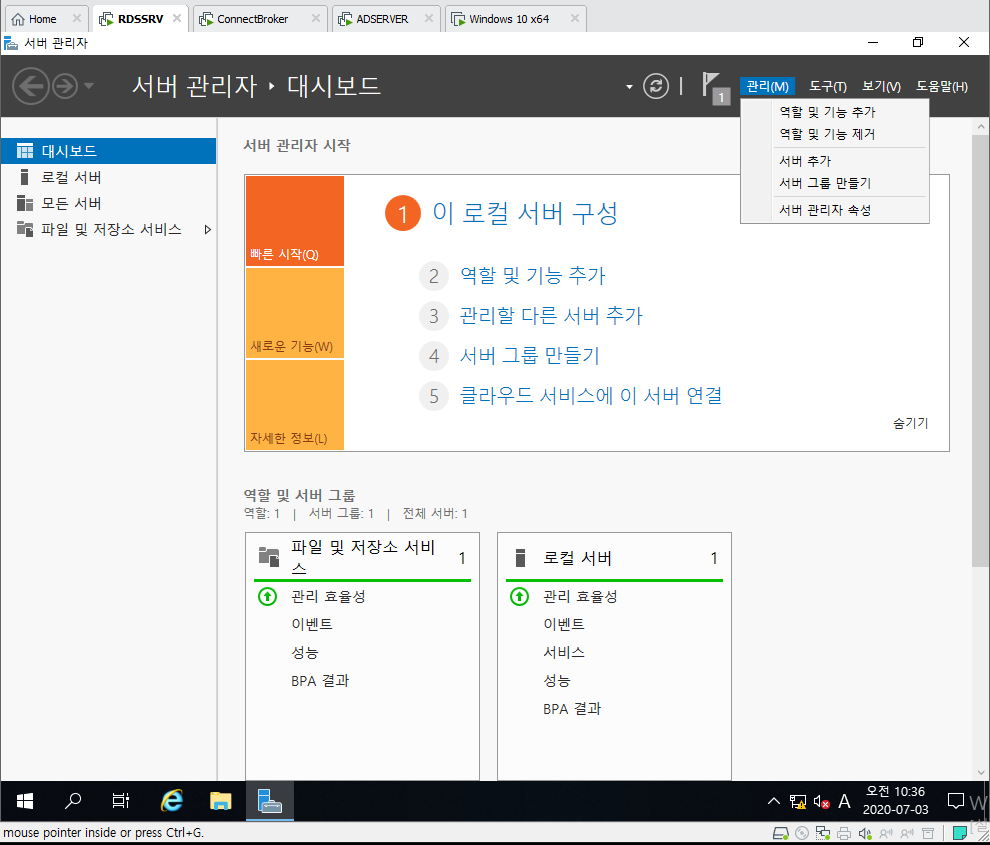
역할 및 기능 추가
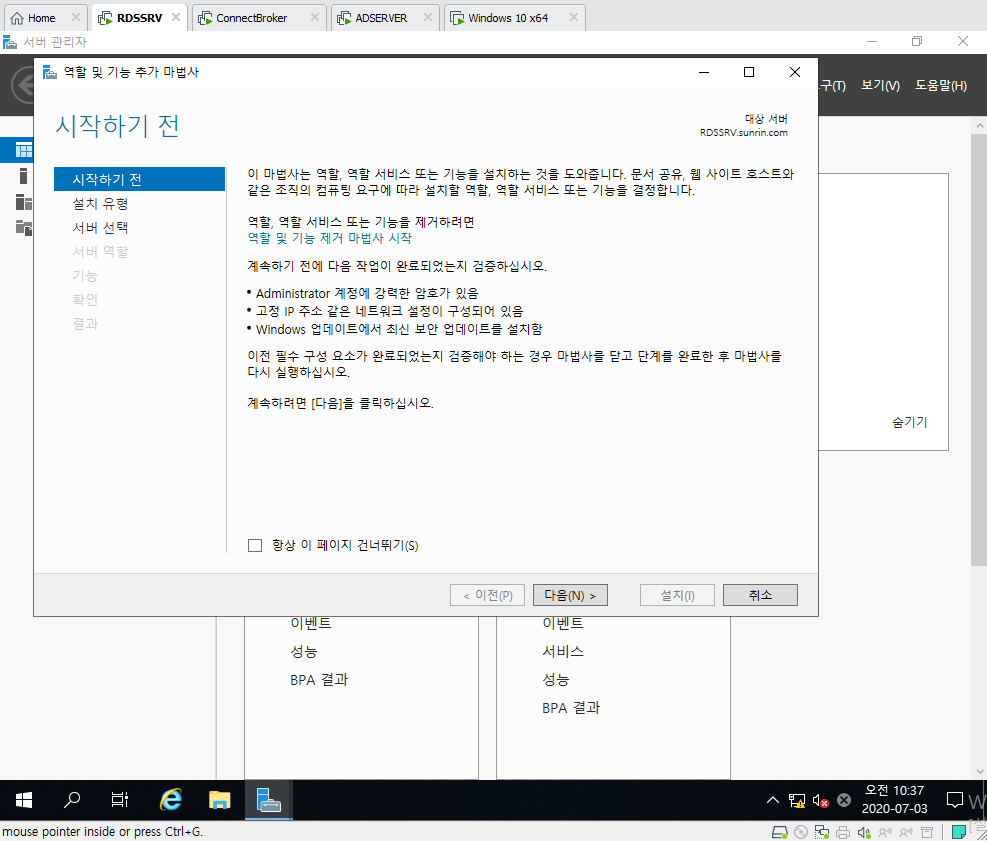
시작하기 전 화면
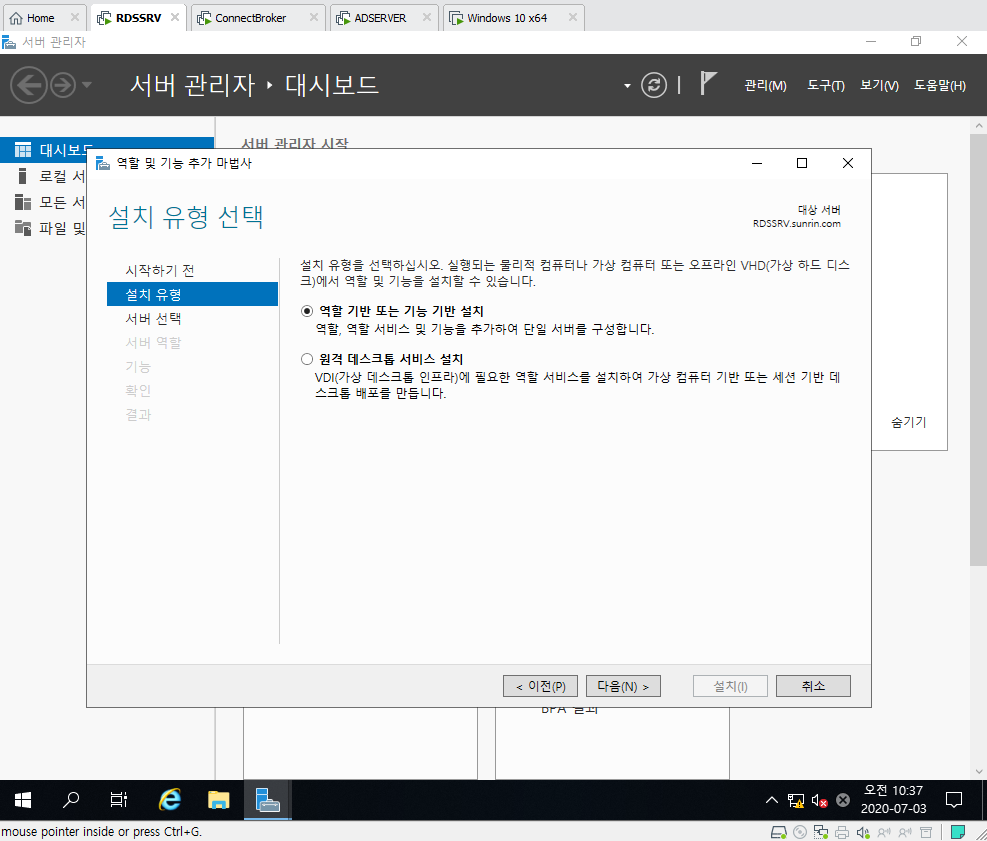
역할 기반 또는 기능 기반 설치 선택
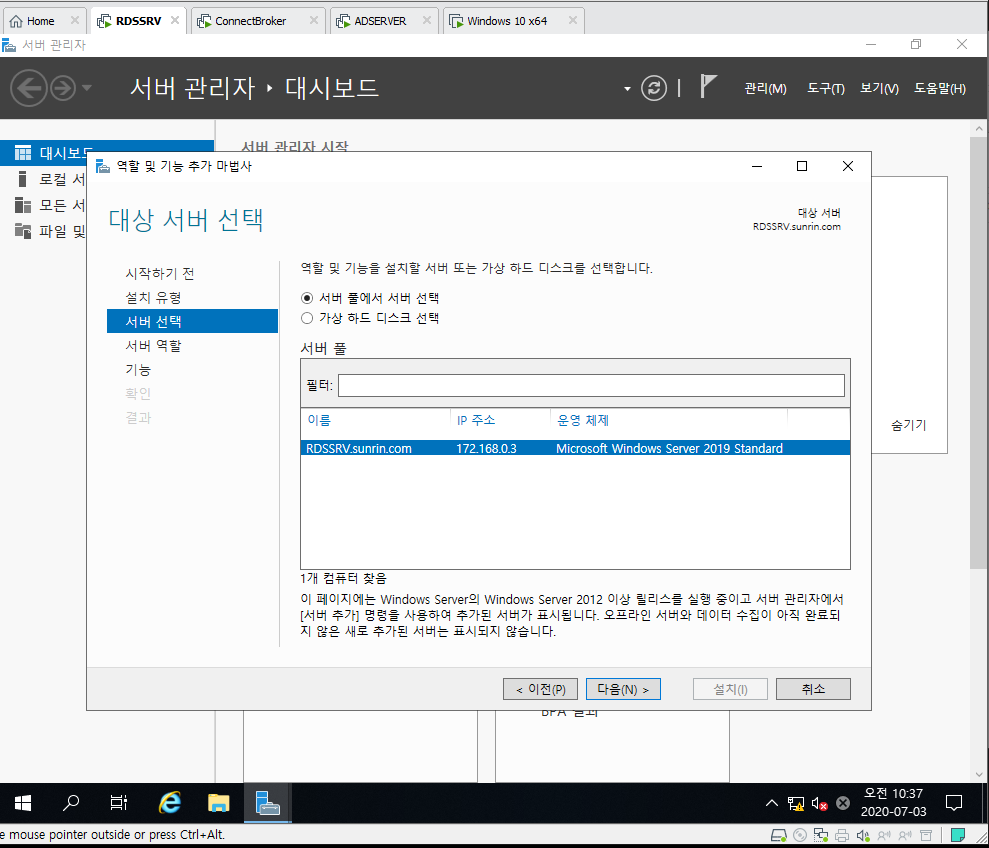
서버 풀에서 RD 서버 선택
2.2 Hyper-V 선택
서버 역할에서 Hyper-V를 선택하고 관리 도구를 함께 추가합니다.
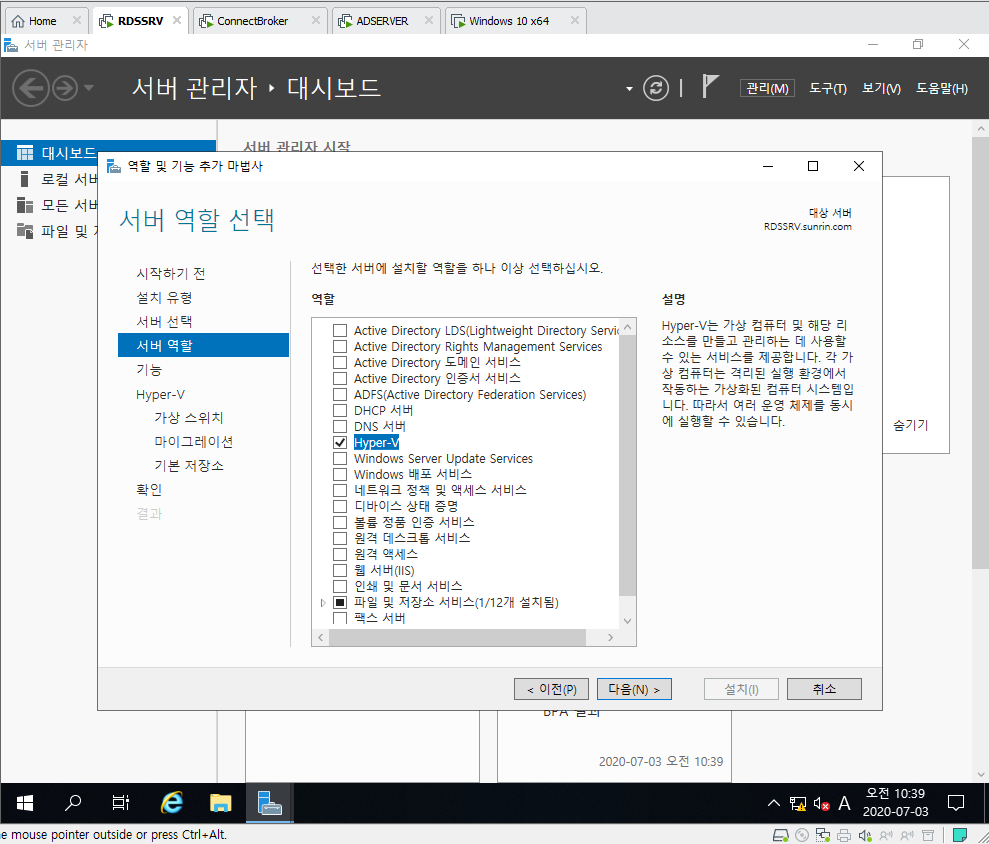
Hyper-V 선택
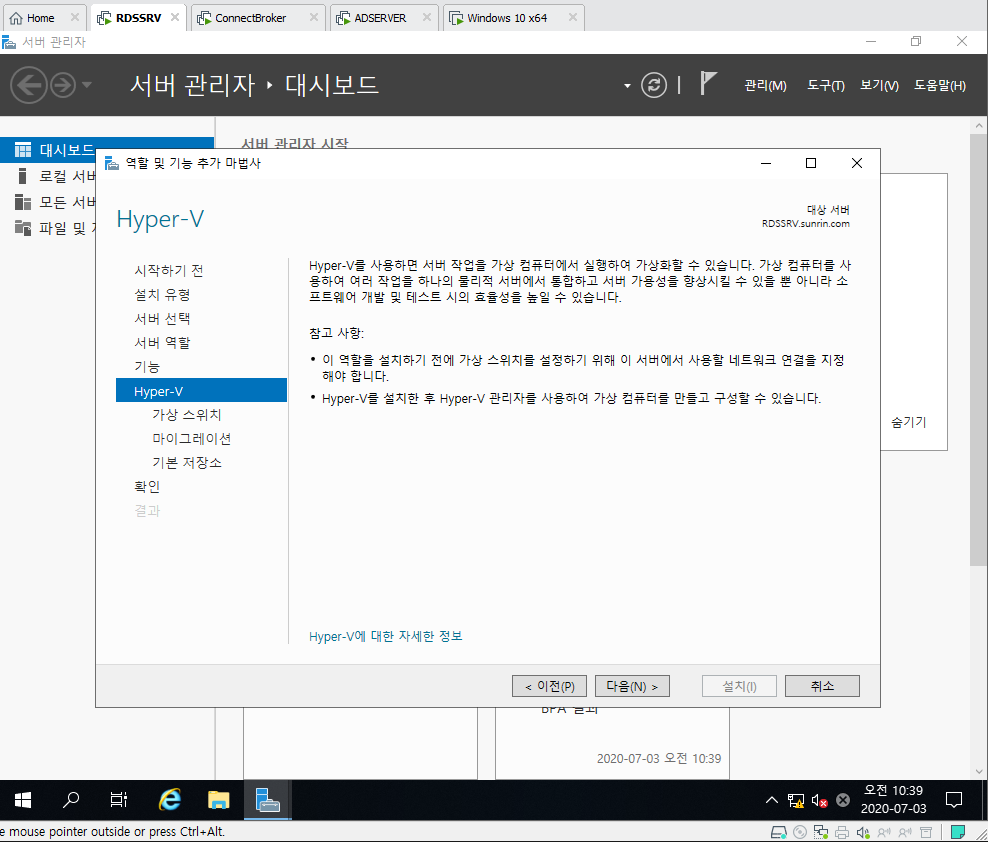
Hyper-V 관리 도구 추가
2.3 마법사 옵션
가상 스위치는 설치 후 따로 만들 것이므로 여기서는 아무것도 선택하지 않고 넘어갑니다. 이후 옵션도 기본값으로 진행합니다.
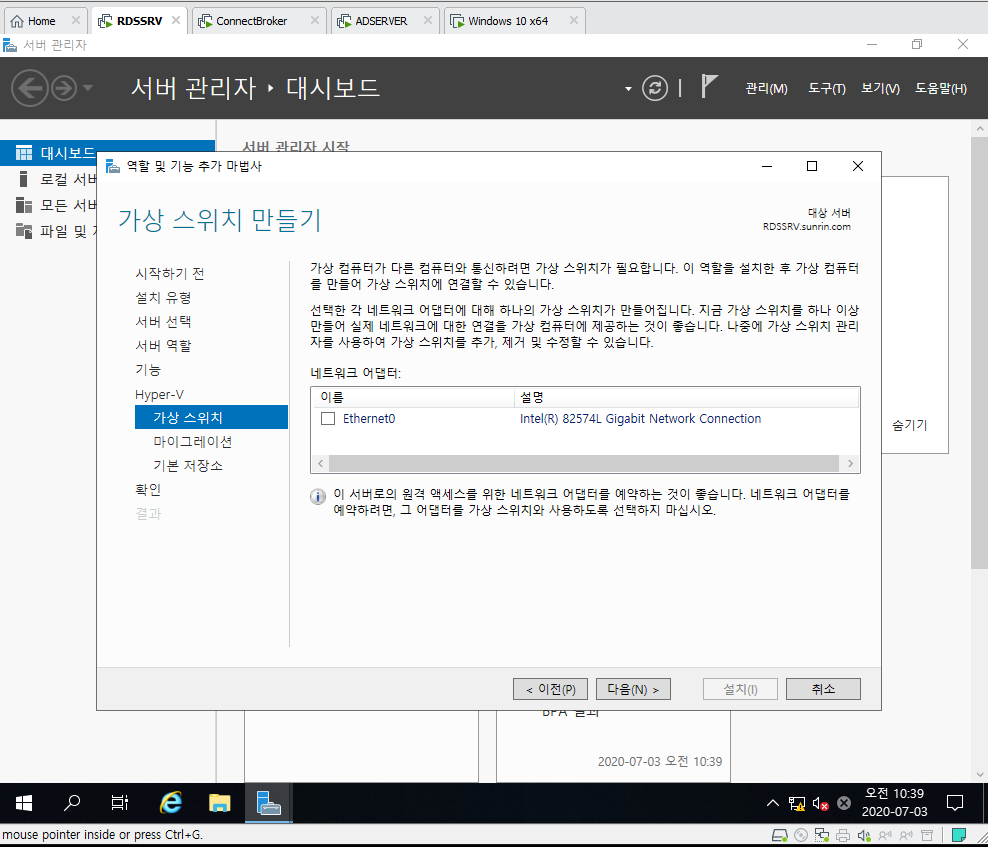
가상 스위치는 선택하지 않고 진행
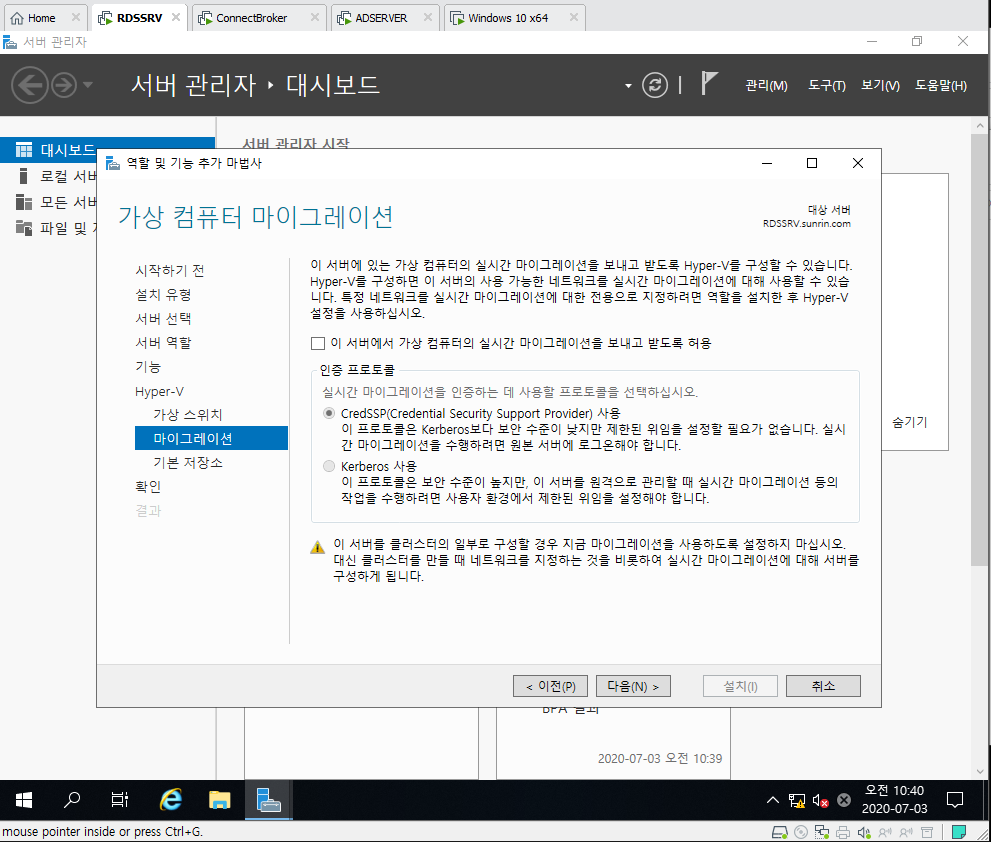
마이그레이션 옵션
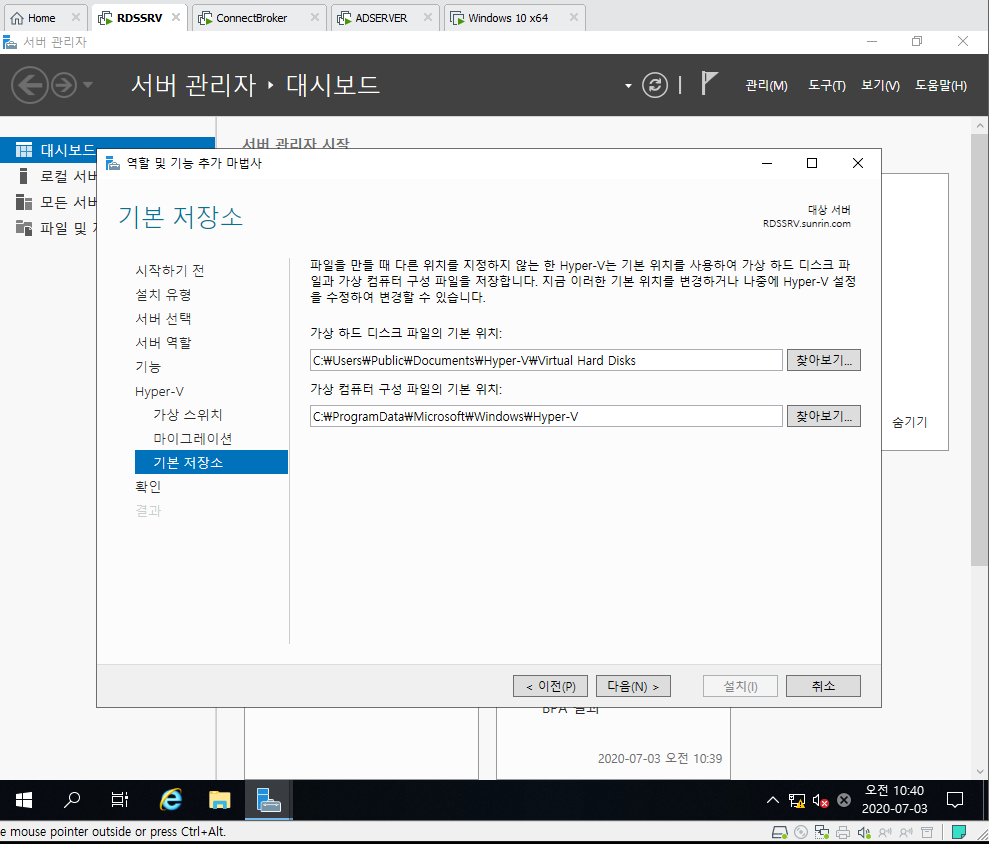
기본 저장소 위치 기본값
2.4 설치
안내 창에서 예를 누르고 설치합니다. 설치 후 재부팅이 필요합니다.
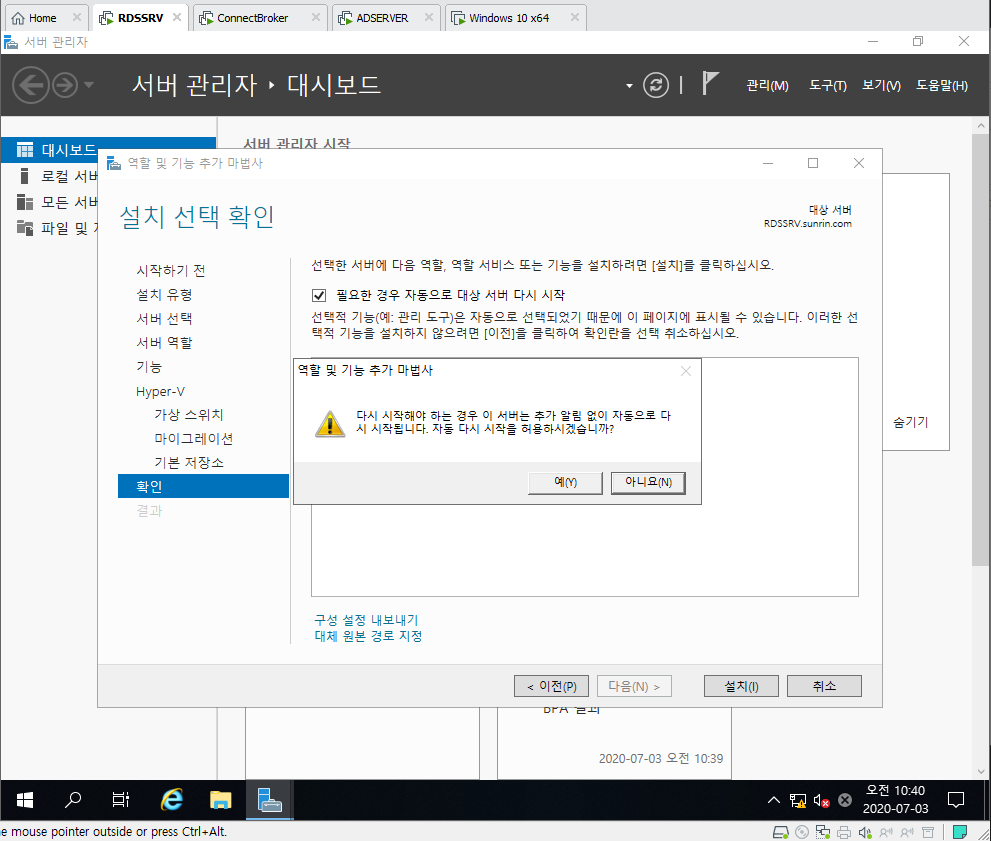
설치 확인 창에서 예 선택
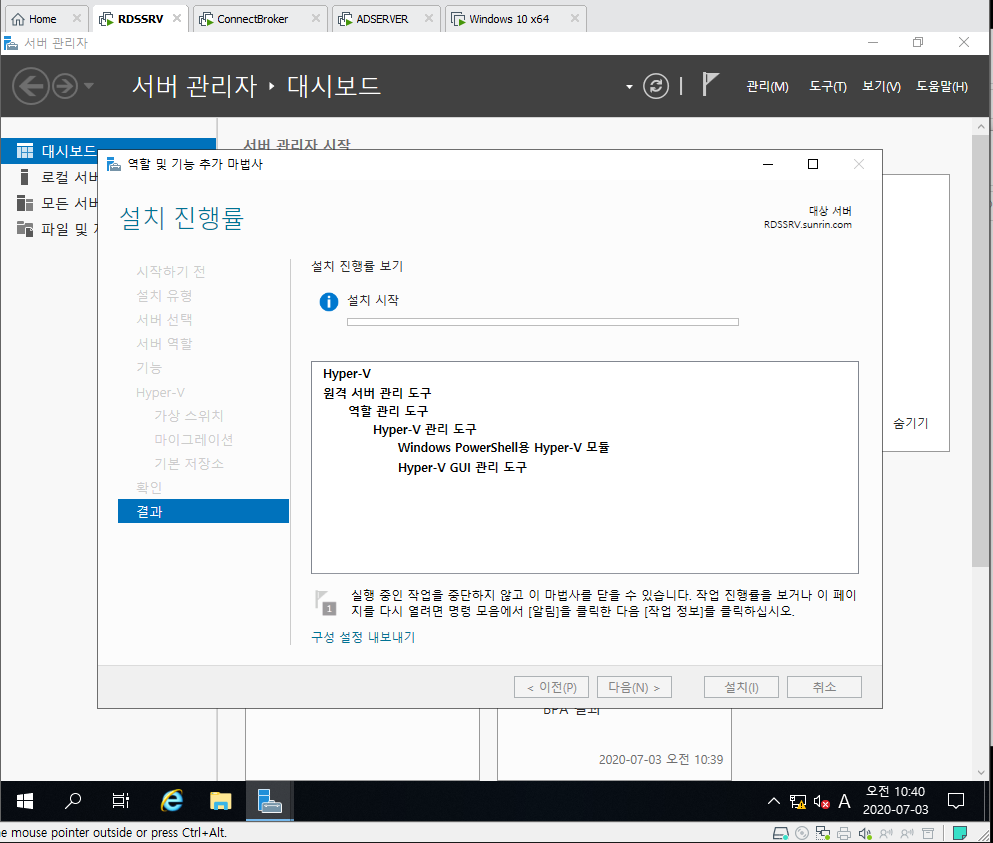
Hyper-V 설치 진행
3. 외부 가상 스위치 만들기
Hyper-V 관리자의 작업 탭에서 가상 스위치 관리자를 엽니다.
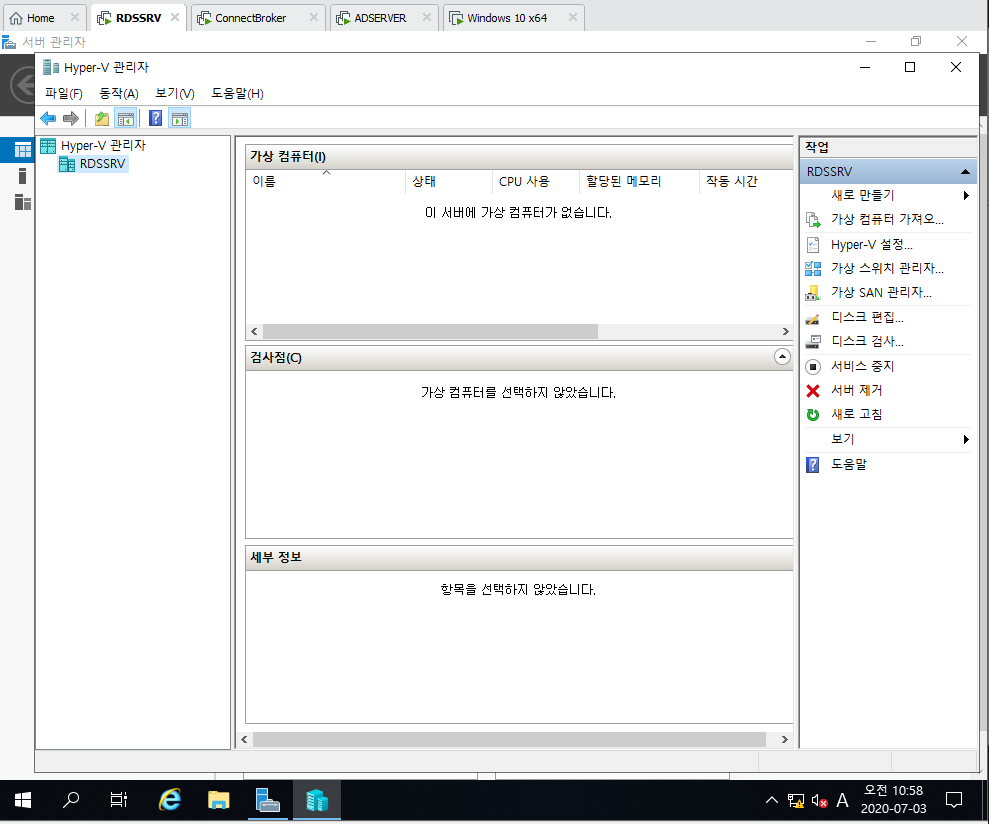
Hyper-V 관리자의 가상 스위치 관리자
외부 유형으로 가상 스위치 만들기를 선택합니다. 외부 스위치는 물리 NIC에 연결되어, VM이 RD 서버와 같은 네트워크에서 DHCP와 도메인을 사용할 수 있습니다.
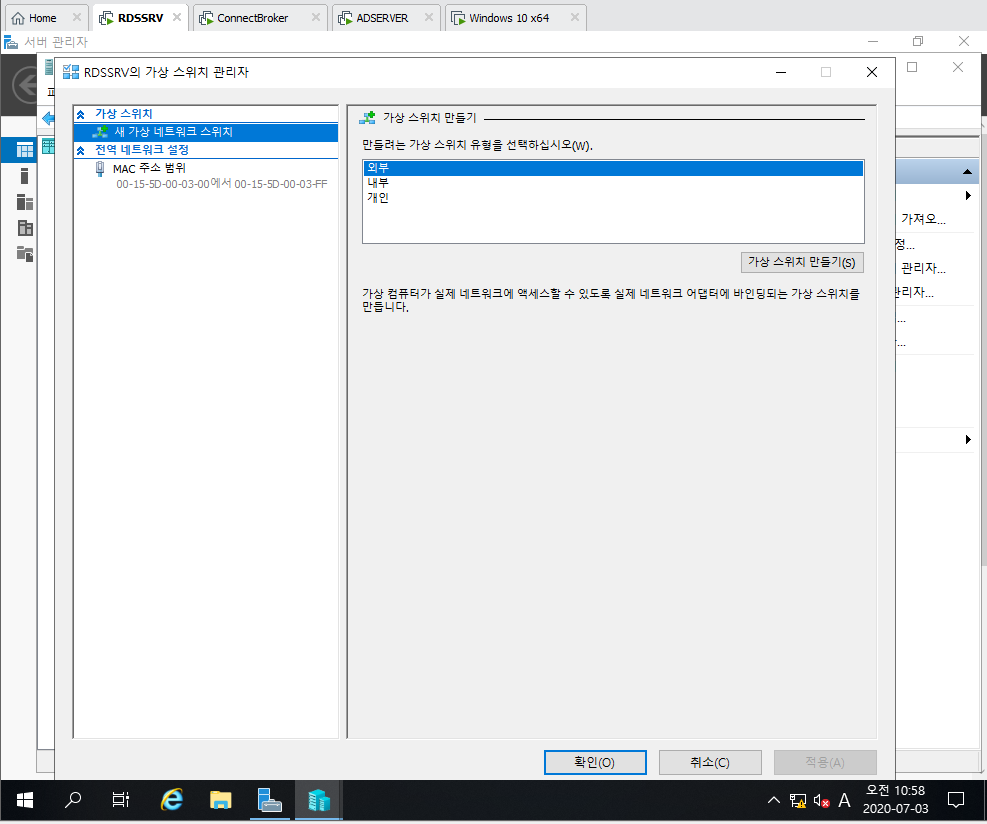
외부 가상 스위치 만들기
가상 스위치 이름을 지정하고 적용합니다.
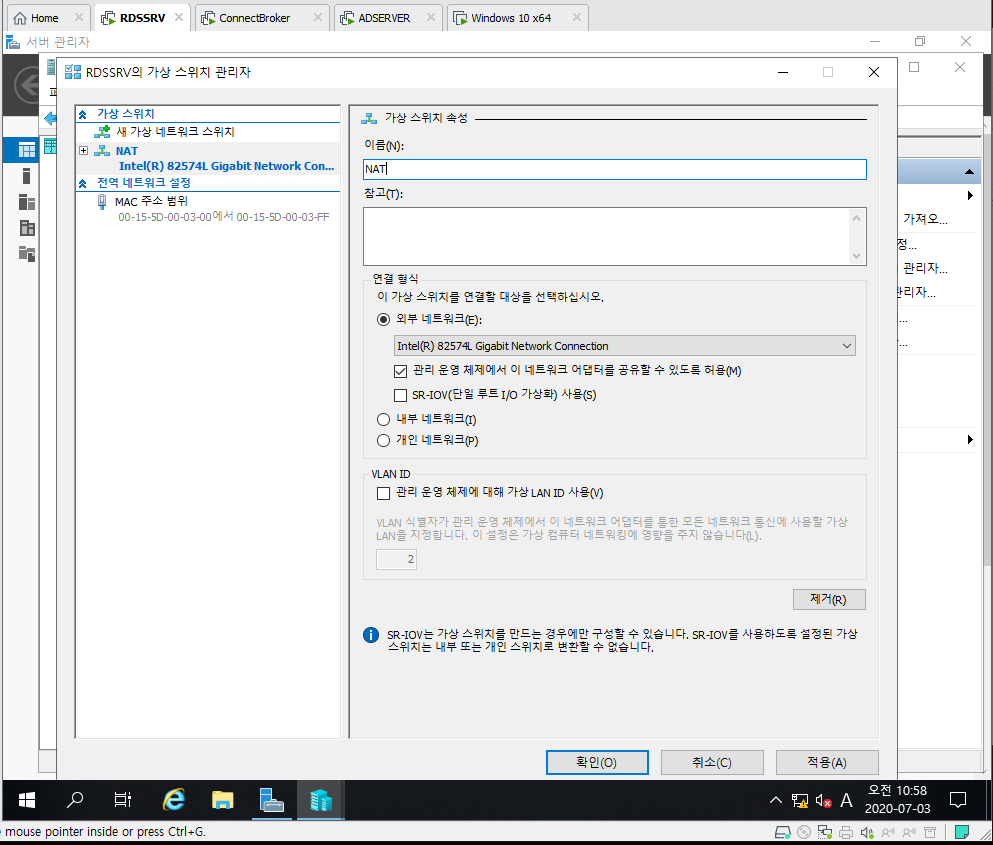
가상 스위치 이름 지정
4. 정리
- RD 서버가 VM이라면 먼저 중첩 가상화(VT-x/AMD-V)를 켭니다.
- 역할 및 기능 추가에서 Hyper-V를 설치합니다.
- 가상 데스크톱이 쓸 외부 가상 스위치를 만듭니다.
728x90
'Server & OS > Windows Server' 카테고리의 다른 글
| [Windows Server] RDS 가상 컴퓨터 기반 배포와 가상 데스크톱 컬렉션 만들기 (0) | 2020.07.04 |
|---|---|
| [Windows Server] Hyper-V로 RDS 가상 데스크톱 템플릿 VM 만들기 (0) | 2020.07.03 |
| [Windows Server] RDS용 OU, 그룹, 사용자 만들기 (0) | 2020.07.03 |
| [Windows Server] RD 서버에 VM용 100GB 디스크 추가 (0) | 2020.07.03 |
| [Windows Server] RDS용 AD 도메인 구성하고 브로커, RD 서버 도메인 가입 (0) | 2020.07.03 |
서울
--:--:--
-전체 글
-카테고리
오늘 방문
