도메인 컨트롤러의 AD 사용자 및 컴퓨터에서 RDS 전용 조직 구성 단위(OU)를 만들어 서버 계정을 옮기고, RDS 그룹과 사용자를 만들어 그룹에 넣었습니다.
1. 만들 개체
| 개체 | 이름 예시 | 용도 |
| 조직 구성 단위(OU) | RDS | RDS 관련 서버, 가상 데스크톱, 그룹, 사용자를 한곳에 모음 |
| 그룹 | RDS_Group | 가상 데스크톱 접속을 허용할 사용자 묶음 |
| 사용자 | 테스트 사용자 | 가상 데스크톱 접속 테스트용 계정 |
작업은 모두 도메인 컨트롤러에서 진행합니다.
2. 조직 구성 단위(OU) 만들기
AD 사용자 및 컴퓨터에서 도메인을 우클릭하고 새로 만들기 → 조직 구성 단위를 선택합니다.
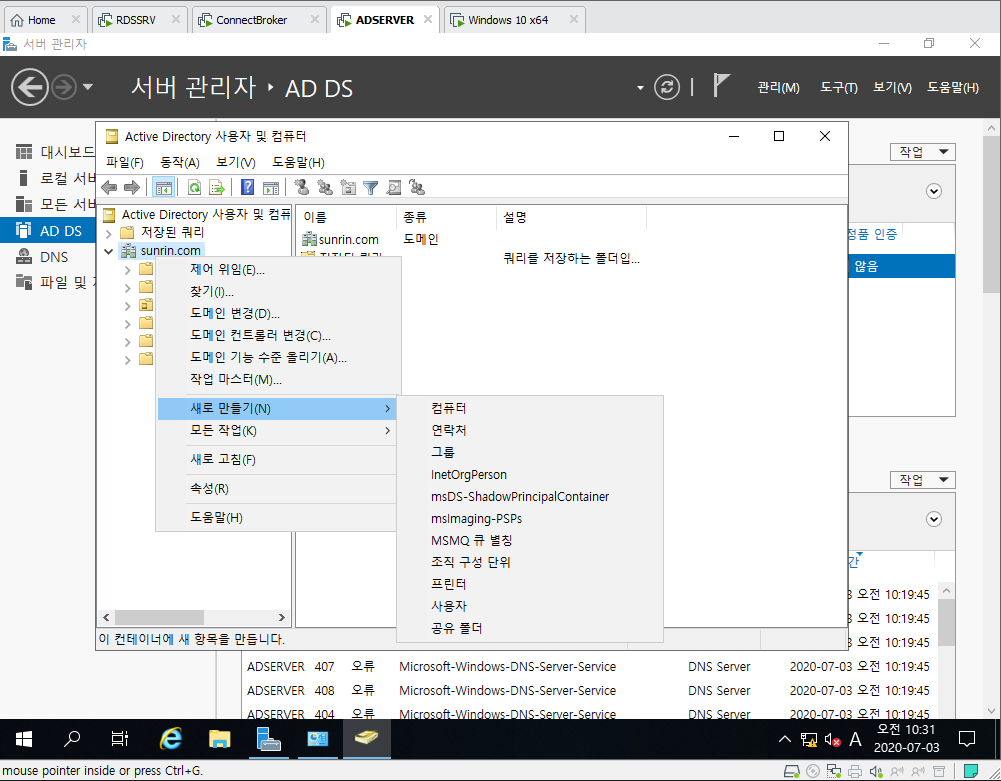
새로 만들기의 조직 구성 단위
OU 이름을 입력합니다.
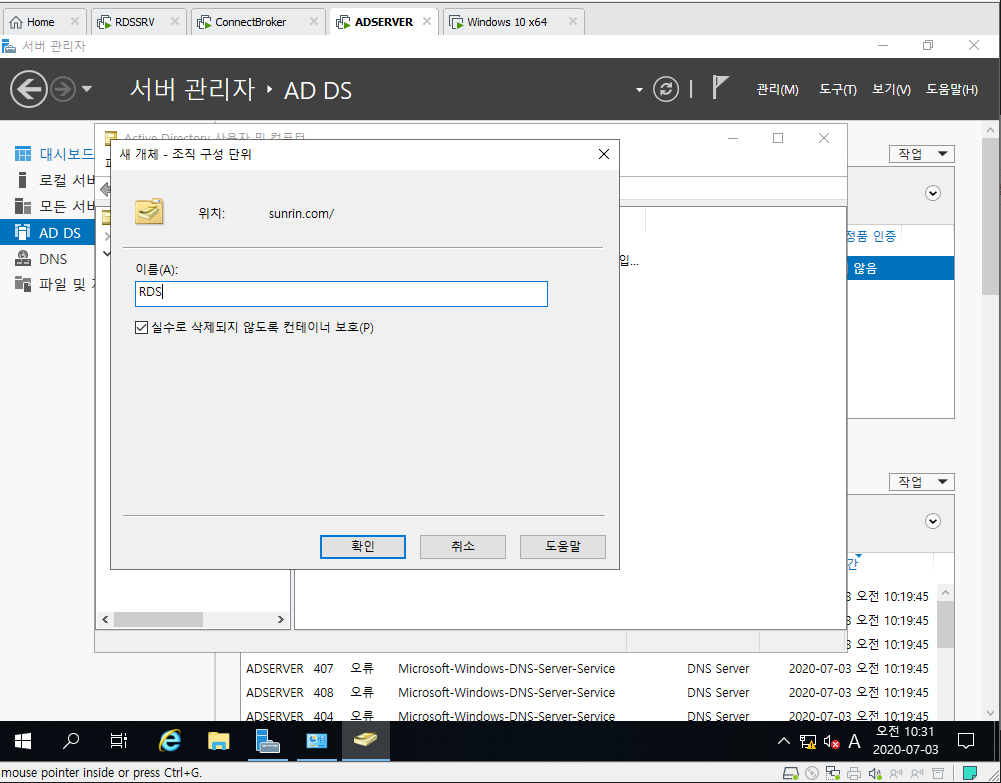
OU 이름 입력
Computers 컨테이너에서 도메인에 가입된 RDS 서버들을 새 OU로 옮깁니다.
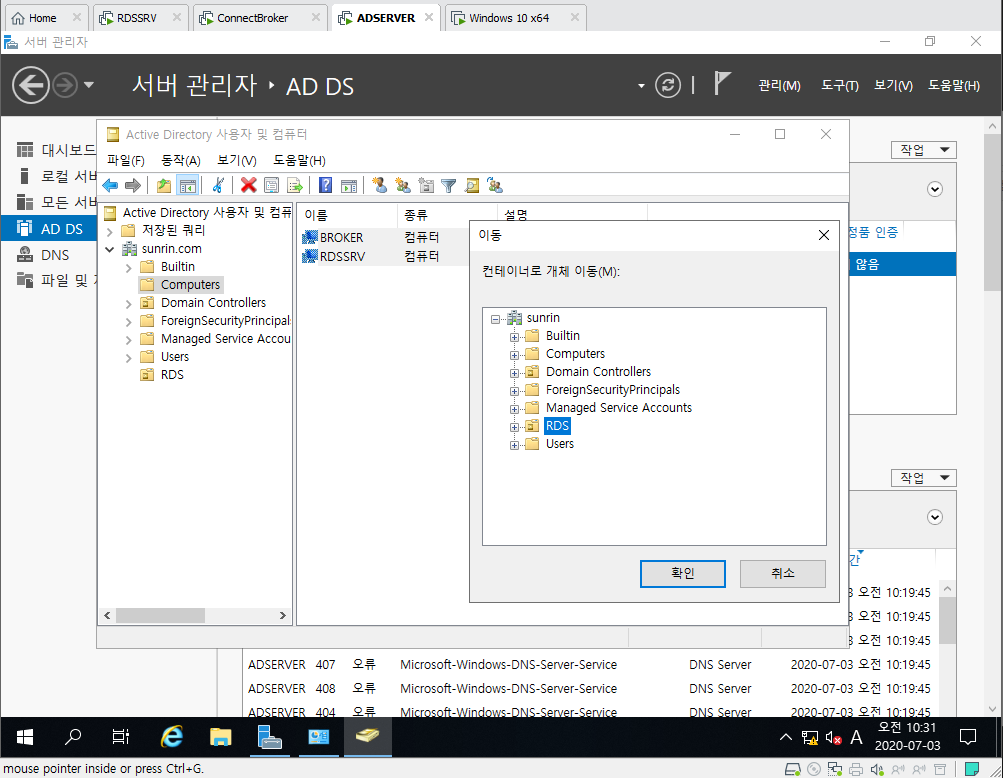
도메인 가입 서버를 RDS OU로 이동
3. 그룹 만들기
RDS OU에서 새로 만들기 → 그룹을 선택하고 그룹 이름을 입력합니다.
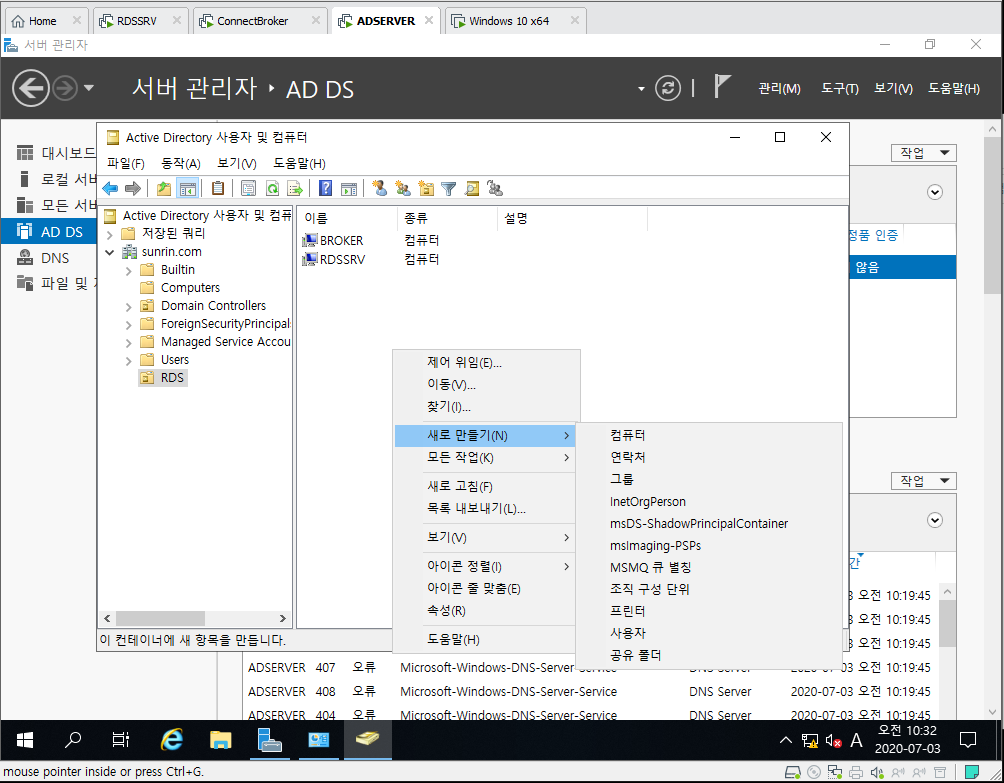
새로 만들기의 그룹
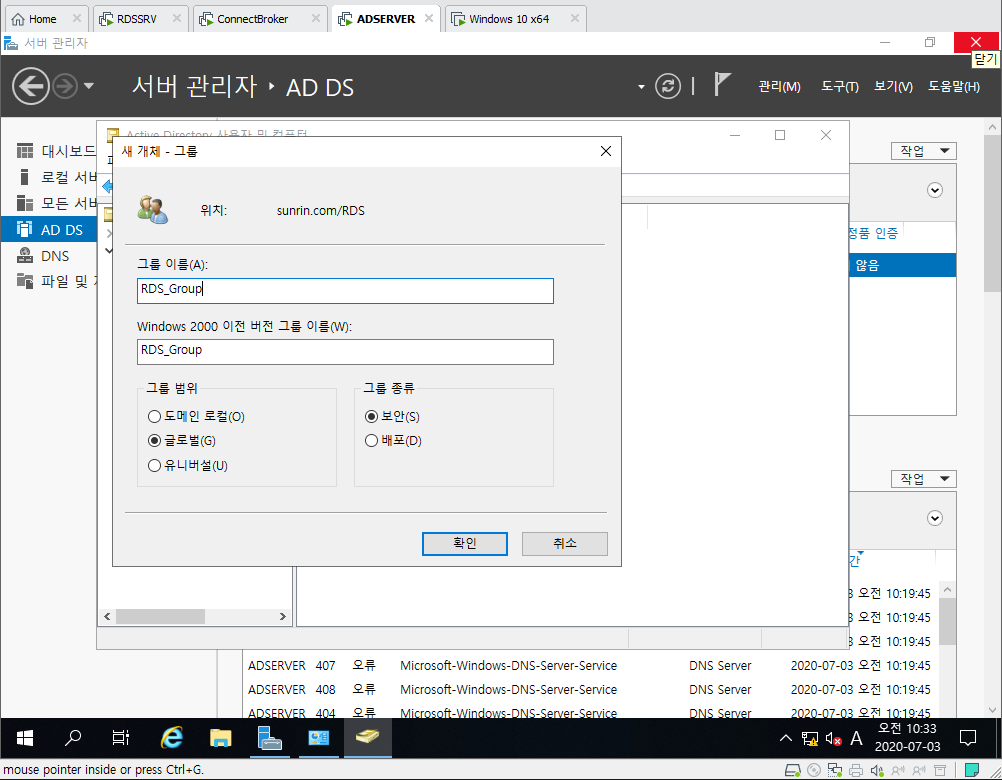
그룹 이름 입력
4. 사용자 만들고 그룹에 추가
4.1 사용자 만들기
새로 만들기 → 사용자를 선택하고 사용자 정보를 입력합니다.
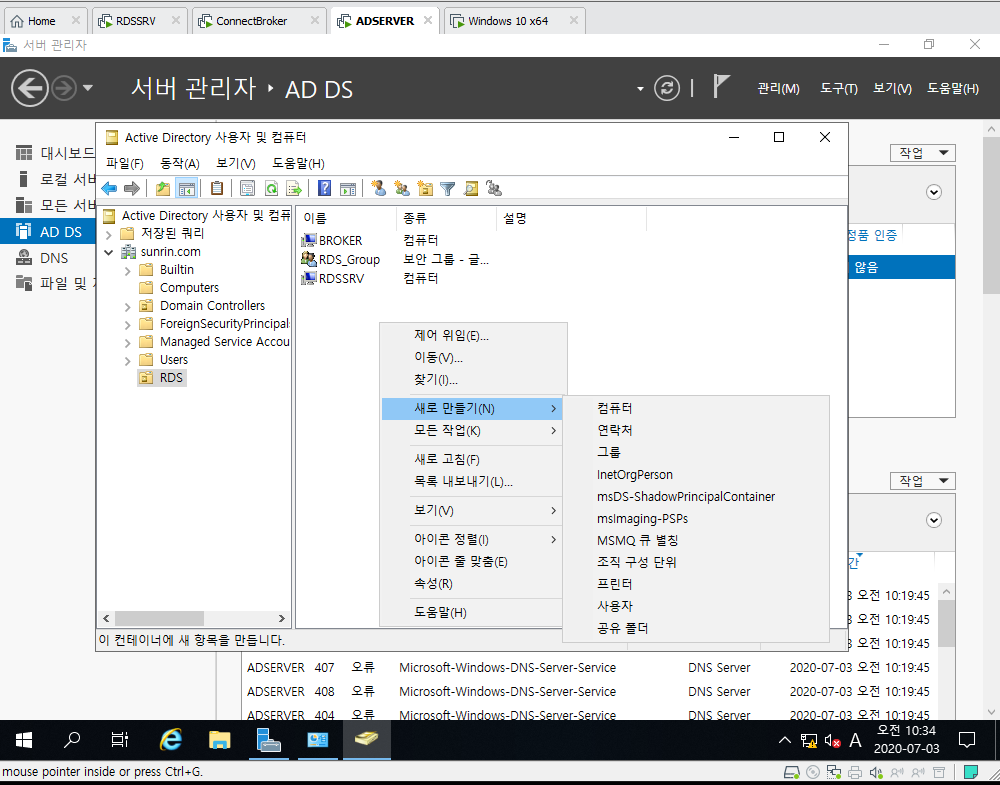
새로 만들기의 사용자

사용자 이름과 로그온 이름 입력
암호를 입력합니다. 다음 로그온할 때 반드시 암호 변경 옵션을 켜 두면 사용자가 처음 로그인할 때 암호를 바꾸게 됩니다.
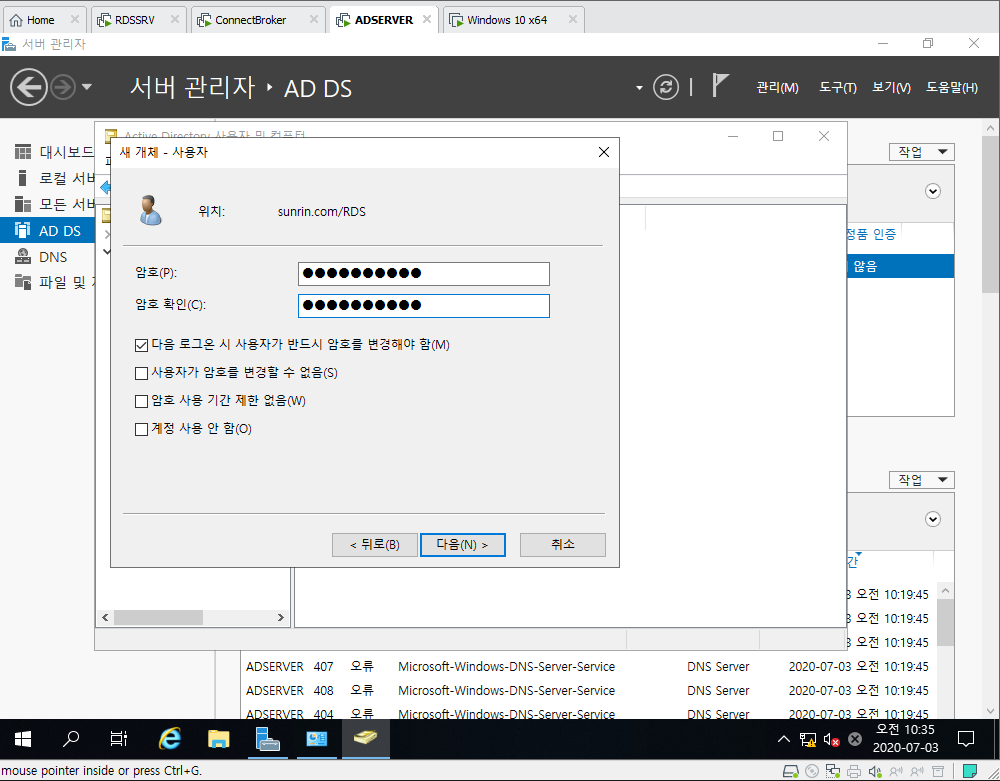
암호와 첫 로그인 시 암호 변경 옵션
4.2 그룹에 추가
만든 사용자를 선택하고 그룹에 추가를 누릅니다.
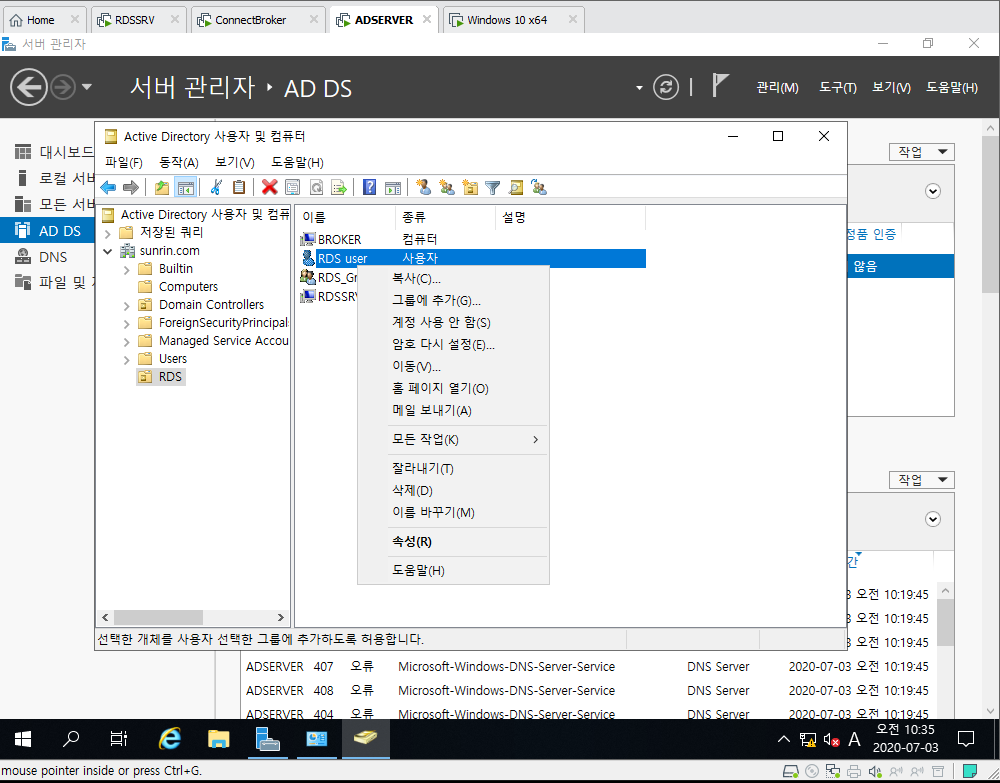
사용자의 그룹에 추가 메뉴
RDS를 입력하고 이름 확인을 누른 뒤, 앞에서 만든 RDS_Group을 선택합니다.
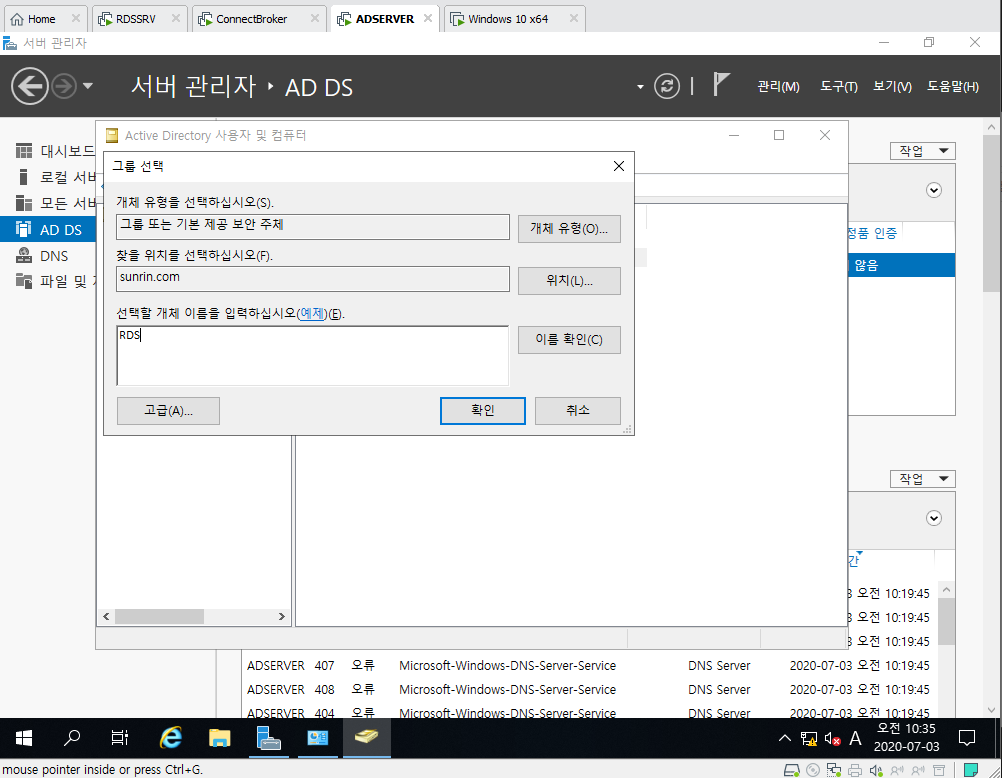
그룹 이름 확인
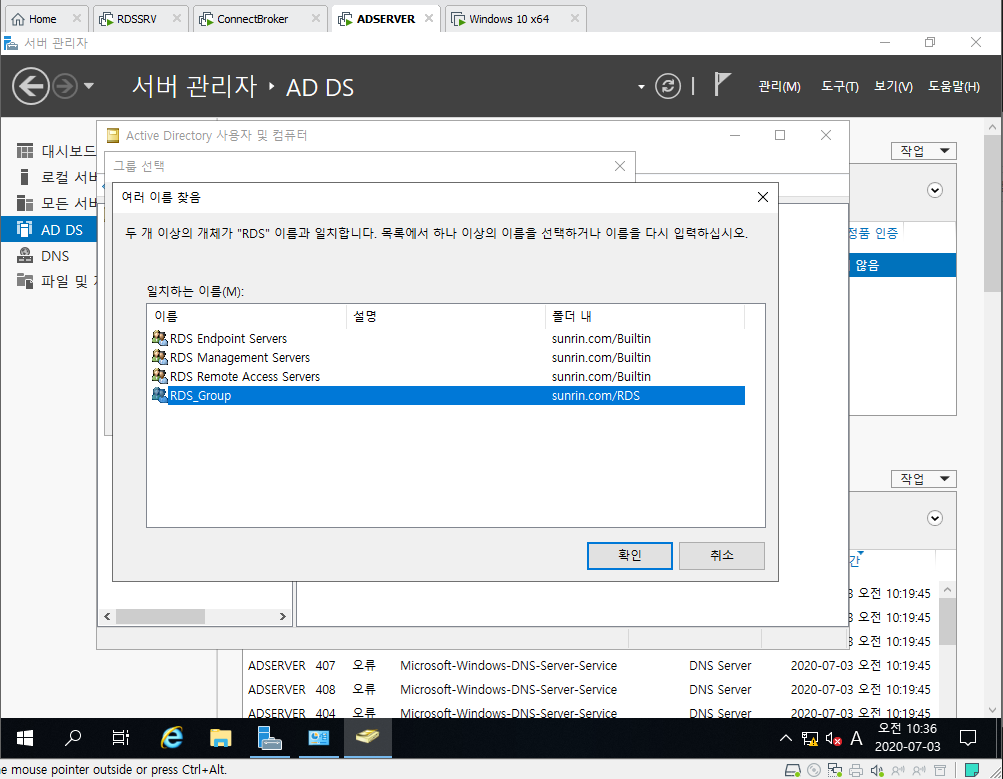
RDS_Group 선택 후 확인
5. 정리
- RDS 전용 OU를 만들고 도메인에 가입된 RDS 서버를 옮깁니다.
- 접속 허용용 그룹과 테스트 사용자를 만들어 그룹에 넣습니다.
- 첫 로그인 시 암호 변경 옵션으로 초기 암호를 사용자가 바꾸게 합니다.
728x90
'Server & OS > Windows Server' 카테고리의 다른 글
| [Windows Server] Hyper-V로 RDS 가상 데스크톱 템플릿 VM 만들기 (0) | 2020.07.03 |
|---|---|
| [Windows Server] RD 서버에 Hyper-V 설치하고 외부 가상 스위치 만들기 (0) | 2020.07.03 |
| [Windows Server] RD 서버에 VM용 100GB 디스크 추가 (0) | 2020.07.03 |
| [Windows Server] RDS용 AD 도메인 구성하고 브로커, RD 서버 도메인 가입 (0) | 2020.07.03 |
| [Windows Server] RDS 가상 데스크톱 실습 환경 구성 (0) | 2020.07.03 |
서울
--:--:--
-전체 글
-카테고리
오늘 방문
