EVE-NG OVF를 ESXi에 배포하고, 콘솔 초기 설정 마법사에서 root 암호, 고정 IP, 게이트웨이, DNS, NTP를 설정했습니다. 재부팅 후 설정한 IP로 웹 GUI에 접속됩니다.
1. 준비
EVE-NG 공식 사이트에서 OVF 파일을 내려받아 압축을 풉니다.
https://www.eve-ng.net/
EVE - The Emulated Virtual Environment For Network, Security and DevOps Professionals EVE - The Emulated Virtual Environment For Network, Security and DevOps Professionals EVE - The Emulated Virtual Environment For Network, Security and DevOps Professional
www.eve-ng.net
EVE-NG는 VM 안에서 다시 장비 이미지를 가상화하므로, EVE-NG VM의 CPU 설정에서 하드웨어 가상화(Expose hardware assisted virtualization to the guest OS)를 켜 두는 것이 좋습니다.
2. OVF 배포
2.1 생성 유형
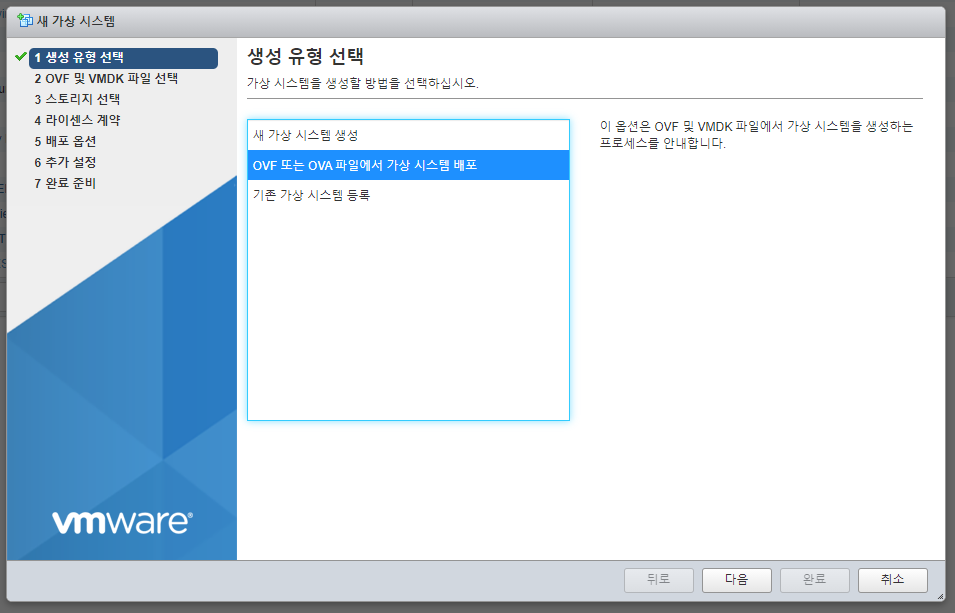
ESXi에 로그인해 가상 시스템 생성/등록에서 OVF 또는 OVA 파일에서 가상 시스템 배포를 선택합니다.
2.2 이름과 파일
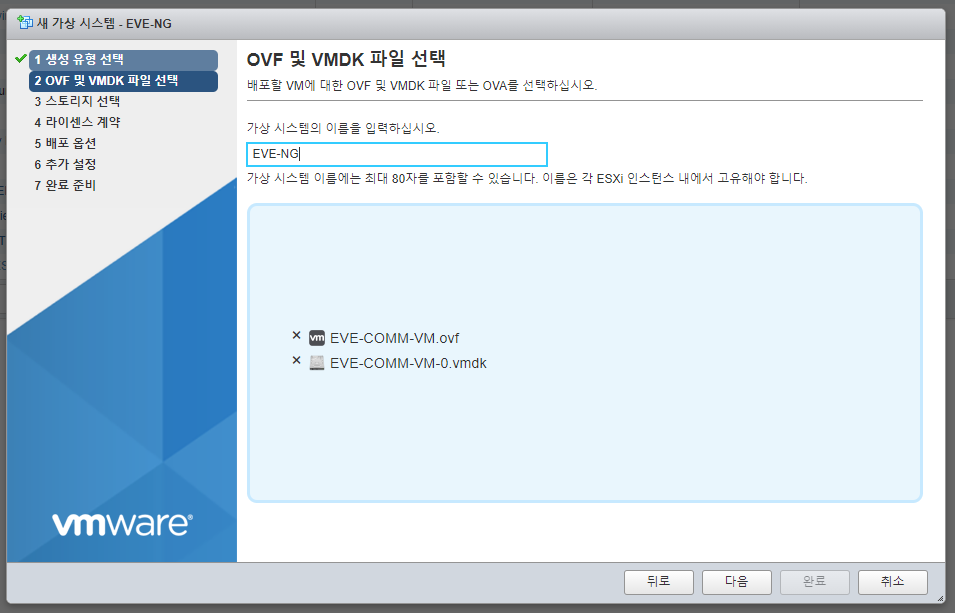
VM 이름을 입력하고, 압축을 푼 .ovf와 .vmdk 파일을 끌어다 놓습니다.
2.3 스토리지
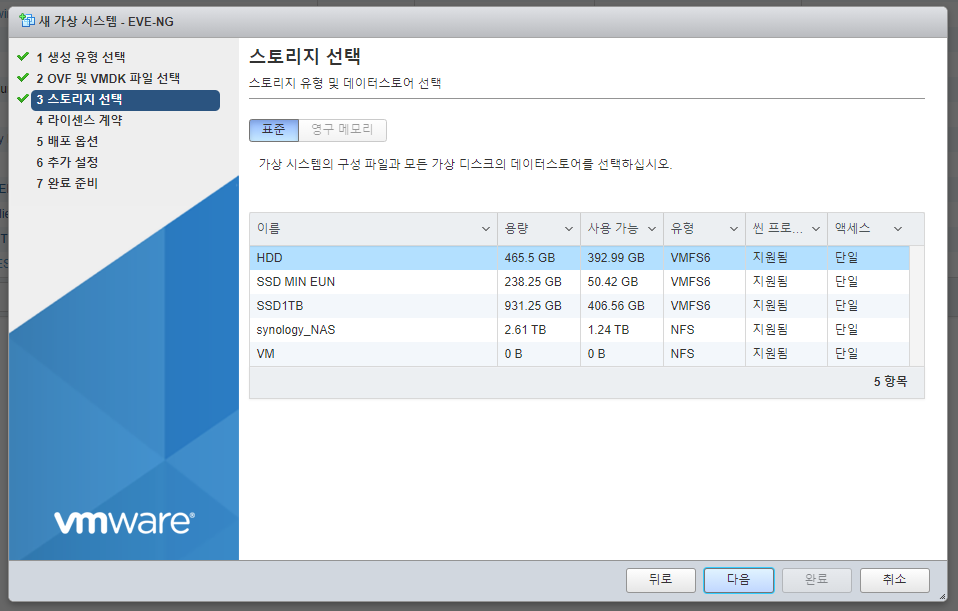
VM을 저장할 데이터스토어를 선택합니다.
2.4 네트워크
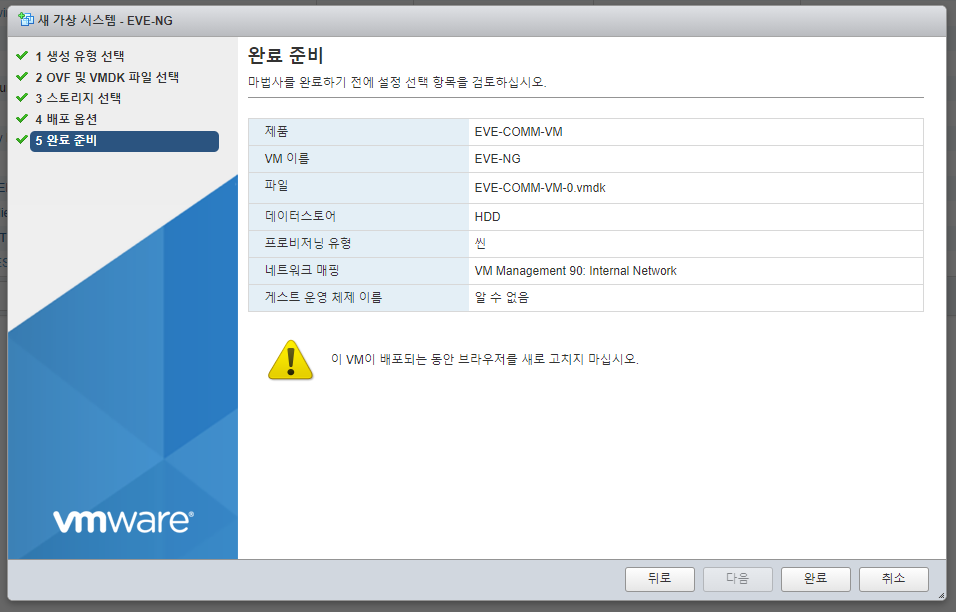
연결할 네트워크를 선택합니다. 저는 내부망에서 사용할 예정이라 internal을 선택했습니다.

2.5 완료
완료를 누르면 배포가 진행됩니다.
3. 초기 설정
3.1 로그인
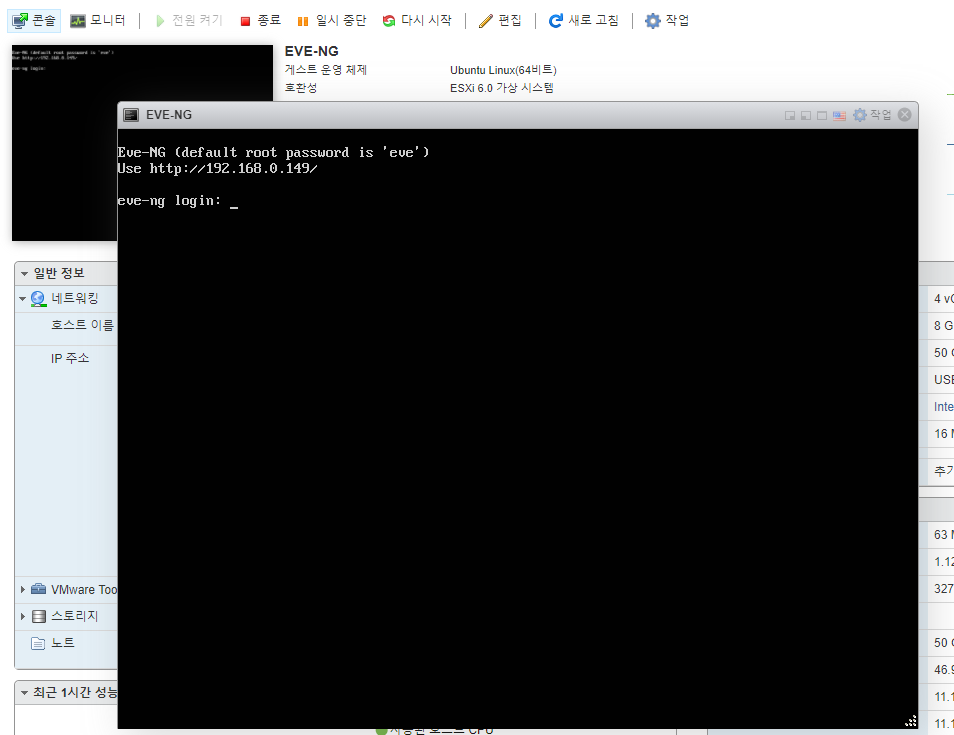
배포가 끝나면 콘솔에서 초기 계정 root / eve로 로그인합니다.
3.2 설정 마법사
로그인하면 초기 설정 마법사가 차례로 나옵니다.
| 항목 | 설정값 |
| root 암호 | 새 암호로 변경 |
| 호스트 이름 | 기본값 |
| 도메인 | 필요 없으면 비워 둠 |
| IP 방식 | static(고정 IP) |
| IP 주소 | 192.168.0.150/24 |
| 기본 게이트웨이 | 네트워크에 맞게 입력 |
| DNS | KT DNS, Google DNS |
| NTP | time.bora.net |
| 프록시 | direct connection |
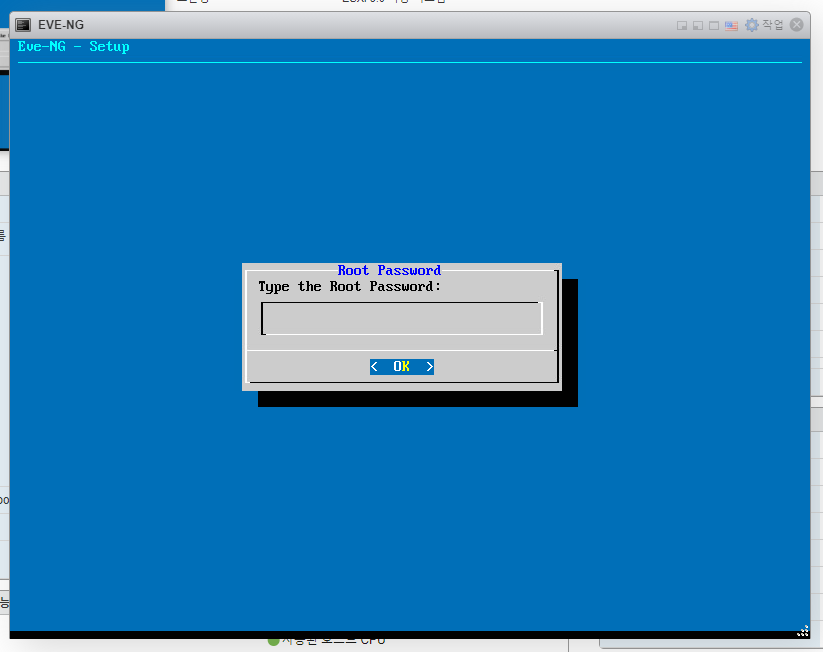
root 암호 설정
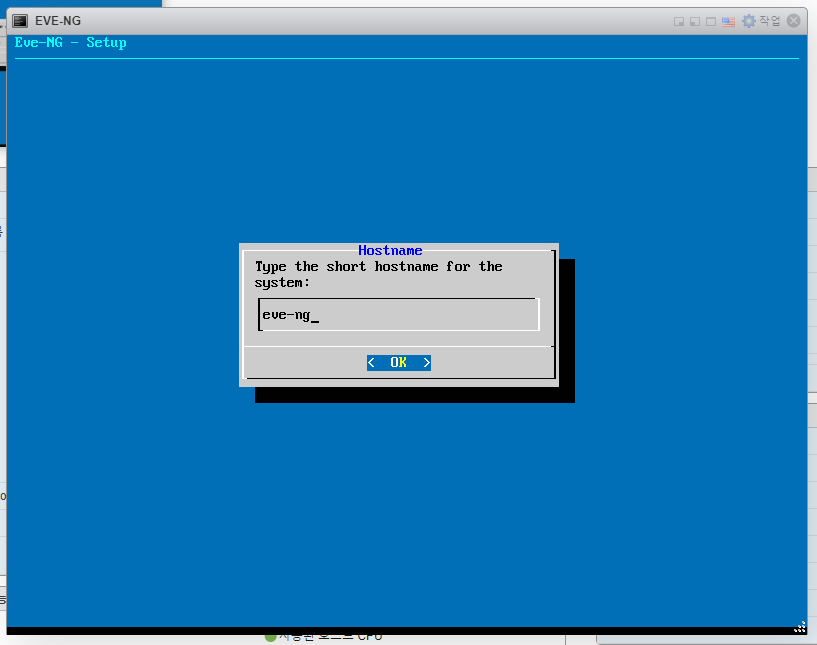
호스트 이름
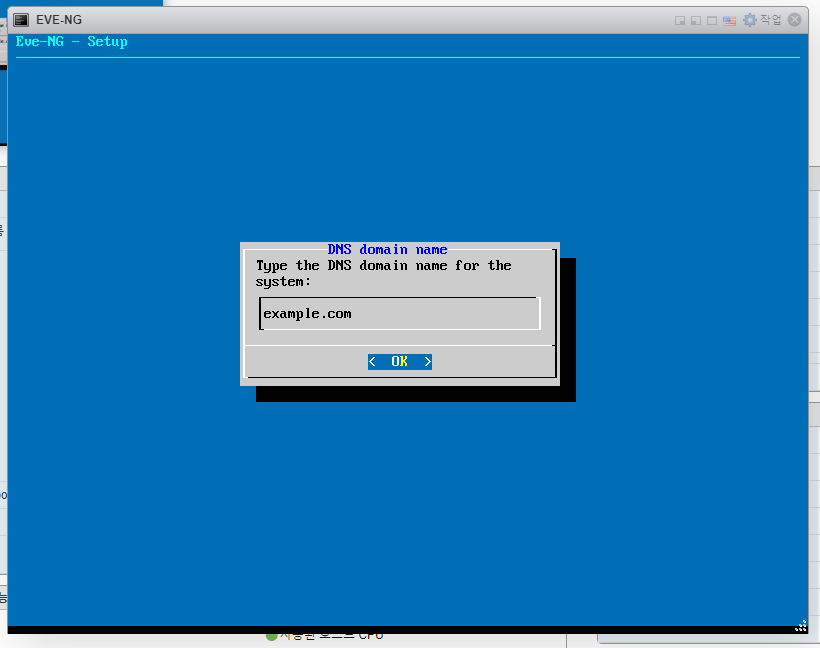
도메인
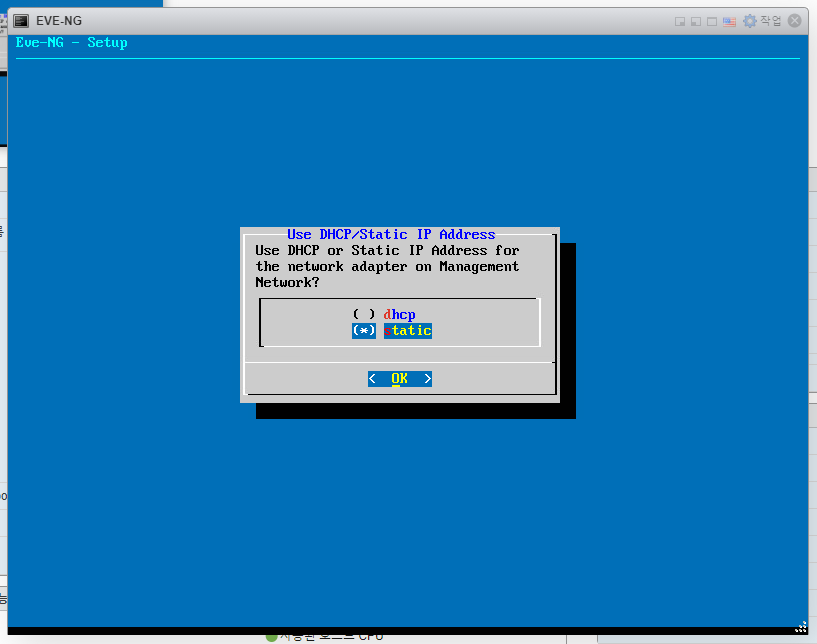
IP 방식 선택(static)
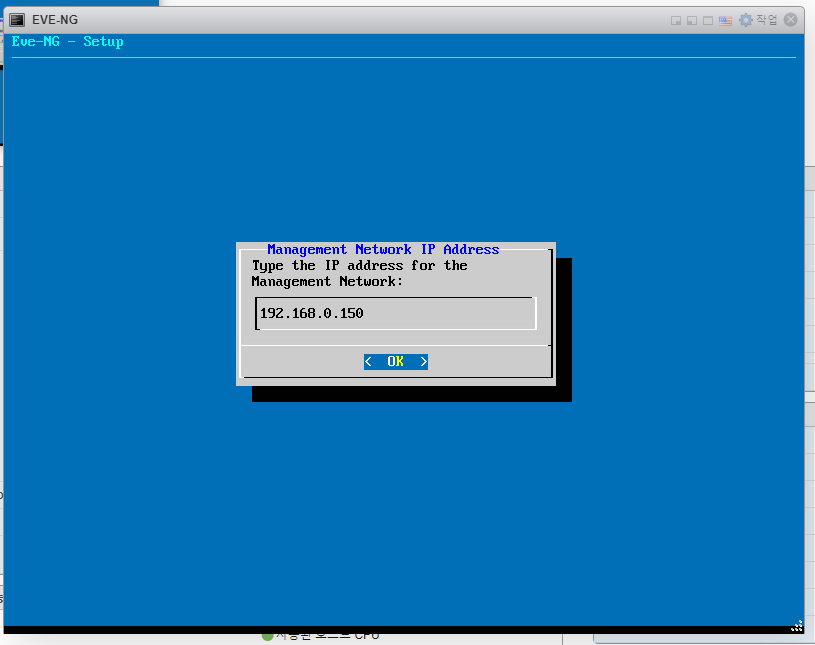
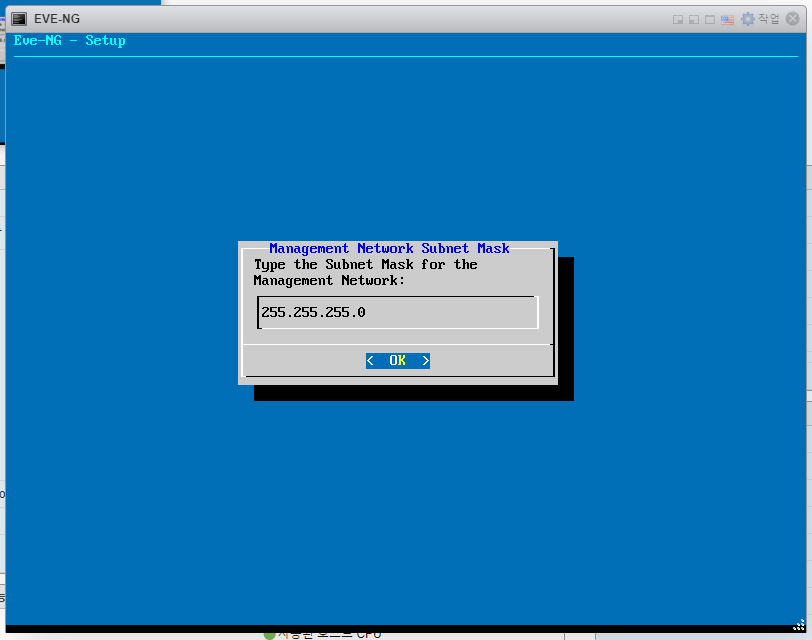
IP 주소 입력
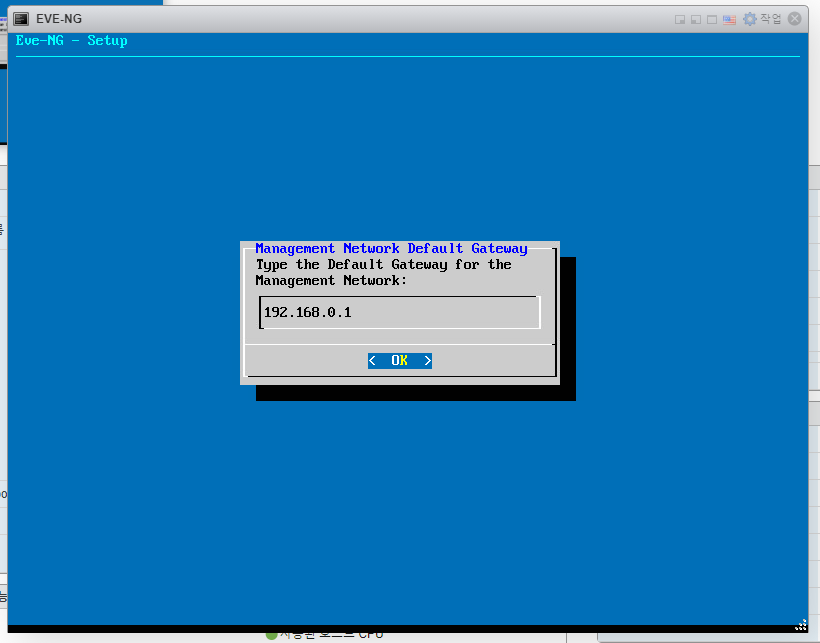
기본 게이트웨이

DNS 서버
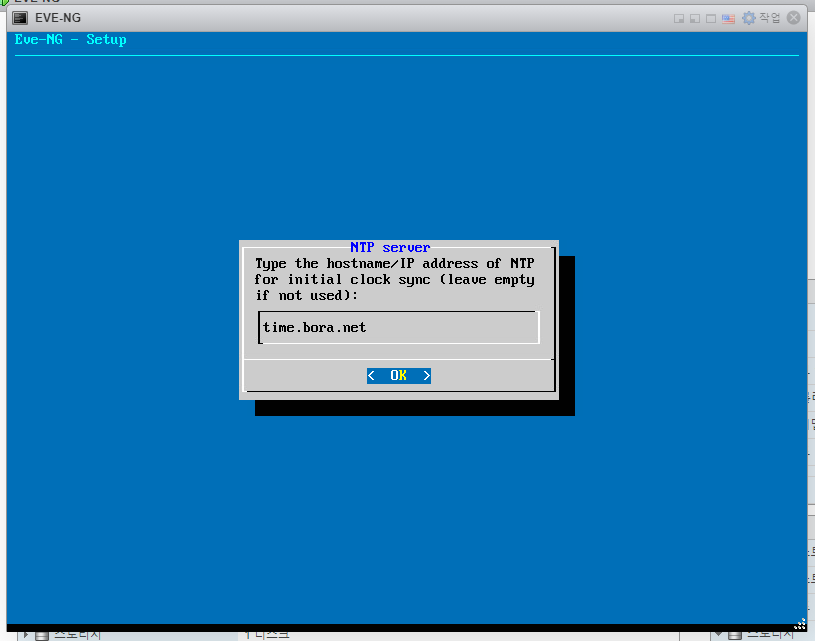
NTP 서버
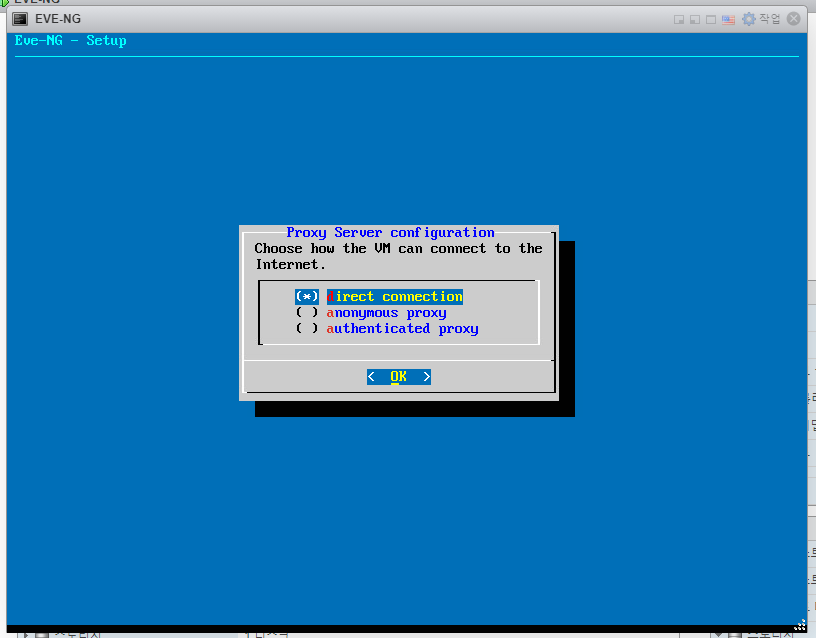
프록시 설정
설정을 마치면 자동으로 재부팅됩니다.
4. 결과
웹 브라우저에 설정한 IP를 입력하면 EVE-NG 웹 GUI에 접속됩니다. 웹 초기 계정은 admin / eve입니다.
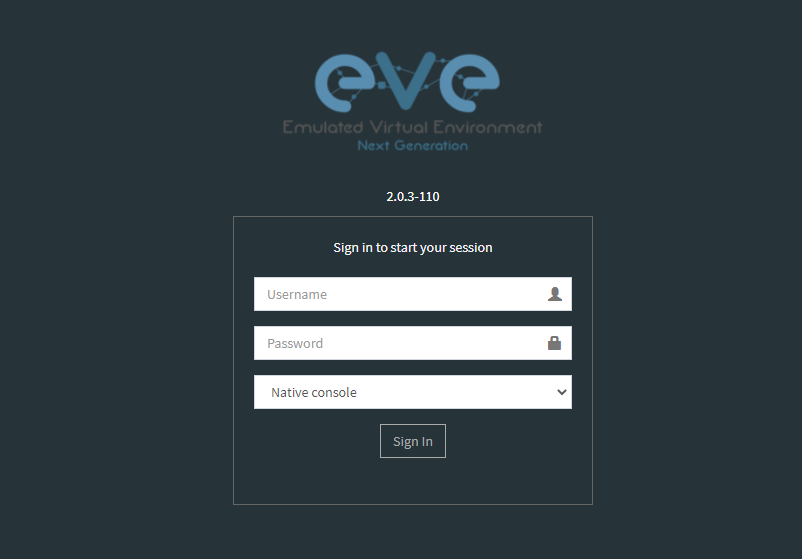
EVE-NG 웹 로그인 화면
5. 정리
- EVE-NG는 OVF로 ESXi에 배포합니다.
- 콘솔 초기 계정은 root / eve, 웹 초기 계정은 admin / eve입니다.
- 초기 설정 마법사에서 고정 IP와 DNS, NTP를 지정합니다.
'Virtualization > VMware' 카테고리의 다른 글
| [VCSA] vCenter Server Appliance 설치하기 #2 (0) | 2021.08.18 |
|---|---|
| [VCSA] vCenter Server Appliance 7.0 설치하기 #1 (0) | 2021.08.18 |
| [ESXi] GPU 패스스루 설정 (0) | 2021.05.29 |
| [ESXi] 가상 스위치에 업링크 추가해 NIC 이중화 (0) | 2021.05.22 |
| [ESXi] VMware Workstation 가상 머신을 ESXi로 업로드 (0) | 2021.03.08 |
