NETGEAR GS724Tv4 웹 관리 화면에서 LAG 그룹에 포트를 묶고 LAG Type을 LACP로 지정했습니다. 케이블을 연결하면 Link Up 상태로 바뀝니다.
1. 배경
이전 글에서 TP-Link 스위치에 LACP를 설정했고, 이번에는 반대편 NETGEAR 스위치를 설정합니다.
[TP-Link] T1700G-28TQ LACP 설정하기
오늘은 GS724Tv4 스위치에 LACP 설정을 해보도록 하겠습니다. 먼저 스위치 관리웹에 접속합니다. 접속 후 L2 FEATURES -> LAG -> LACP Config 에 들어가 줍니다. 이제 LACP 설정을 해줘야 하는데 먼저 연결할 포
alsrbdmsco0409.tistory.com
2. LAG 설정
2.1 LAG Configuration
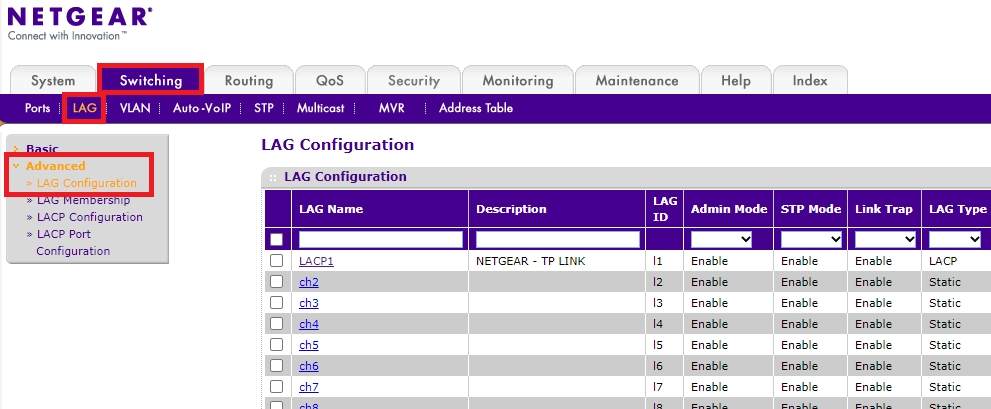
NETGEAR 스위치 관리 웹에 접속해 Switching > LAG > Advanced > LAG Configuration으로 이동합니다. 저는 ch1의 이름을 LACP1로 바꿔 두었기 때문에 해당 이름을 눌러 설정 화면으로 들어갔습니다.
2.2 포트와 이름 지정
LAG에 묶을 포트를 선택하고 LAG Name을 지정합니다.
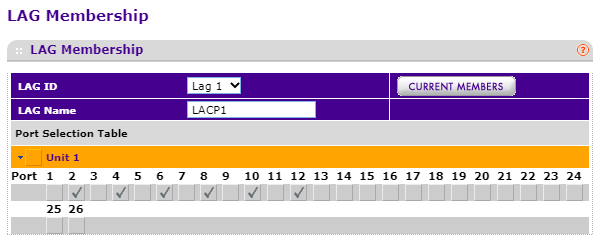
LAG 멤버 포트 선택
2.3 옵션
아래와 같이 설정합니다.
| 옵션 | 값 |
| Admin Mode | Enable |
| STP Mode | Enable |
| Link Trap | Enable |
| LAG Type | LACP |

LAG 옵션 설정
3. 결과
저는 이미 케이블을 연결한 상태라 Link Up으로 표시됩니다. 케이블을 연결하기 전이라면 Link Down으로 보입니다. 설정을 마친 뒤 케이블을 연결하면 됩니다.
4. 정리
- LAG 그룹에 포트를 묶고 LAG Type을 LACP로 지정합니다.
- 반대편 장비도 같은 포트 수로 LACP를 설정해야 링크가 올라옵니다.
728x90
'장비 > 네트워크' 카테고리의 다른 글
| [EdgeRouter] ER-4에서 KT IPTV 보기 (IGMP Proxy와 방화벽 설정) (0) | 2022.01.21 |
|---|---|
| [TP-Link] T1700G-28TQ 스위치에서 IGMP Snooping 설정하기 (0) | 2022.01.09 |
| [TP-Link] T1700G-28TQ 스위치 LACP(링크 집계) 설정하기 (0) | 2021.07.14 |
| [Intel] X520 싱글 포트 10G SFP+ 랜카드 데스크톱 장착 후기 (2) | 2021.04.29 |
| [NETWORK] 홈랩 내부망 10Gbps 구성 준비 (NIC, SFP+ 모듈, 광케이블) (0) | 2021.04.22 |
서울
--:--:--
-전체 글
-카테고리
오늘 방문