시놀로지 NAS의 Active Backup for Business로 VMware vSphere의 VM을 백업하도록 설정했습니다. vCenter를 하이퍼바이저로 등록하고, 스케줄과 보존 정책(10개 버전)을 지정했습니다.
1. 배경
VMware vSphere를 쓰다 보니 VM 백업이 필요해졌습니다. 이미 쓰고 있는 시놀로지 NAS로 백업을 받기로 했습니다.
2. 환경
| 항목 | 내용 |
| 백업 서버 | Synology NAS |
| 백업 패키지 | Active Backup for Business |
| 백업 대상 | VMware vSphere VM (vCenter로 등록) |
| 보존 정책 | 최근 10개 버전 유지 |
3. 작업 과정
3.1 Active Backup for Business 설치
패키지 센터에서 Active Backup for Business를 설치합니다.
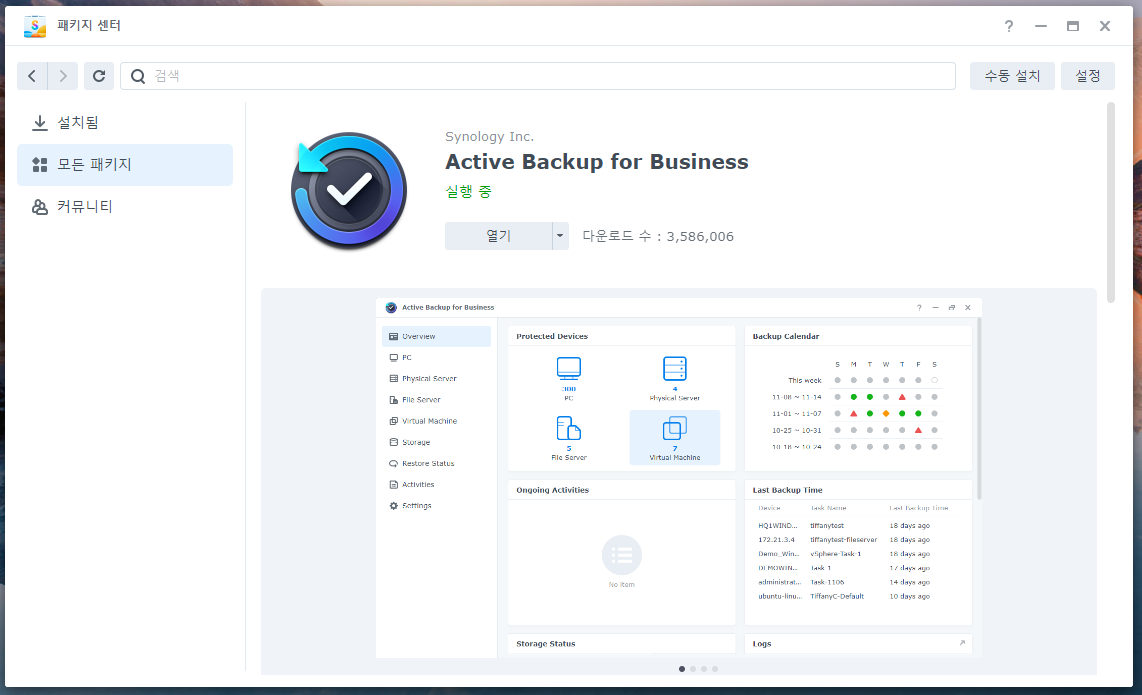
패키지 센터에서 설치
3.2 하이퍼바이저 추가
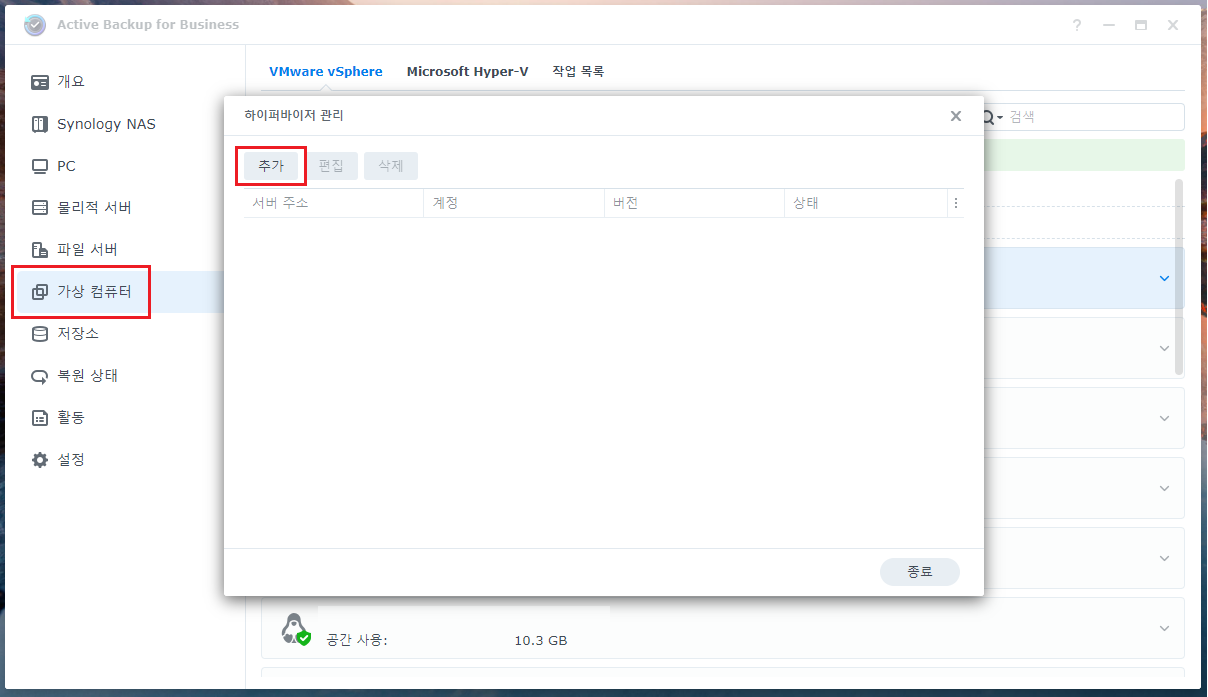
가상 컴퓨터 > VMware vSphere > 하이퍼바이저 관리 > 추가를 누릅니다.
3.3 호스트 정보 입력
하이퍼바이저 호스트 정보를 입력합니다. 저는 개별 ESXi가 아니라 vCenter를 호스트로 등록했습니다.
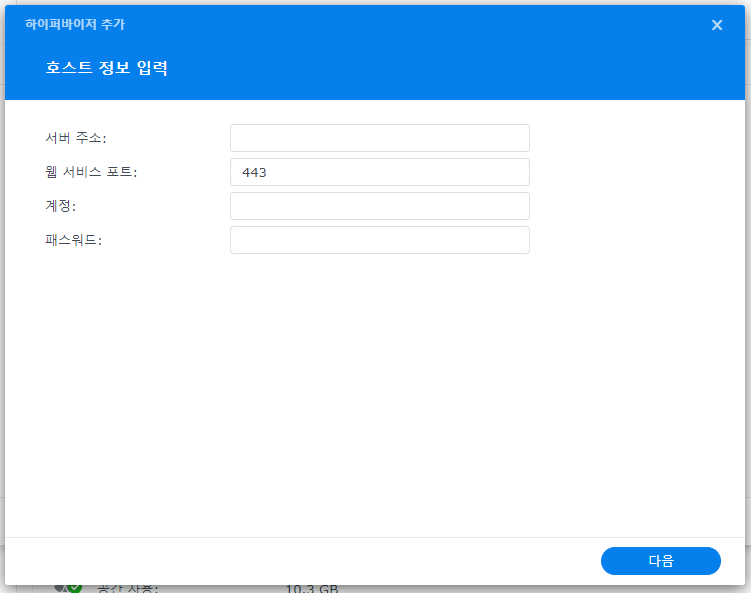
하이퍼바이저 호스트 정보 입력
3.4 백업 작업 생성
등록이 끝나면 vCenter와 vSphere 정보를 불러옵니다. 작업 생성을 눌러 백업 작업을 만듭니다.
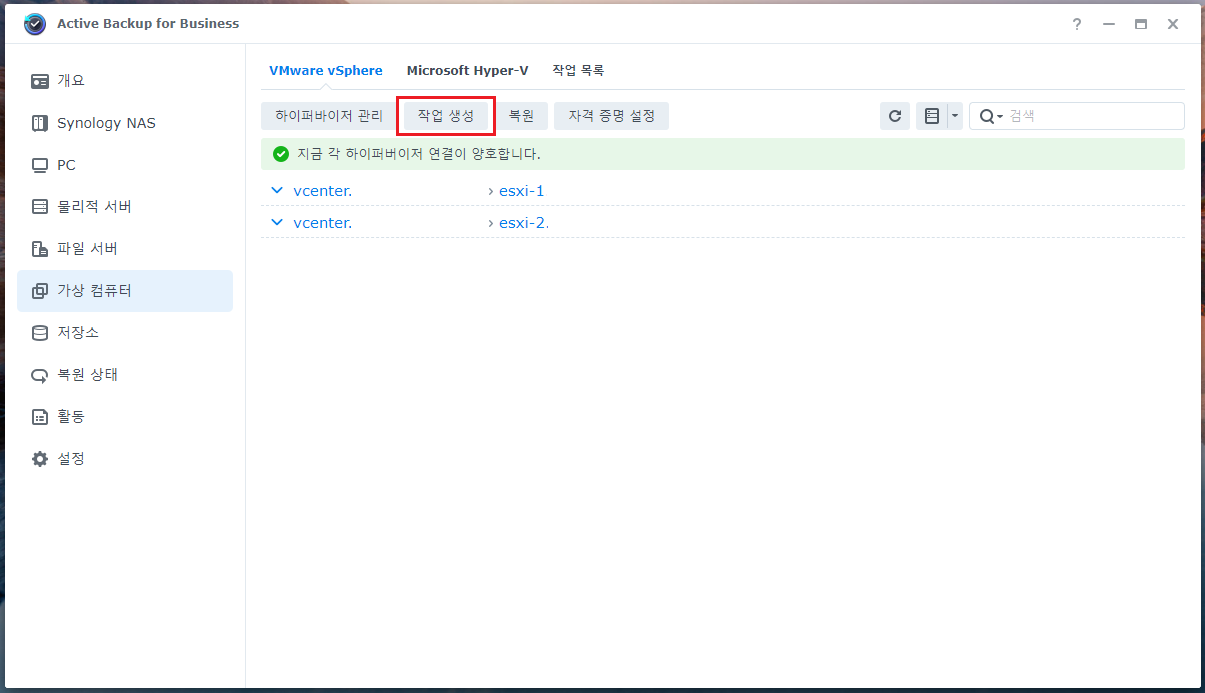
등록된 vCenter / vSphere 정보
3.5 대상 호스트와 저장 폴더 선택
백업할 VM이 있는 vSphere 호스트를 고르고, 백업을 저장할 폴더를 선택합니다.
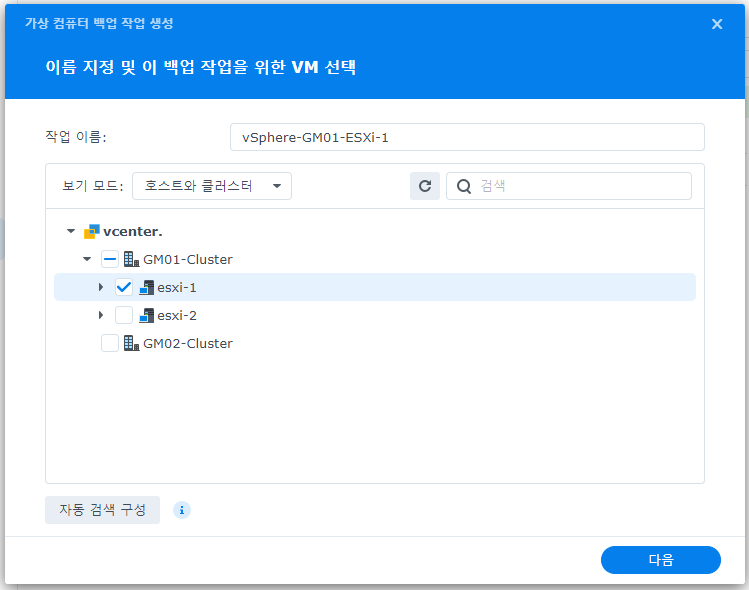
백업할 VM이 있는 호스트 선택
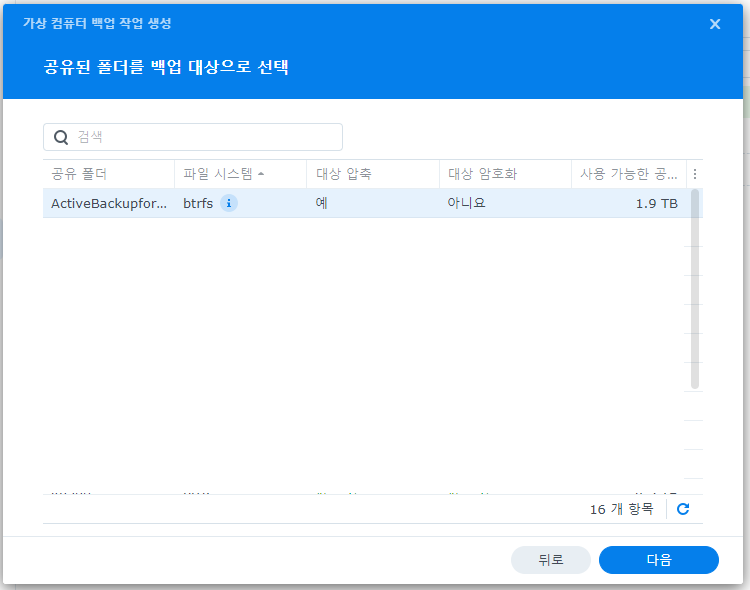
백업 저장 폴더 선택
3.6 백업 옵션 설정
필요한 백업 옵션을 선택합니다. 선택한 VM이 백업 가능한 상태인지 확인이 끝나면 다음으로 넘어갑니다.
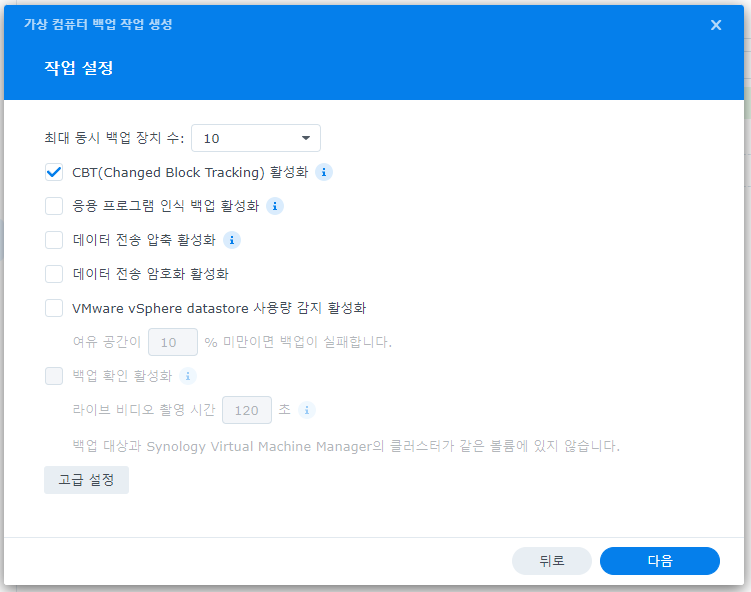
백업 옵션 설정
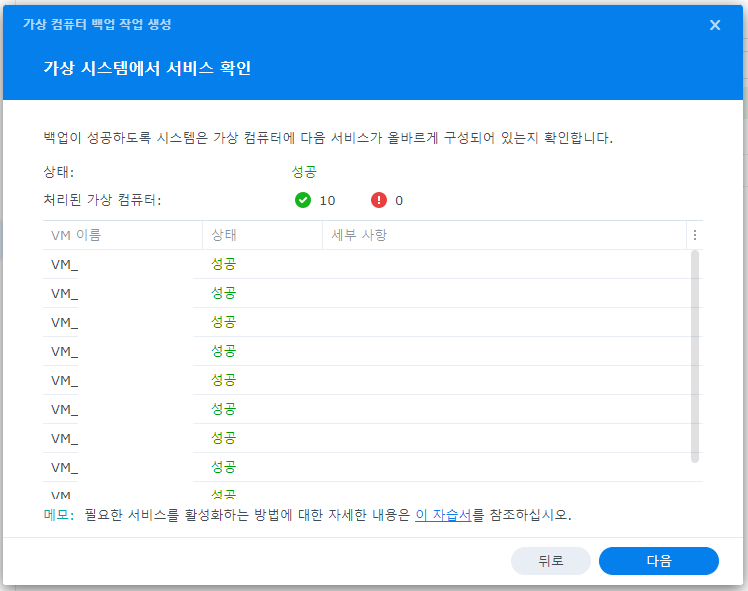
VM 백업 가능 여부 확인
3.7 스케줄과 보존 정책
백업 스케줄을 정하고, 보존 정책은 10개 버전 유지로 설정했습니다. 10개를 넘으면 가장 오래된 버전부터 지워집니다.
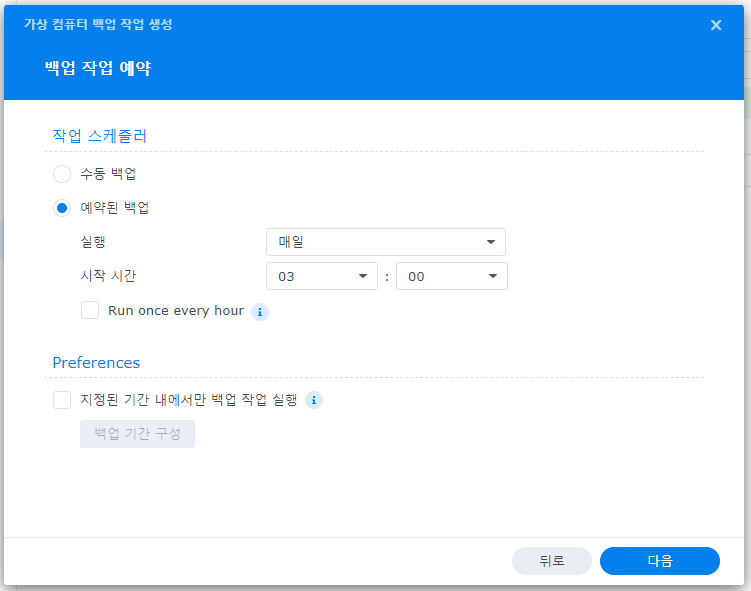
백업 스케줄 설정
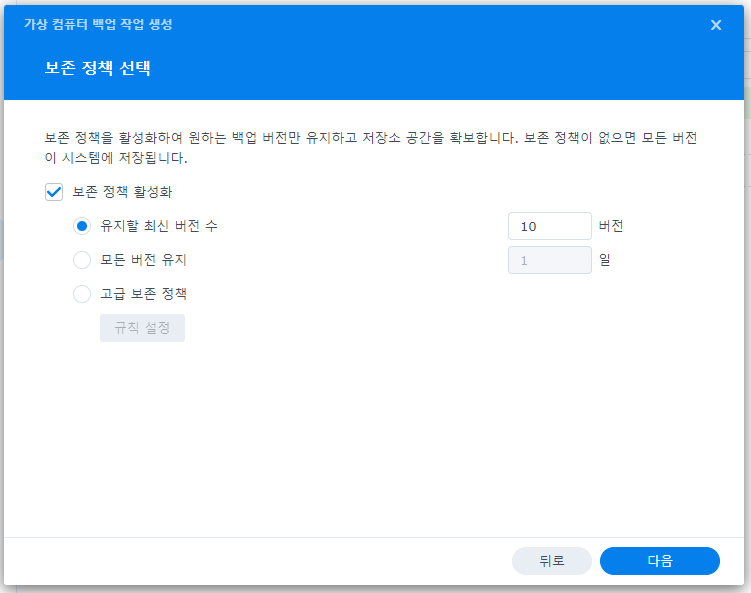
보존 정책 (10개 버전)
3.8 복원 권한과 최종 확인
VM 복원 권한을 줄 사용자를 선택하고, 작업 설정을 확인한 뒤 완료를 누르면 백업이 시작됩니다.
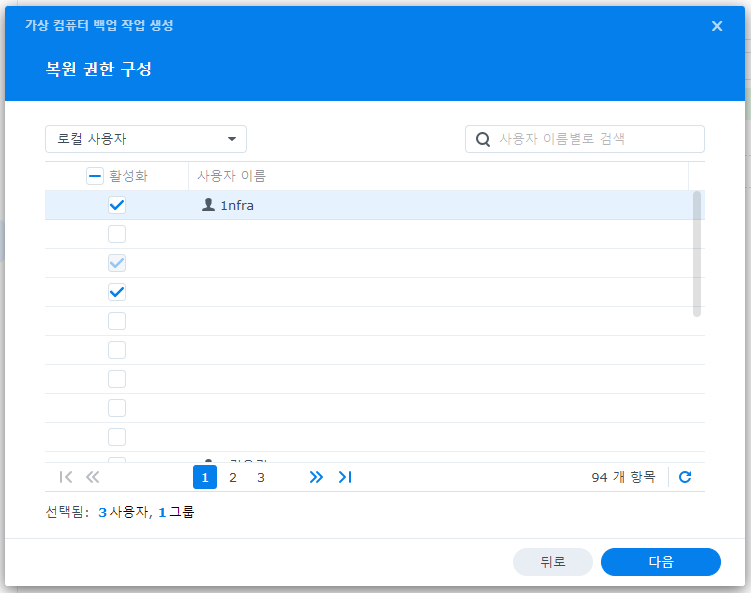
복원 권한을 줄 사용자 선택

작업 설정 확인
4. 결과
백업 작업이 정상적으로 진행되는 것을 확인했습니다.
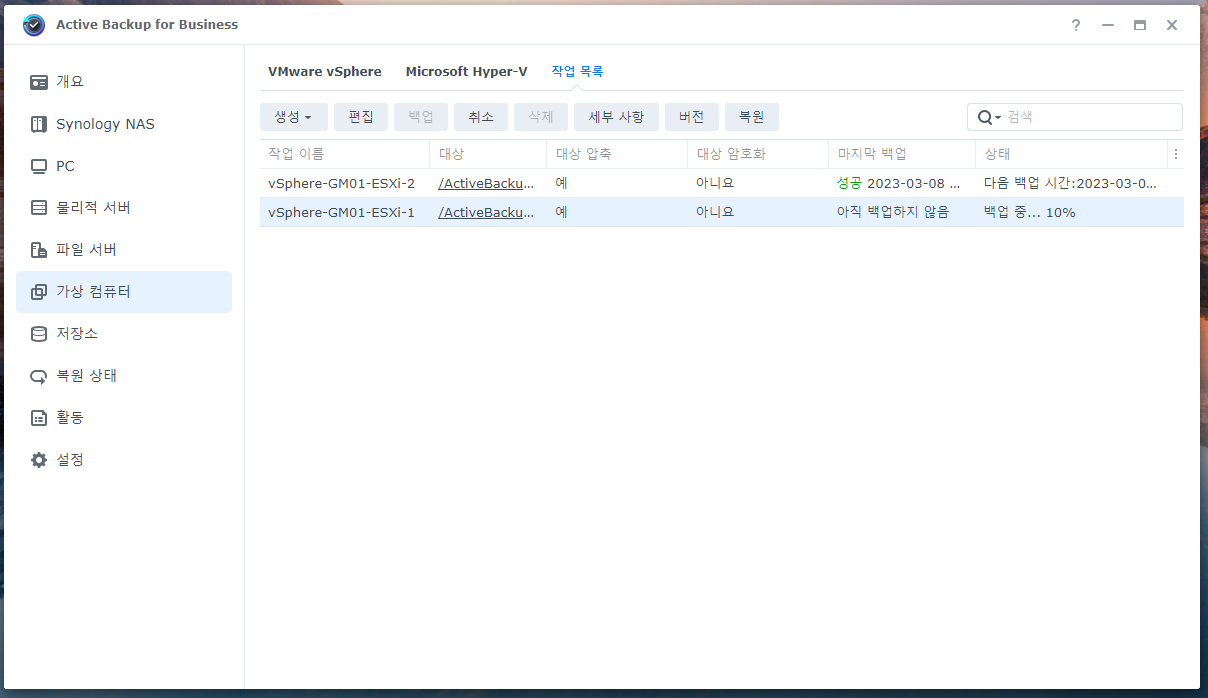
백업 진행 화면
5. 정리
- Active Backup for Business는 vCenter를 등록하면 그 아래 호스트와 VM을 한 번에 불러와 백업할 수 있습니다.
- 보존 정책으로 버전 수를 제한하면 오래된 백업이 자동으로 정리됩니다.
- 백업 대상 VM은 작업 생성 과정에서 백업 가능 여부를 미리 확인해 줍니다.
728x90
'Hardware > NAS' 카테고리의 다른 글
| [Synology] DSM 7 스토리지 풀 용량 증설 (0) | 2023.04.10 |
|---|---|
| [Synology] DSM 7 드라이브 교체 기능으로 RAID 유지한 채 디스크 바꾸기 (0) | 2023.04.07 |
| [Synology] VPN Server로 L2TP/IPSec VPN 구축 (0) | 2022.11.10 |
| [Synology] 비정상 정전 알림 후 파일 시스템 검사 (0) | 2022.10.24 |
| [Synology] DS1821+를 SNMP로 Zabbix에서 모니터링 (0) | 2022.10.10 |
서울
--:--:--
-전체 글
-카테고리
오늘 방문
