사용률이 80%를 넘은 RAID 5 스토리지 풀(4TB × 4)을 DSM 7의 드라이브 교체 기능으로 8TB × 4로 바꿔, 볼륨을 10.5TB → 20.9TB로 늘렸습니다. 디스크 교체에 약 20시간, 볼륨 확장에 약 10시간, 총 2일 정도 걸렸습니다.
1. 배경
데이터 저장용으로 쓰는 스토리지 풀 2는 4TB 디스크 4개를 RAID 5로 묶어 약 10.5TB 볼륨으로 쓰고 있었습니다. 2년 넘게 쓰다 보니 사용률이 80%를 넘어 증설이 필요해졌습니다.
디스크를 한 개씩 더 큰 디스크로 바꾸는 방식을 택했습니다. DSM 6에서는 멀쩡한 디스크를 바꾸려면 RAID를 일부러 깨고 교체한 뒤 복구(수리)해야 했지만, DSM 7부터는 드라이브 교체 기능으로 RAID를 깨지 않고 디스크를 바꿀 수 있기 때문입니다.
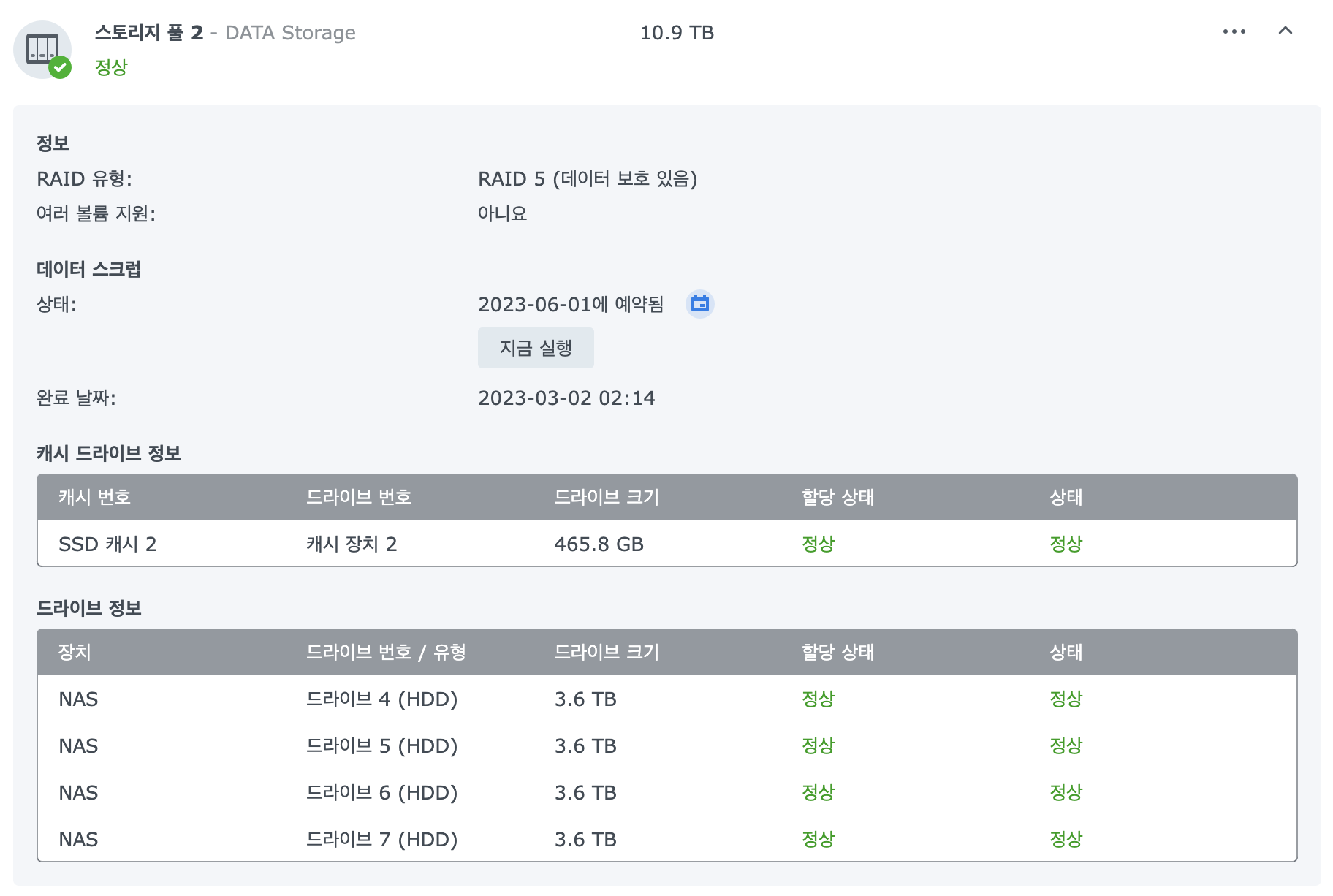
작업 전 스토리지 풀 2 상태 (RAID 5, 4TB × 4)
2. 환경
| 항목 | 작업 전 | 작업 후 |
| NAS OS | Synology DSM 7 | 동일 |
| 대상 | 스토리지 풀 2 RAID 5 + SSD 캐시 |
동일 |
| 디스크 | 4TB × 4 (WD Ultrastar DC HC310 × 3, Toshiba N300 HDWQ140 × 1) |
8TB × 4 (WD Ultrastar DC HC320) |
| 스토리지 풀 용량 | 10.9TB | 21.8TB |
| 볼륨 2 (사용량 / 전체) | 8.4TB / 10.5TB (80%) | 8.4TB / 20.9TB (40%) |
기존 디스크는 약 2년 반 동안 문제없이 썼기 때문에, 작업 후에는 백업 디스크로 다시 쓸 예정입니다. 새 디스크는 5개를 샀고, 4개는 이번 작업에, 1개는 고장에 대비한 예비용으로 보관합니다.
Western Digital Ultrastar DC HC310 패키지 7200/256M HUS726T4TALA6L4 (4x4TB) : 다나와 가격비교
컴퓨터/노트북/조립PC>PC주요부품>HDD>NAS용 HDD, 요약정보 : HDD (NAS용) / 8.9cm(3.5인치) / 4TB / SATA3 (6Gb/s) / 7,200RPM / 메모리 256MB / 최대 243MB/s / 기록방식: 확인요망(PMR) / 두께: 26.1mm / RV센서 / DSA / S.M.A.R.T
prod.danawa.com
Western Digital Ultrastar DC HC320 패키지 7200/256M HUS728T8TALE6L4 (4x8TB) : 다나와 가격비교
컴퓨터/노트북/조립PC>PC주요부품>HDD>NAS용 HDD, 요약정보 : HDD (NAS용) / 8.9cm(3.5인치) / 8TB / SATA3 (6Gb/s) / 7,200RPM / 메모리 256MB / 최대 255MB/s / 기록방식: 확인요망(PMR) / 두께: 26.1mm / RV센서 / DSA / 사용보
prod.danawa.com
3. 작업 전 확인할 것
- 빈 드라이브 베이 1개: 드라이브 교체는 새 디스크를 빈 베이에 꽂고, 기존 디스크의 데이터를 새 디스크로 옮기는 방식입니다. 교체가 끝난 기존 디스크를 빼면 그 자리가 다음 교체용 빈 베이가 됩니다.
- 백업: 교체하는 동안 다른 디스크에 문제가 생기면 복구가 어려워질 수 있으니, 중요한 데이터는 미리 백업해 두는 것을 권장합니다.
- 소요 시간: 디스크 1개당 약 5시간이 걸렸습니다. 들어 있는 데이터 양(8.4TB)에 따라 달라집니다.
- 볼륨 확장: 마지막 디스크 교체가 끝나면 자동으로 시작됩니다. 따로 할 작업은 없습니다.
4. 작업 과정
4.1 드라이브 교체 기능 사용법
드라이브 교체 기능을 켜고 교체할 디스크를 지정하는 방법은 이전 글에 정리해 두었습니다.
[Synology] DSM 7 드라이브 교체
안녕하세요 ~ 오늘은 Synology에서 드라이브 교체 기능을 사용해보려고 합니다. 기존 DSM 6에서는 멀쩡한 디스크를 교체하려면, RAID를 깨고 디스크를 교체 후 수리를 했습니다. 하지만 이번 DSM 7에
blog.1nfra.kr
4.2 첫 번째 디스크 교체
교체를 시작하면 저장소 관리자에서 진행률과 남은 시간을 확인할 수 있습니다. 볼륨에 데이터가 8.4TB 있어서 디스크 한 개당 약 5시간이 걸렸고, 4개를 모두 바꾸는 데 약 20시간이 걸렸습니다.
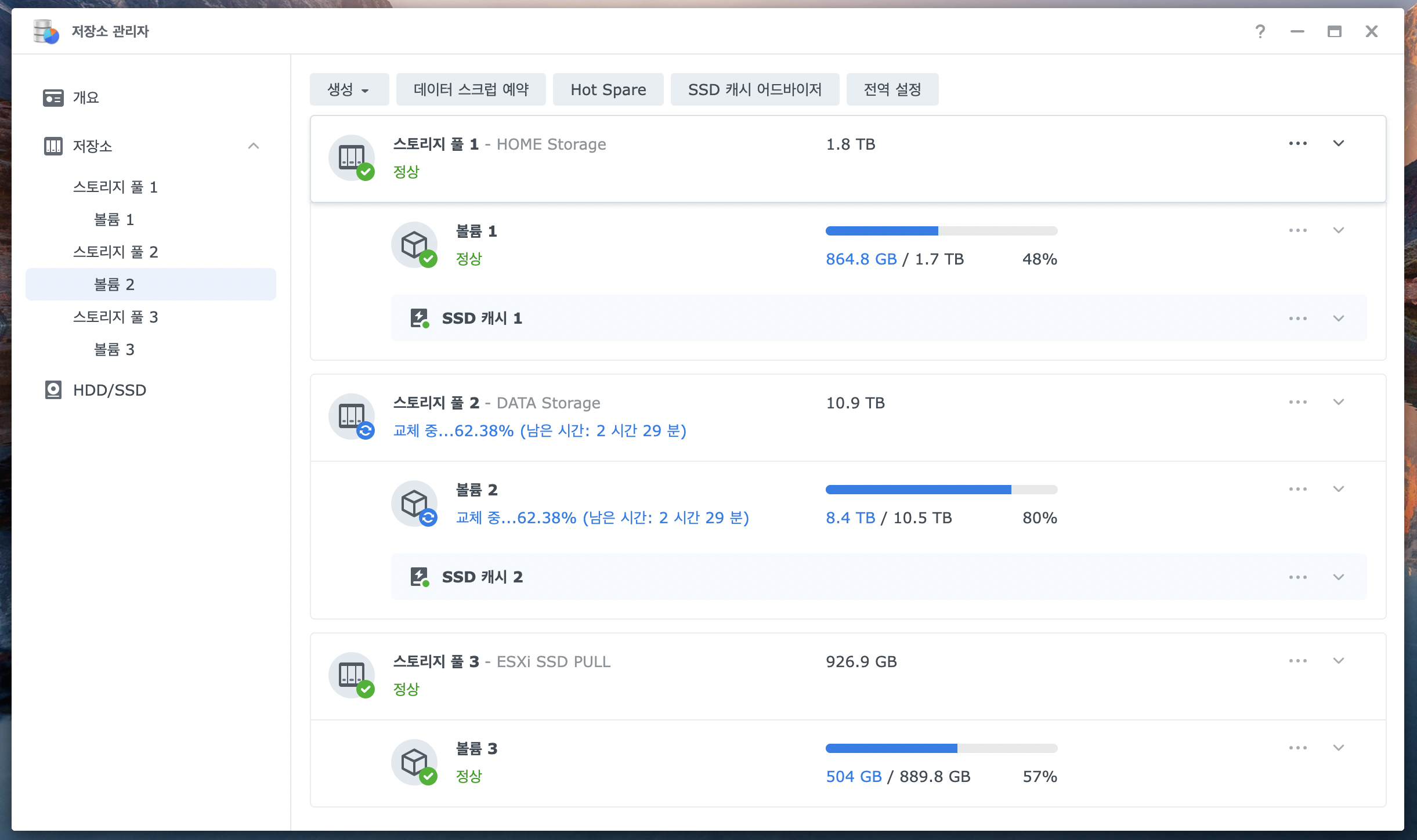
교체 진행 중 (62.38%, 남은 시간 약 2시간 29분)
4.3 나머지 디스크 순서대로 교체
교체가 끝난 기존 디스크는 비활성화됨 상태가 됩니다. 이 디스크를 빼고 그 자리에 다음 새 디스크를 꽂는 식으로, 빈 베이 하나를 옮겨 가며 4번 반복했습니다.
| 회차 | 교체 대상 (기존 4TB) | 새 디스크 위치 (8TB) |
| 1 | 드라이브 7 | 드라이브 8 |
| 2 | 드라이브 6 | 드라이브 7 |
| 3 | 드라이브 5 | 드라이브 6 |
| 4 | 드라이브 4 | 드라이브 5 |
참고로 DSM에서는 8TB 디스크가 7.3TB, 4TB 디스크가 3.6TB로 표시됩니다. 제조사는 1TB를 1012바이트로, DSM은 240바이트(TiB)로 계산하기 때문입니다.
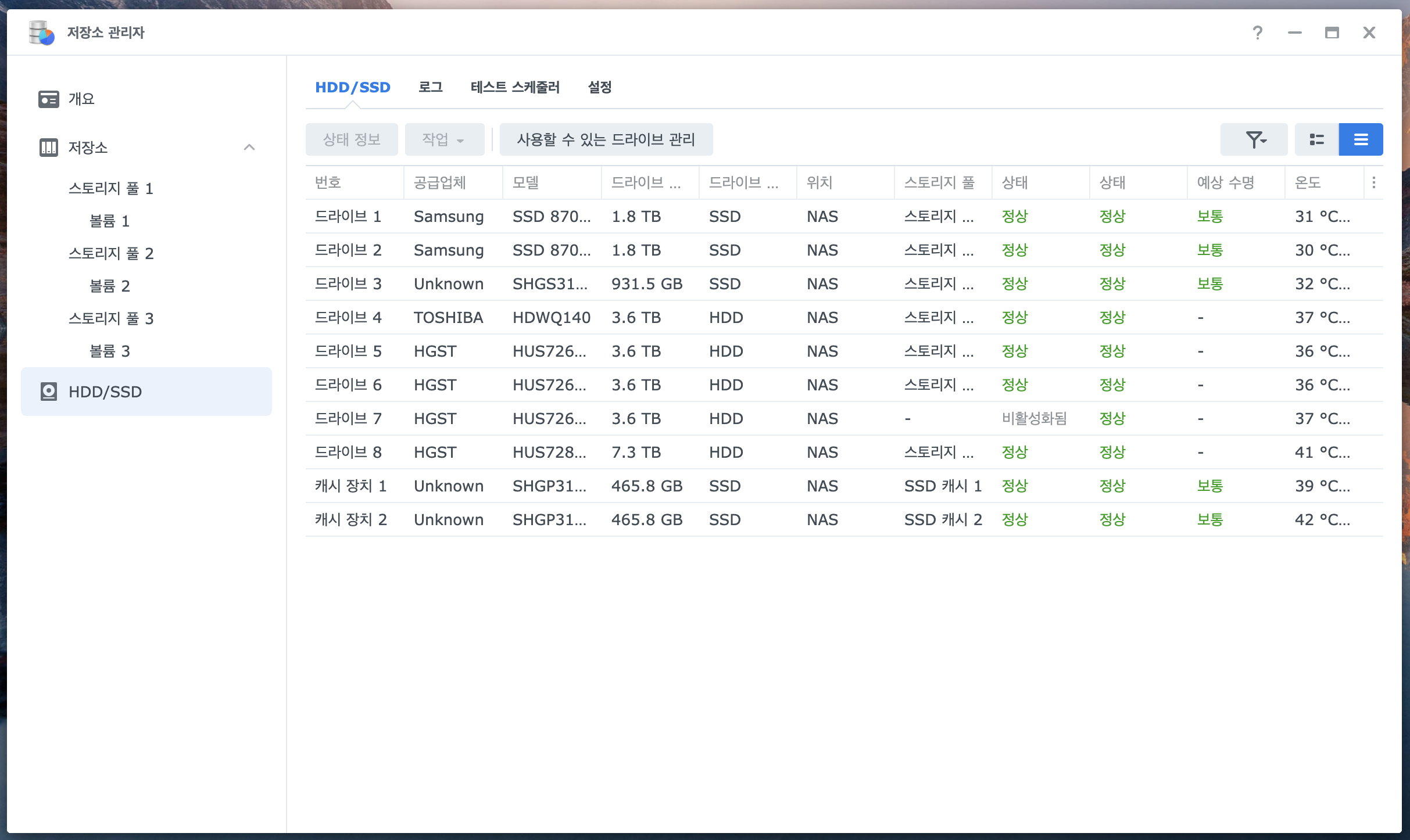
1회차 완료: 드라이브 7 비활성화, 드라이브 8(7.3TB) 사용 중
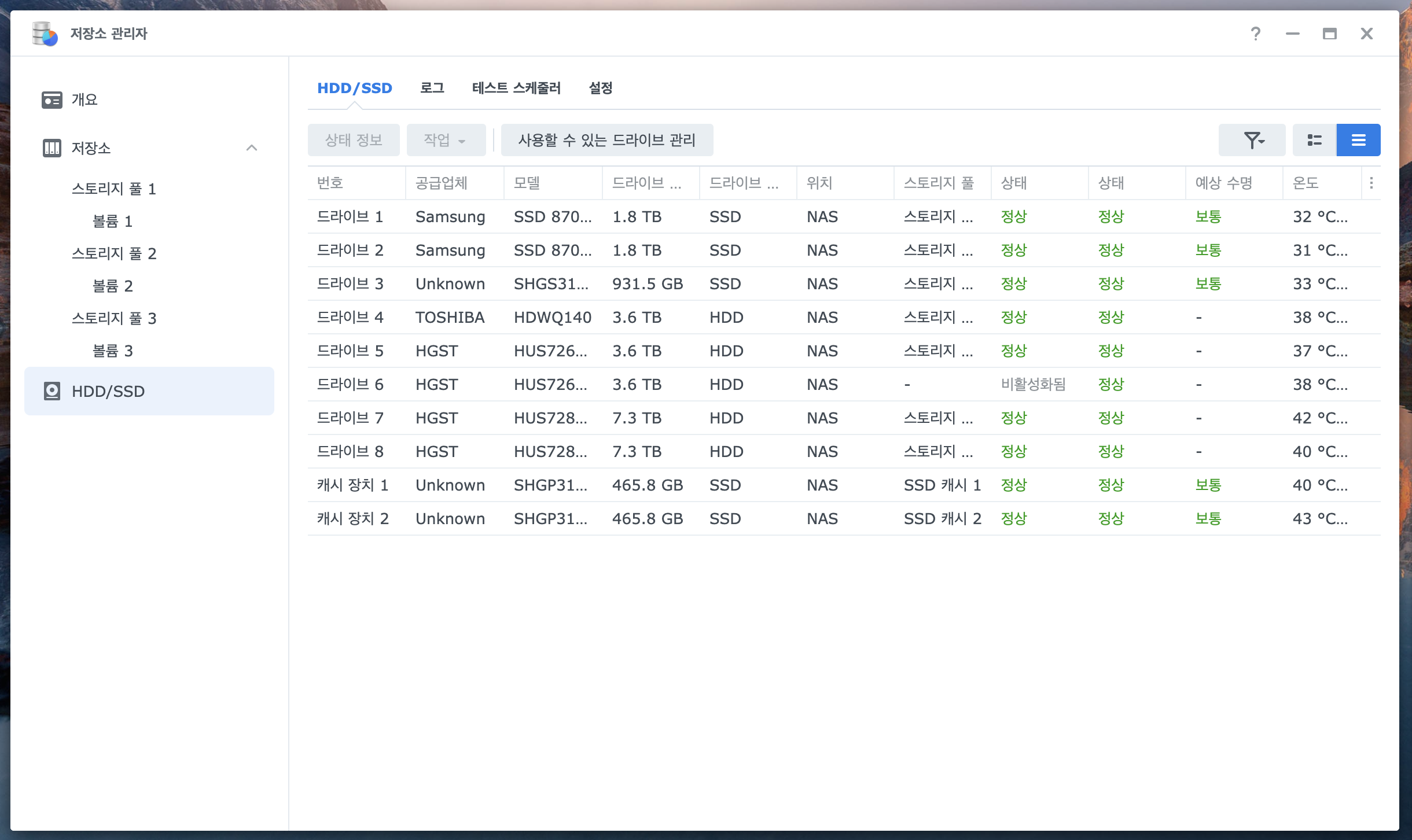
2회차 완료: 드라이브 6 비활성화, 드라이브 7 교체
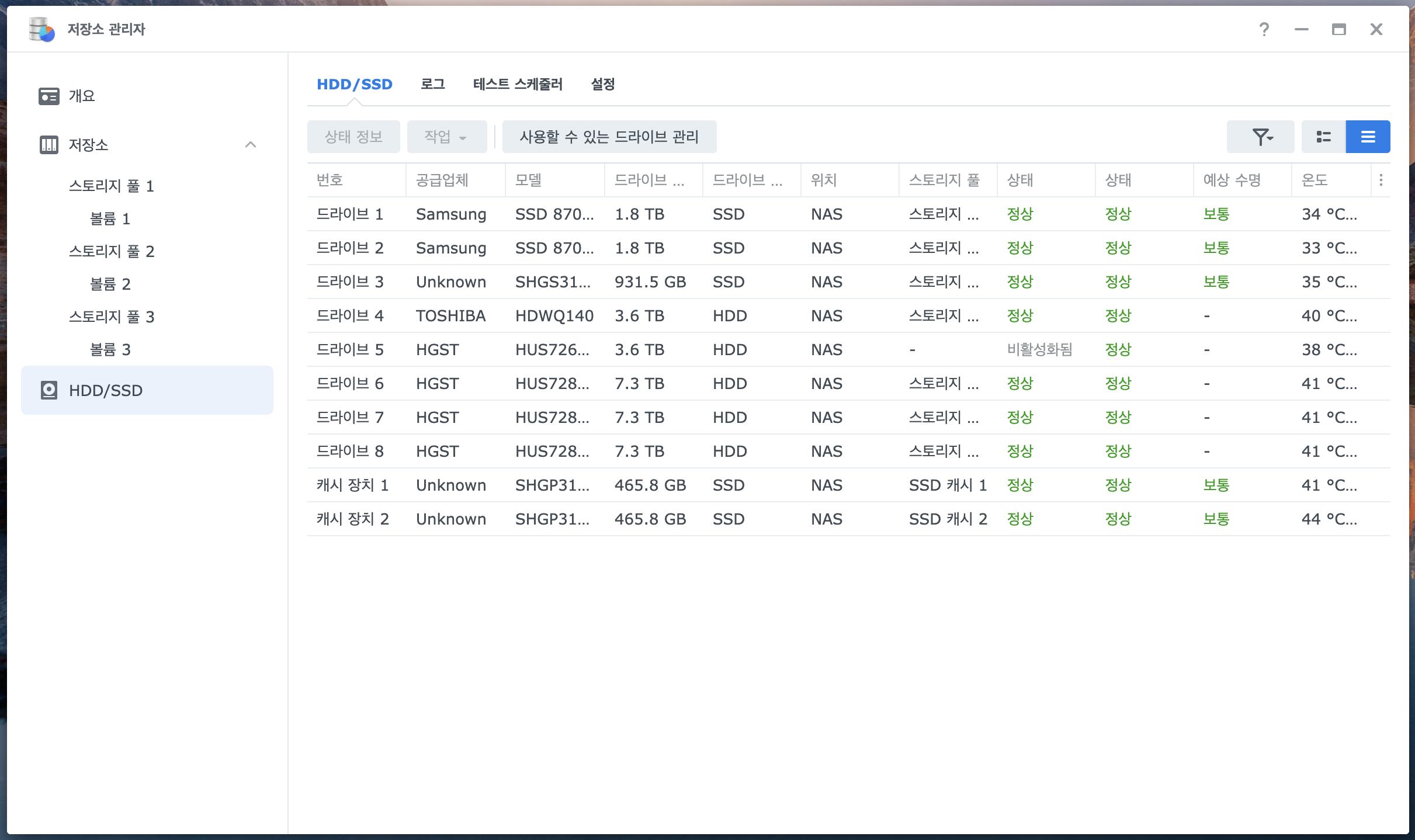
3회차 완료: 드라이브 5 비활성화, 드라이브 6 교체
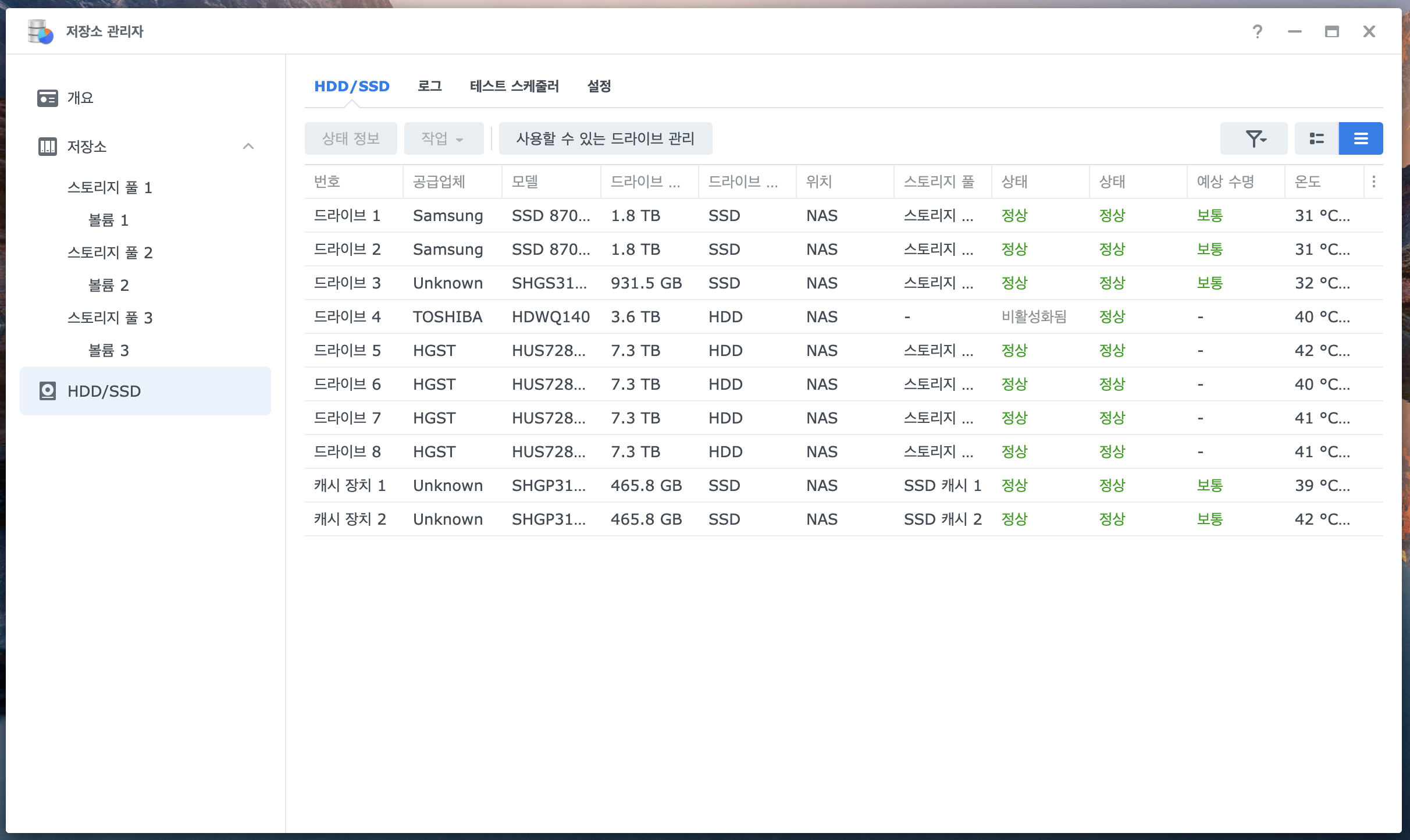
4회차 완료: 드라이브 4 비활성화, 드라이브 5 교체
4.4 볼륨 자동 확장
네 번째 교체가 끝나자 스토리지 풀이 21.8TB로 바뀌고, 볼륨 확장이 자동으로 시작됐습니다. 확장에는 약 10시간이 걸렸습니다.
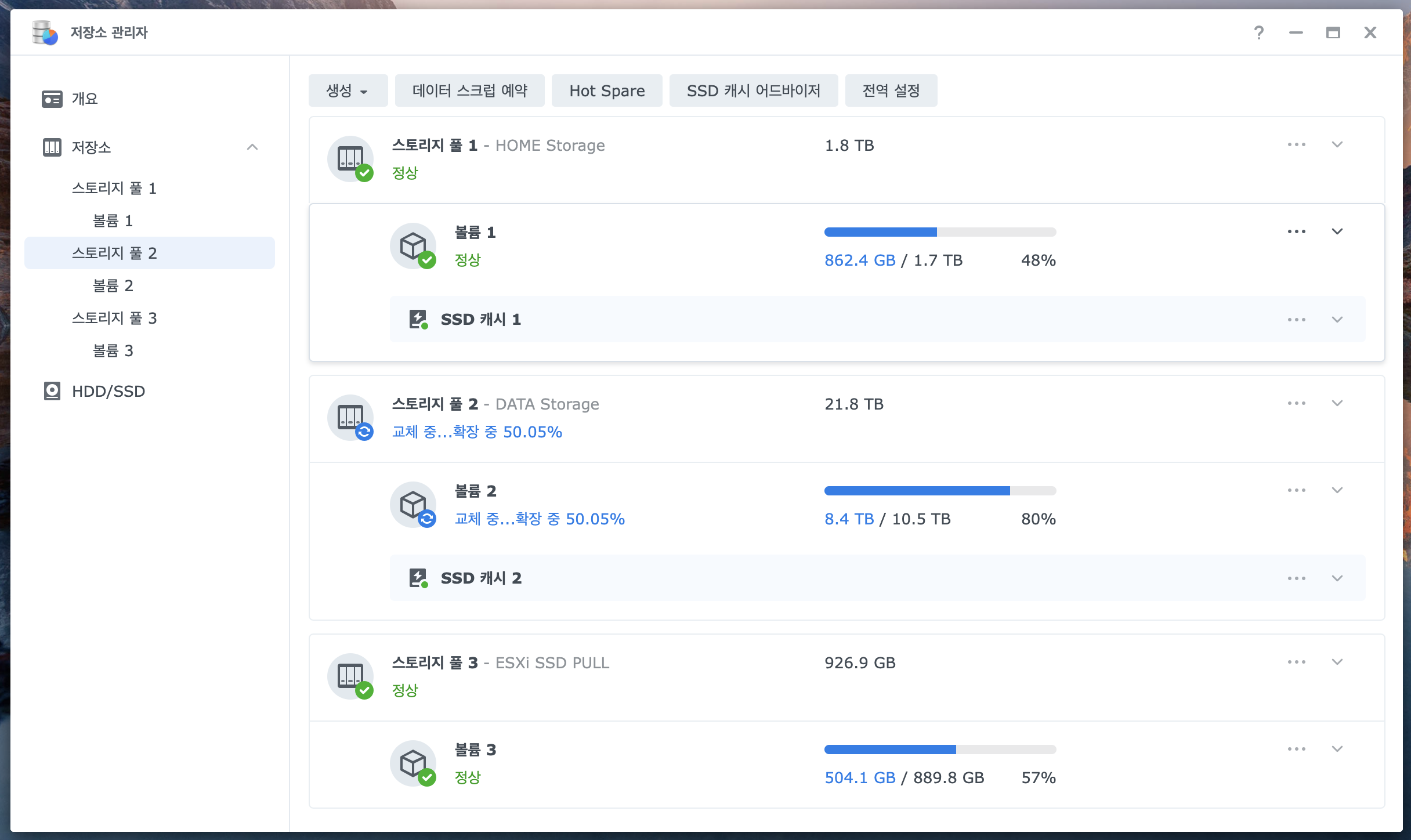
볼륨 확장 진행 중 (50.05%)
5. 결과

확장 완료: 스토리지 풀 21.8TB, 볼륨 2 8.4TB / 20.9TB
| 항목 | 작업 전 | 작업 후 |
| 볼륨 2 용량 | 10.5TB | 20.9TB |
| 사용률 | 80% | 40% |
| 소요 시간 | - | 약 2일 (디스크 교체 약 20시간 + 볼륨 확장 약 10시간) |
6. 정리
- DSM 7의 드라이브 교체 기능을 쓰면 RAID를 깨지 않고 디스크를 한 개씩 더 큰 디스크로 바꿀 수 있습니다.
- 빈 베이 하나만 있으면, 교체가 끝난 디스크 자리를 다음 교체에 재사용하며 순서대로 진행할 수 있습니다.
- 디스크 교체 시간은 데이터 양에 비례합니다. 8.4TB 기준으로 디스크당 약 5시간, 볼륨 확장까지 총 2일 정도를 잡으면 됩니다.
참고
'Hardware > NAS' 카테고리의 다른 글
| [Synology] DSM 7 드라이브 교체 기능으로 RAID 유지한 채 디스크 바꾸기 (0) | 2023.04.07 |
|---|---|
| [Synology] Active Backup for Business로 VMware vSphere VM 백업 (0) | 2023.03.08 |
| [Synology] VPN Server로 L2TP/IPSec VPN 구축 (0) | 2022.11.10 |
| [Synology] 비정상 정전 알림 후 파일 시스템 검사 (0) | 2022.10.24 |
| [Synology] DS1821+를 SNMP로 Zabbix에서 모니터링 (0) | 2022.10.10 |
